Chrome浏览器网页加载慢怎么解决

2. 更新浏览器:检查是否有新版本的Chrome浏览器,如果有,请下载并安装最新版本。
3. 禁用扩展程序:打开Chrome浏览器,点击右上角的三个点,然后选择“设置”。在设置页面中,找到“高级”选项卡,取消选中“启用扩展程序”。
4. 使用无痕模式:在Chrome浏览器中,点击右上角的三个点,然后选择“无痕模式”。这样,你的浏览历史和cookies将被清除,但网页加载速度会有所提高。
5. 关闭不必要的标签页:在Chrome浏览器中,点击右上角的三个点,然后选择“标签页管理器”。在这里,你可以关闭不需要的标签页,以减少浏览器的负担。
6. 更换DNS服务器:如果以上方法都无法解决问题,可以尝试更换DNS服务器。例如,将DNS设置为8.8.8.8或8.8.4.4。
7. 升级操作系统:如果上述方法都无法解决问题,可能是你的操作系统需要更新。尝试升级到最新版本的Windows、macOS或Linux。

谷歌浏览器电脑版下载安装方法教学
谷歌浏览器电脑版下载安装提供完整教学方法,用户可快速获取浏览器并完成基础配置,轻松上手使用。

Chrome浏览器插件管理策略提升使用效率教程
Chrome浏览器支持插件管理策略优化,帮助用户提升扩展使用效率,实现高效管理与操作便捷。

谷歌浏览器的媒体控制功能
本文将为大家详细介绍一下谷歌浏览器的媒体控制功能,通过文章的介绍,相信可以帮助各位用户更好地使用谷歌浏览器的媒体控制。

google Chrome浏览器下载缓存清理及优化
探讨google Chrome浏览器下载缓存清理和优化方法,释放存储空间,提高下载速度和系统流畅度。

2025谷歌浏览器设置同步网盘的详细教程
2025年新版谷歌浏览器支持同步网盘功能,方便用户备份与管理浏览数据。本文提供详细教程,指导用户轻松完成设置,确保数据安全无忧。

Google Chrome插件是否可作为网页结构对照工具
Google Chrome插件可用作网页结构对照工具,帮助开发者快速分析和比对页面结构。
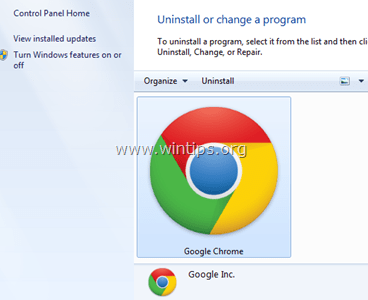
谷歌浏览器怎么重新安装_谷歌浏览器安装方法
你有没有在使用谷歌浏览器的时候遇到各种问题呢,你知道谷歌浏览器怎么重新安装吗?来了解谷歌浏览器重新安装的方法,大家可以学习一下。
如何获取最新Google Chrome离线安装版?
当你点击谷歌Chrome浏览器官方下载页面的下载Chrome浏览器按钮时,网络安装程序被下载到系统中。顾名思义,下载到系统中的并不是完整的谷歌Chrome离线安装包。

谷歌浏览器如何同步多设备的扩展程序
谷歌浏览器的扩展程序同步功能不仅大大简化了多设备操作流程,还为用户带来了高效、安全、便捷的浏览体验,避免了更多繁琐操作。
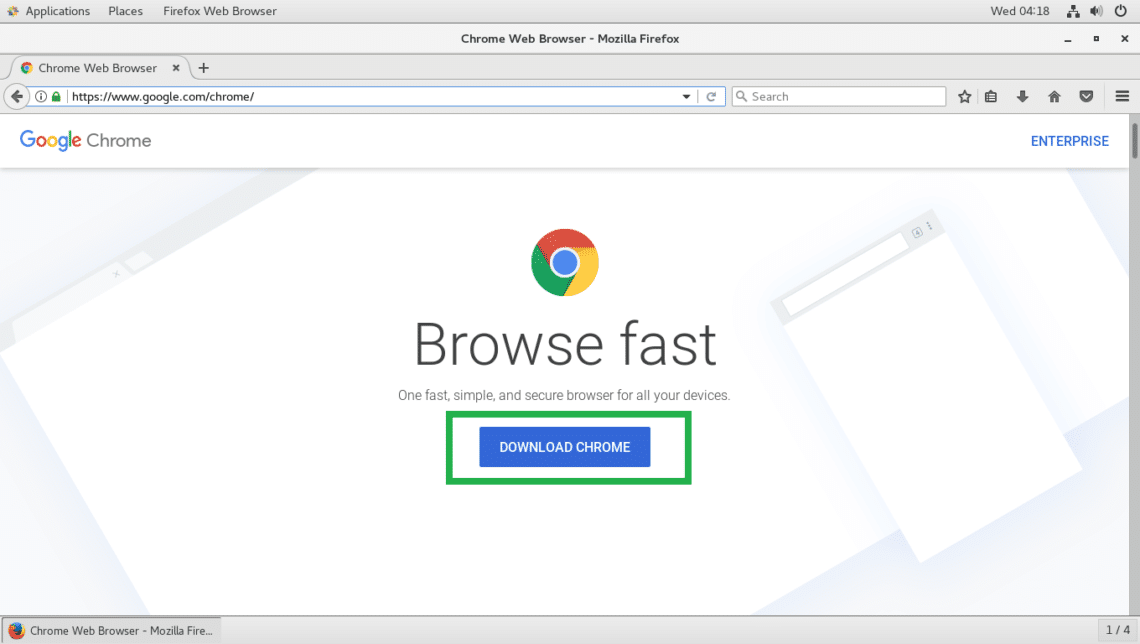
如何在Fedora20/21中安装谷歌chrome浏览器?
谷歌浏览器 Google Chrome完全免费,跨平台支持 Windows、Mac 和 Linux 桌面系统,同时也有 iOS、Android 的手机版 平板版,你几乎可以在任何智能设备上使用到它。
更新chrome后提示Adobe Flash Player因过期而遭到阻止怎么解决?
最近很多用户更新Chrome谷歌浏览器,打开网页后出现“Adobe Flash Player因过期被阻止”的错误信息。

如何为谷歌浏览器密码设置桌面快捷方式
如何为谷歌浏览器密码设置桌面快捷方式?如果你想为谷歌浏览器密码设桌面快捷方式,可以看看下面这篇设置教程一览。
谷歌浏览器如何开启开发者模式?
有很多用户在使用浏览器时会想要使用开发者模式,有很多浏览器其实都有类似的功能。
你现在应该改变的9个隐藏的Chrome设置
有很多方法可以让Chrome发挥更大作用。我们还将包括如何打开Chrome的实验设置,即所谓的标志,以及如果你想重新开始,如何将Chrome重置为默认设置。

为什么Chrome中游戏中的动画卡顿
本文将解释造成Chrome中游戏动画卡顿的原因,并提供一些有效的解决方案,帮助用户优化浏览器性能,提升游戏体验。

如何在谷歌浏览器中使用访客帐户?
谷歌浏览器是互联网用户中最受欢迎和使用最广泛的浏览器之一。这主要是因为它的许多功能使我们能够享受方便和个性化的浏览。它允许我们将自定义浏览器设置和其他数据与我们的 Google 帐户同步并跨设备导入。
如何修复:Chrome 无法在线播放视频?方法教程介绍
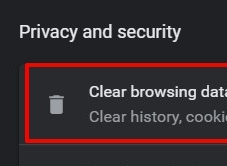
很多时候Chrome 无法在线播放视频?由于某些连接问题的人为错误,您可能会遇到 Chrome 无法播放视频的问题。要纠正此错误,您只需遵循一些基本的故障排除步骤即可。此外,在执行缓存清除甚至浏览器重置之前,重新启动您的 PC 或笔记本电脑并检查互联网连接始终是事先的补救措施。

如何在 Windows 11 中停止 Google Chrome 保存浏览历史记录?
默认情况下,谷歌浏览器会保存您查看的每个网站的日志。如果你宁愿它没有,有办法解决这个问题。