
谷歌浏览器插件标签页异常关闭恢复方法介绍

谷歌浏览器怎么导入书签
谷歌浏览器怎么导入书签?对于大多数用户来说,日常使用的浏览器往往不止一款,工作中会根据实际需求在多个浏览器中切换。当我们切换到不同的浏览器时,怎么才能使用其他浏览器保存的书签呢?
Chrome浏览器下载任务管理插件创新实践
Chrome浏览器下载任务管理插件经过创新实践,用户可掌握分类整理和任务优化方法,实现文件高效下载和管理,提高浏览器操作效率。

Google浏览器插件运行后网页响应变慢怎么办
插件运行导致Google浏览器网页响应迟缓,可能是资源占用过高或脚本冲突,本文提供关闭与优化方法提升流畅性。
Chrome浏览器下载安装包下载渠道安全性分析
分析Chrome浏览器下载安装包的不同下载渠道安全性,比较官方与第三方渠道优缺点,帮助用户选择安全可靠的下载来源。

Google浏览器插件安全检测与权限管理操作技巧解析
Google浏览器提供插件安全检测与权限管理操作技巧,用户可防护扩展风险,保障浏览器安全,实现插件高效管理。
google浏览器插件是否支持AI审阅网页信息
google浏览器插件支持基于AI的网页内容审阅,可对页面文字、结构与敏感元素进行深度识别与分类,有效提升内容筛查与风控效率。
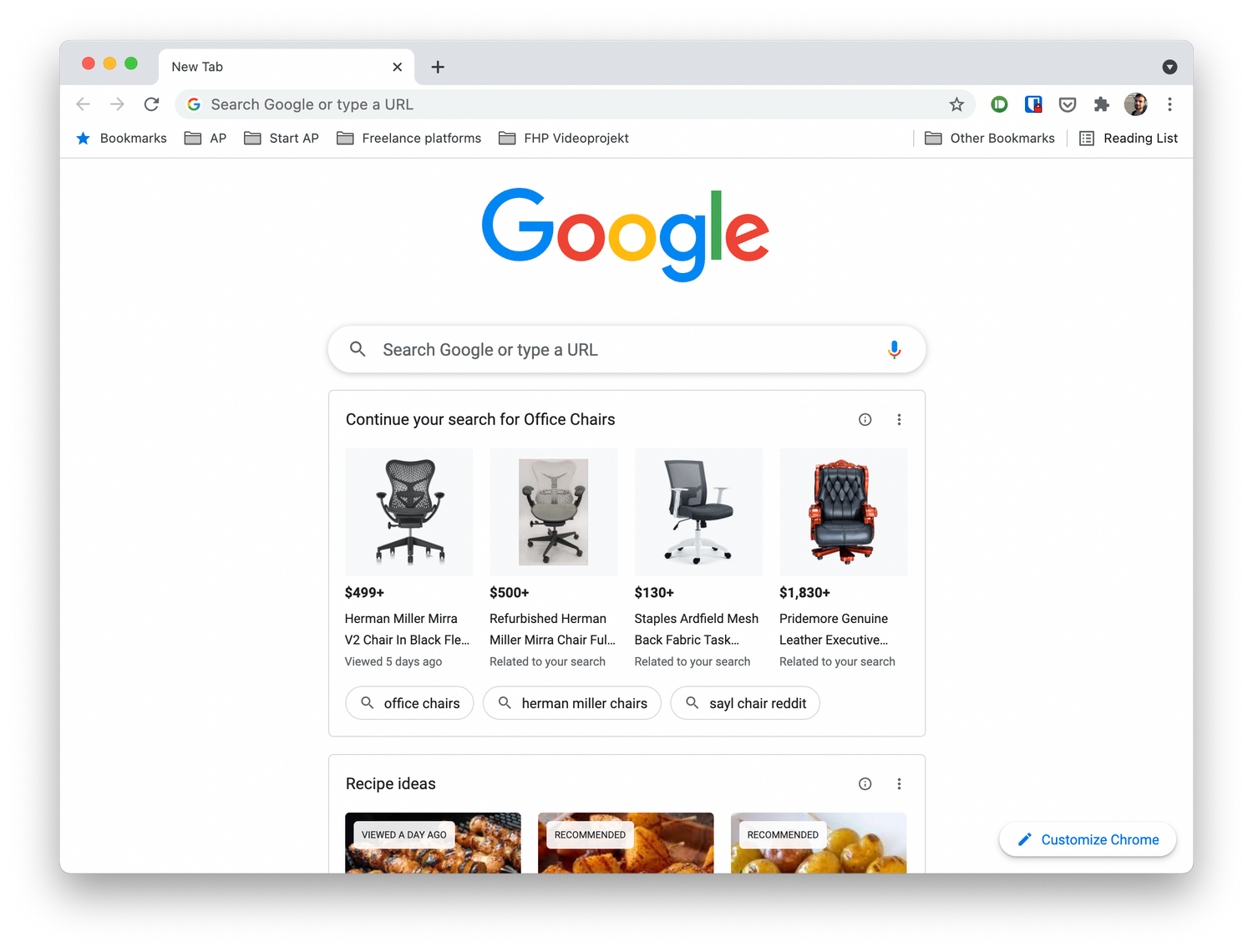
如何在Ubuntu 16.04中安装Google Chrome?
谷歌Chrome是谷歌开发的一款快速、安全、免费的网络浏览器。我们可以通过安装扩展和Web应用来扩展Google Chrome的功能;我们也可以安装主题来改变它的外观。

如何将谷歌浏览器安装到非系统盘?修改谷歌浏览器安装位置步骤一览
谷歌浏览器一般都是默认安装在系统盘,为了安全起见,可以先将其安装到其他盘里并打开。

如何让谷歌浏览器不安装到系统盘?
你有没有在使用谷歌浏览器的时候遇到各种问题呢,你知道谷歌浏览器怎么不安装到系统盘?来了解谷歌浏览器不安装到系统盘的方法,大家可以学习一下。
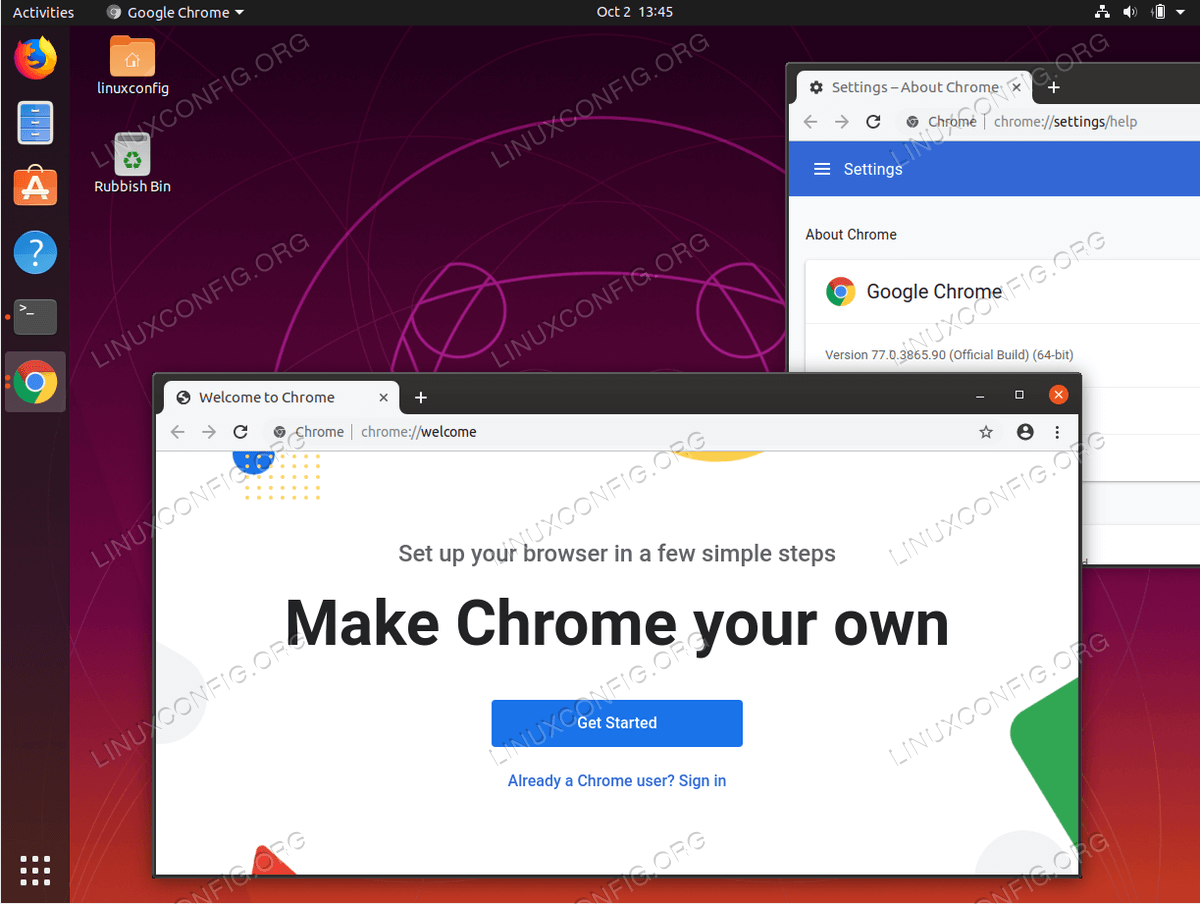
如何在 Ubuntu 19.10 Eoan Ermine Linux 上安装 Google Chrome?
在本文中,我们将在 Ubuntu 19 10 Eoan Ermine Linux 上安装 Google Chrome 浏览器。

如何在基本操作系统上安装 Google Chrome
Web 浏览器是任何操作系统的重要应用程序。不是因为我真的需要它来工作,而是我们实际上花在它上面的时间比花在另一个应用程序上的时间要多。这主要是因为互联网是人们工作、娱乐和休闲的参考。此外,许多工作是通过互联网完成的,因此,网络浏览器是强制性的。

谷歌浏览器下载的内容在哪里找?
谷歌浏览器 Google Chrome完全免费,跨平台支持 Windows、Mac 和 Linux 桌面系统,同时也有 iOS、Android 的手机版 平板版,你几乎可以在任何智能设备上使用到它。

如何查看在 Chrome 中阅读任何文章需要多长时间?
你有没有想过要估计阅读一篇文章需要多长时间?这个 Chrome 扩展程序可以为您做到这一点。
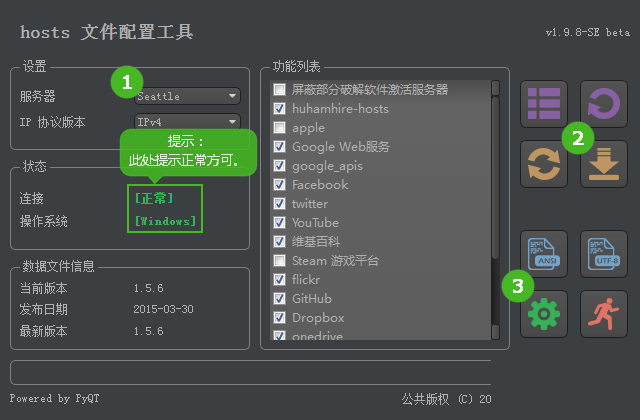
谷歌浏览器谷歌应用商店打不开怎么办?下载商店插件办法!
你有没有在使用谷歌浏览器的时候遇到各种问题呢,你知道谷歌浏览器谷歌应用商店打不开是怎么回事呢?来了解谷歌浏览器谷歌应用商店打不开的解决方法,大家可以学习一下。
谷歌浏览器代理服务器出现问题怎么办?(最快的解决办法)
你有可以登qq微信却无法使用谷歌浏览器上网的经历吗?来和小编一起解决谷歌浏览器代理服务器的问题

如何识别哪些Chrome 选项卡正在浪费RAM和CPU资源?
谷歌浏览器可能会占用大量资源。使用这些提示来发现哪些 Chrome 标签正在占用您 PC 的 CPU!

如何在 Chrome 中为文件类型设置特定的下载文件夹?
保持您的下载文件夹井井有条可能很麻烦,但是当您可以自动将某些文件类型下载到专门分配的文件夹时会容易得多。
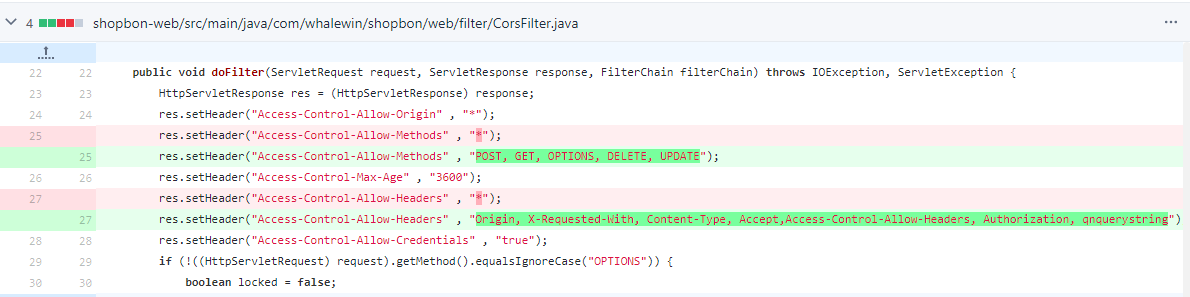
谷歌浏览器升级后出现跨域的问题怎么解决?
谷歌浏览器报错has been blocked by CORS policy: The request client is not a secure context and the resource is in more-private address space `private`该如何解决,一起来和小编寻求解决方法吧





