Google Chrome浏览器插件安全性检测与安装指南
1. 下载并安装chrome浏览器:首先,确保你的计算机上已经安装了Chrome浏览器。你可以从官方网站或其他可信来源下载Chrome浏览器的最新版本。
2. 访问Chrome Web Store:打开Chrome浏览器,然后访问Chrome Web Store(https://chrome.google.com/webstore/)。在这里,你可以找到各种Chrome插件,包括安全性检测工具。
3. 选择安全检测工具:在Chrome Web Store中,搜索“安全检测工具”或类似的关键词,找到适合你需求的插件。选择一个信誉良好的插件,确保它来自官方渠道或经过验证的网站。
4. 安装插件:点击下载按钮,等待插件下载并安装到你的计算机上。安装过程中,请确保你的计算机有足够的存储空间来保存插件文件。
5. 启动安全检测工具:安装完成后,打开Chrome浏览器,然后在地址栏输入插件的网址(通常是插件的下载页面)。点击“启动”按钮,开始使用安全检测工具。
6. 进行安全性检测:根据插件提供的指示,运行安全检测。这通常包括扫描你的计算机、浏览器设置或特定网站。根据你的需求,插件可能会显示检测结果,如漏洞、恶意软件等。
7. 评估结果:仔细阅读插件提供的检测结果,了解是否存在安全问题。如果发现任何问题,请按照插件的建议进行处理。
8. 更新和修复:如果你发现插件存在已知的安全漏洞,或者插件无法正常工作,请尝试更新或修复插件。有时,插件的更新可以解决这些问题。
9. 保持警惕:虽然使用安全检测工具可以帮助你识别潜在的安全问题,但不能完全依赖它们。始终保持警惕,定期检查你的计算机和浏览器设置,以确保你的设备安全。
10. 备份数据:在进行任何重要的更改或安装新插件之前,请确保备份你的数据。这样,如果发生意外情况,你可以迅速恢复你的数据。
谷歌浏览器下载安装时遇到程序崩溃如何排查
分享谷歌浏览器下载安装时遇到程序崩溃的排查思路和解决方法,保障安装顺利完成。

谷歌浏览器缓存管理优化工具使用心得
谷歌浏览器缓存管理优化工具使用心得分享,帮助用户提升浏览速度,同时合理节省设备存储空间。
google浏览器自动更新管理及设置教程
详细讲解google浏览器自动更新管理和设置方法,确保浏览器及时更新,提升安全性能和使用稳定性。
如何提高Chrome浏览器的网页资源加载速度
提高网页资源加载速度,是提升页面性能的关键。通过优化请求顺序、使用异步加载、缓存资源等技术,提升Chrome浏览器的网页资源加载速度。
如何在Chrome浏览器中减少跨域请求的阻塞时间
减少跨域请求的阻塞时间可以提高请求的效率,避免因等待跨域请求响应而导致的性能瓶颈。本文将探讨如何在Chrome浏览器中实现跨域请求的快速处理,提升网页的响应速度和用户体验。
Google Chrome网络代理配置
详细讲解Google Chrome网络代理配置方法,帮助用户实现高效稳定的代理连接,保障浏览和下载顺畅安全。
如何升级Chrome内核?快速升级Chrome内核的方法
由于谷歌的一些网站(如Gmail、YouTube等。)每隔一段时间就会停止支持旧版chrome,其实只是一个升级的提示。无需升级即可使用。
如何在 Ubuntu 上更新谷歌浏览器?
尽管多年来竞争激烈,谷歌浏览器还是毫不费力地超越了互联网浏览器列表,成为最受欢迎和广泛使用的在线搜索引擎之一。它的易用性、可用性和与多种操作系统的兼容性以及各种显着的特性使其擅长浏览领域。
怎么为谷歌浏览器书签创建桌面快捷方式
怎么为谷歌浏览器书签创建桌面快捷方式?不清楚如何设置的小伙伴可以看看下面这篇谷歌浏览器书签创建桌面快捷方式图文教程。

Edge浏览器怎么同步谷歌浏览器下载
Edge浏览器怎么同步谷歌浏览器下载?在浏览器之间切换从来都不是什么大事,但这也取决于你使用的功能。比如用扩展程序定制Google Chrome等浏览器,将打开的标签同步到我们的移动设备等等。

如何在基本操作系统上安装 Google Chrome
Web 浏览器是任何操作系统的重要应用程序。不是因为我真的需要它来工作,而是我们实际上花在它上面的时间比花在另一个应用程序上的时间要多。这主要是因为互联网是人们工作、娱乐和休闲的参考。此外,许多工作是通过互联网完成的,因此,网络浏览器是强制性的。
谷歌浏览器提示dns未响应怎么办
本篇文章给大家详细介绍谷歌浏览器提示dns未响应的问题解决方法,还不清楚如何操作的朋友快来看看吧。
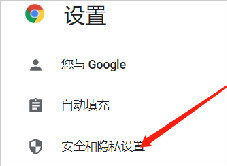
谷歌浏览器右下角的广告弹窗怎么关闭<无需下载轻松解决>
谷歌浏览器右下角的广告弹窗怎么关闭,小编教你如何关闭令人生烦的网页弹窗
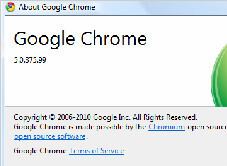
如何在Google Chrome的发行版,测试版和开发版本之间切换?
如何在Google Chrome的发行版,测试版和开发版本之间切换?小编这就教你方法,超级简单!
谷歌浏览器如何禁用自动播放视频
谷歌浏览器如何禁用自动播放视频?如果你也想要关闭自动播放视频功能可以阅读下面这篇方法步骤一览。
如何修复谷歌浏览器的字体看起来不正常
前几天,当我在一台新的 Windows 上安装 Google Chrome Canary 时,我立即注意到该字体在浏览器界面和我在浏览器中打开的网站上看起来不对劲。
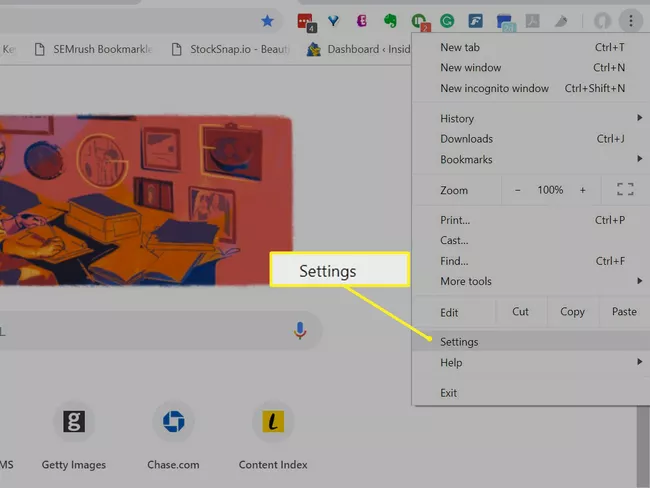
如何同步Chrome书签?
本文介绍了如何在电脑上或iOS和Android设备的Chrome移动应用程序中同步Chrome浏览器书签。包括有关添加密码以保护数据和故障排除的附加信息。
谷歌浏览器进行录音设置怎么弄
谷歌浏览器进行录音设置怎么弄?接下来就让小编给大家带来谷歌浏览器录音设置具体方法介绍,有需要的朋友赶紧来看看吧。