谷歌浏览器扩展功能安装与使用技巧

一、安装扩展
1. 访问谷歌商店:打开谷歌浏览器,点击菜单按钮(通常是一个三条横线的图标),然后选择“更多工具”或“扩展程序”。这将打开一个页面,显示可用的扩展列表。
2. 搜索扩展:在扩展列表中,你可以使用搜索栏来查找特定的扩展。输入关键词,然后点击搜索按钮。
3. 安装扩展:找到你想要安装的扩展后,点击它旁边的“添加到chrome”按钮。如果扩展已经下载并安装在你的设备上,你可以直接点击它来安装。
4. 更新扩展:安装扩展后,确保检查更新。这可以通过点击扩展旁边的“设置”按钮来完成,然后选择“更新扩展”。
二、使用扩展
1. 启动扩展:在扩展列表中,找到你想使用的扩展,点击它旁边的“启动”按钮。
2. 查看扩展信息:大多数扩展都会显示一个标题和简短的描述。有些扩展可能还会提供更详细的信息,包括作者、发布日期等。
3. 自定义设置:对于某些扩展,你可能可以自定义设置,例如更改主题颜色、调整通知声音等。
4. 管理扩展:如果你不再需要某个扩展,可以右键点击它,然后选择“禁用”或“删除”。
三、注意事项
1. 安全性:始终从官方渠道下载扩展,避免安装来自不明来源的扩展,因为它们可能包含恶意软件。
2. 兼容性:确保你的扩展与你的设备兼容。有些扩展可能需要特定版本的操作系统或浏览器。
3. 性能影响:安装扩展可能会影响浏览器的性能。确保你了解每个扩展对资源的影响,并在必要时进行调整。
4. 隐私和数据:在使用扩展时,注意保护你的隐私和数据。避免安装那些要求过多权限的扩展。
总之,通过遵循上述步骤和注意事项,你可以有效地安装和使用谷歌浏览器的扩展功能,以获得更好的浏览体验。
遨游浏览器怎么关闭更新
为保证用户体验,遨游浏览器一般都会设置自动更新,但如果想关闭这个功能该如何操作呢,今天就将方法分享给大家。

谷歌浏览器插件是否可批量关闭无响应标签页
详细介绍谷歌浏览器插件是否支持批量关闭无响应标签页功能,分析其在标签管理中的实用性和操作便利性。
谷歌浏览器的主页怎么自定义设置
平时我们在使用电脑上的浏览器来搜索东西的时候,很多小伙伴都喜欢使用谷歌浏览器来进行各种内容的搜索,这是因为谷歌浏览器设计的简约、使用起来快速,所以很多小伙伴才喜欢使用他们。

火狐浏览器怎么导入书签
导入浏览器书签可以帮我们更方便上网,下面将教大家快速导入火狐浏览器书签,更便捷地上网。
浏览器链接突然打不开怎么办?教你从网络诊断到重置DNS全流程排障
浏览器突然打不开网页多维度排障手册。系统拆解DNS解析超时、系统代理残留与缓存数据冲突三大诱因,手把手教你在命令提示符中执行ipconfig flushdns刷新解析、重置Winsock协议栈并清空SSL缓存,4步实操助你快速恢复网页秒开。
Google浏览器插件使用记录如何查询
说明如何查询Google浏览器插件的使用记录,方便用户管理和监控插件行为。
chrome安装失败错误代码0x80070057怎么解决
chrome安装失败错误代码0x80070057怎么解决?虽然电脑中会自带浏览器,但很多用户都习惯使用自己熟悉的第三方浏览器。
如何让谷歌浏览器侧边栏显示在左边
如何让谷歌浏览器侧边栏显示在左边?接下来就让小编给大家带来谷歌浏览器设置显示侧边栏方法技巧,感兴趣的朋友就来看看了解一下吧。
如何用百度下载chrome浏览器
如何用百度下载chrome浏览器?Google Chrome,又称Google浏览器,是个由Google(谷歌)公司开发的网页浏览器。该浏览器是基于Chromium开源软件所撰写。

如何开启chrome多线程下载选项让你的下载速度提升10倍?
很多经常下载文件的用户可以安装迅雷或IDM等专用工具,接管谷歌Chrome或其他浏览器的默认下载工具。
如何在电脑安装谷歌浏览器
如何在电脑安装谷歌浏览器?谷歌的 Chrome 浏览器拥有十几亿的活跃用户,也是目前市场份额最大、兼容性最好的网页浏览器。
谷歌浏览器下载设置在哪里?怎么更改?
我们要下载软件的时候,通常都会使用浏览器来下载,而浏览器都有一个默认的下载位置,比如谷歌浏览器默认就会下载在C盘,时间久了就会占用系统空间了,所以我们可以对下载设置进行修改。

如何在 Windows 上的 Chrome 中修复 YouTube 音频卡顿?
没有什么比不稳定、断断续续的音频更能破坏好的视频了。如果您在 Windows 上使用 Chrome 时在 YouTube 上遇到此问题,请参阅以下修复程序。

修复谷歌浏览器不加载图像的 7 种方法!
您的浏览器无法加载图片吗?这可能令人沮丧,但您可以尝试这些不同的方法来解决 Google Chrome 中的问题。
谷歌浏览器如何阻止网站请求通知权限
谷歌浏览器如何阻止网站请求通知权限?如果小伙伴们不知道要怎么解决可以看看这篇图文教程详解,帮你解除被网站通知打扰的烦恼。
如何将 Chrome 标签页固定在其他应用程序之上?
如果您想始终查看 Chrome 选项卡的内容,此扩展程序将比您想象的更容易。
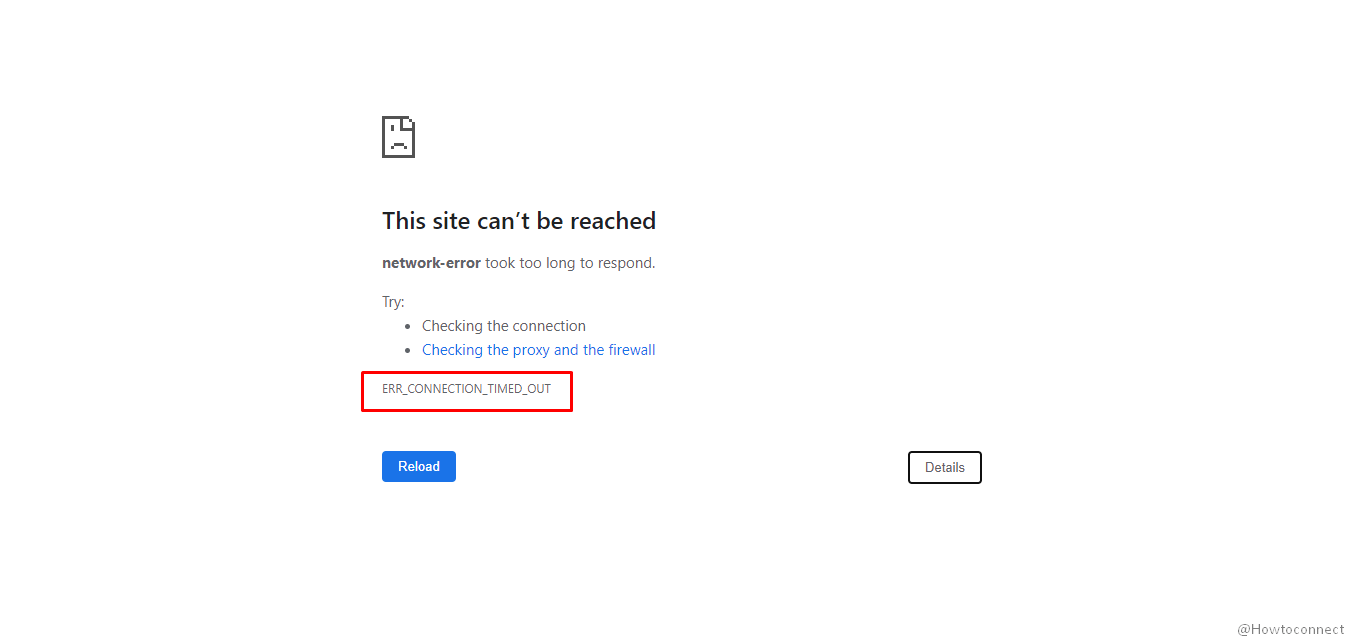
如何修复 Google Chrome 中的ERR CONNECTION TIMED OUT?
作为 Google Chrome 用户,您可能在浏览器中至少遇到过一次ERR_CONNECTION_TIMED_OUT 错误。这主要伴随着一条消息“无法访问此站点”,说明该页面响应时间过长。

如何在 Chrome 浏览器中将网页另存为 PDF?
Google Chrome 网络浏览器有大量的内置工具。其中一些您可能知道,但您可能不知道触手可及的其他一些。看,Chrome 不仅包括安装有价值的扩展程序并使事情变得更容易的能力,而且还允许您在 Chrome 中直接将页面保存为 PDF 文件。