谷歌浏览器扩展插件批量管理操作技巧
1. 安装和卸载扩展插件:
- 使用Chrome://extensions/来查看所有已安装的扩展插件。
- 通过搜索功能快速找到特定扩展插件的名称。
- 点击扩展插件名称旁边的“卸载”按钮,即可完成卸载操作。
- 对于需要定期更新的扩展插件,可以在扩展列表中设置自动更新。
2. 添加和管理扩展插件:
- 在扩展列表中,可以通过拖放的方式将多个扩展插件添加到主页面或特定的页面上。
- 可以使用快捷键(如Ctrl+Shift+T)快速打开扩展管理器,进行批量添加、删除、移动等操作。
- 在扩展管理器中,可以根据插件的功能、评分、评论等信息进行排序和筛选,方便找到需要的扩展插件。
3. 自定义和管理扩展插件:
- 在扩展管理器中,可以对每个扩展插件进行详细的设置,如启用/禁用、修改图标、更改名称等。
- 可以为不同的用户或组分配不同的权限,以便更好地控制和管理扩展插件的使用。
- 可以创建快捷方式或桌面小工具,方便快速访问和管理扩展插件。
4. 同步和备份:
- 在扩展管理器中,可以选择将当前页面的数据备份到本地或云端。
- 可以将整个浏览器数据备份到Google Drive或其他云存储服务中,以便在不同设备之间迁移和恢复。
- 可以选择将特定页面的数据备份到本地,以便在更换设备时能够快速恢复。
5. 清理和优化:
- 在扩展管理器中,可以查找并删除不再使用的扩展插件。
- 可以手动清理浏览器缓存和cookies,以释放内存和提高性能。
- 可以设置浏览器的启动项和后台进程,以便更快地打开新标签页和执行任务。
6. 安全和隐私保护:
- 在扩展管理器中,可以禁用或启用某些扩展插件,以减少潜在的安全风险。
- 可以设置隐私保护选项,如阻止第三方网站访问扩展插件,或者限制特定网站的权限。
- 可以检查扩展插件的权限设置,确保不会意外地访问或修改用户的个人信息。
7. 学习和分享:
- 可以通过阅读官方文档、教程或社区论坛,了解如何更有效地管理扩展插件。
- 可以与其他用户分享自己的经验和技巧,共同提升浏览器扩展插件的使用体验。

谷歌浏览器如何设置网页全屏显示模式
本文将教你如何在Google Chrome浏览器中设置网页全屏显示模式,提升浏览体验,专注于内容而不受干扰。

Chrome的多账号自动切换功能
为了帮助各位用户更好地使用Chrome的多账号自动切换功能,本文为大家提供了详细的操作步骤,还有一些实用技巧。
谷歌浏览器量子随机数生成密码管理器实测
谷歌浏览器通过量子随机数生成技术提升了密码管理器的安全性,经过实测,增加了密码的防破解能力,保障了用户数据安全。
谷歌浏览器开发者调试日志查看方法
谷歌浏览器开发者可以通过调试日志查看网页运行状态,快速定位问题根源,提升调试效率,保证网页开发与维护的高效性和准确性。
Chrome浏览器安装失败提示系统繁忙如何处理
安装Chrome浏览器时提示系统繁忙,建议关闭占用资源程序,释放内存后重新安装保证成功。
google Chrome浏览器缓存优化与页面加速操作
Google Chrome浏览器支持缓存优化与页面加速功能。本文讲解下载安装后操作方法,帮助用户提升浏览器性能和网页加载速度。
如何在Windows 11上安装谷歌浏览器?
本文解释了如何在上安装谷歌浏览器Windows 11,包括如何让Chrome成为你的默认网络浏览器。
Chrome浏览器无法自动更新怎么办?<解决方法>
Google Chrome是由Google开发的一款设计简单、高效的Web浏览工具。Google Chrome浏览器可以帮助你快速、安全地搜索到自己需要的内容,

google chrome下载的文件名显示乱码怎么办?<解决方法>
如何快速解决win 7下Chrome浏览器下载的乱码文件名问题?我们知道有些论坛附件在Chrome浏览器下载,文件名会显示为乱码。

如何在线升级谷歌浏览器
如何在线升级谷歌浏览器?小编相信大家或多或少的都听过有人说哪个浏览器最好用——谷歌浏览器,在这个浏览器错综复杂的年代,Google Chrome是我们在生活中经常用到的一个软件。
谷歌浏览器的安装与配置_谷歌浏览器安装教程
想使用谷歌浏览器却不会下载安装?拥有了谷歌浏览器却不会使用?快来学习如何安装及配置谷歌浏览器吧。

如何高效设置Google浏览器
本篇文章给大家整理了谷歌浏览器性能优化设置技巧,还不清楚如何设置谷歌浏览器的朋友赶紧来看看了解一下吧。
谷歌浏览器怎么快捷截图?<截图操作方法>
谷歌浏览器怎么截图呢?快捷键是哪个?谷歌浏览器是由Google公司开发的一款网页浏览器。功能强大,非常实用,速度快,稳定性强,安全性高。那么谷歌浏览器该如何操作截图呢?下面就一起来看看具体的操作方法吧!

谷歌浏览器怎么添加截图插件
谷歌浏览器怎么添加截图插件?下面小编就给大家带来谷歌浏览器添加截图插件操作步骤,有需要的朋友赶紧来看看了解一下吧。
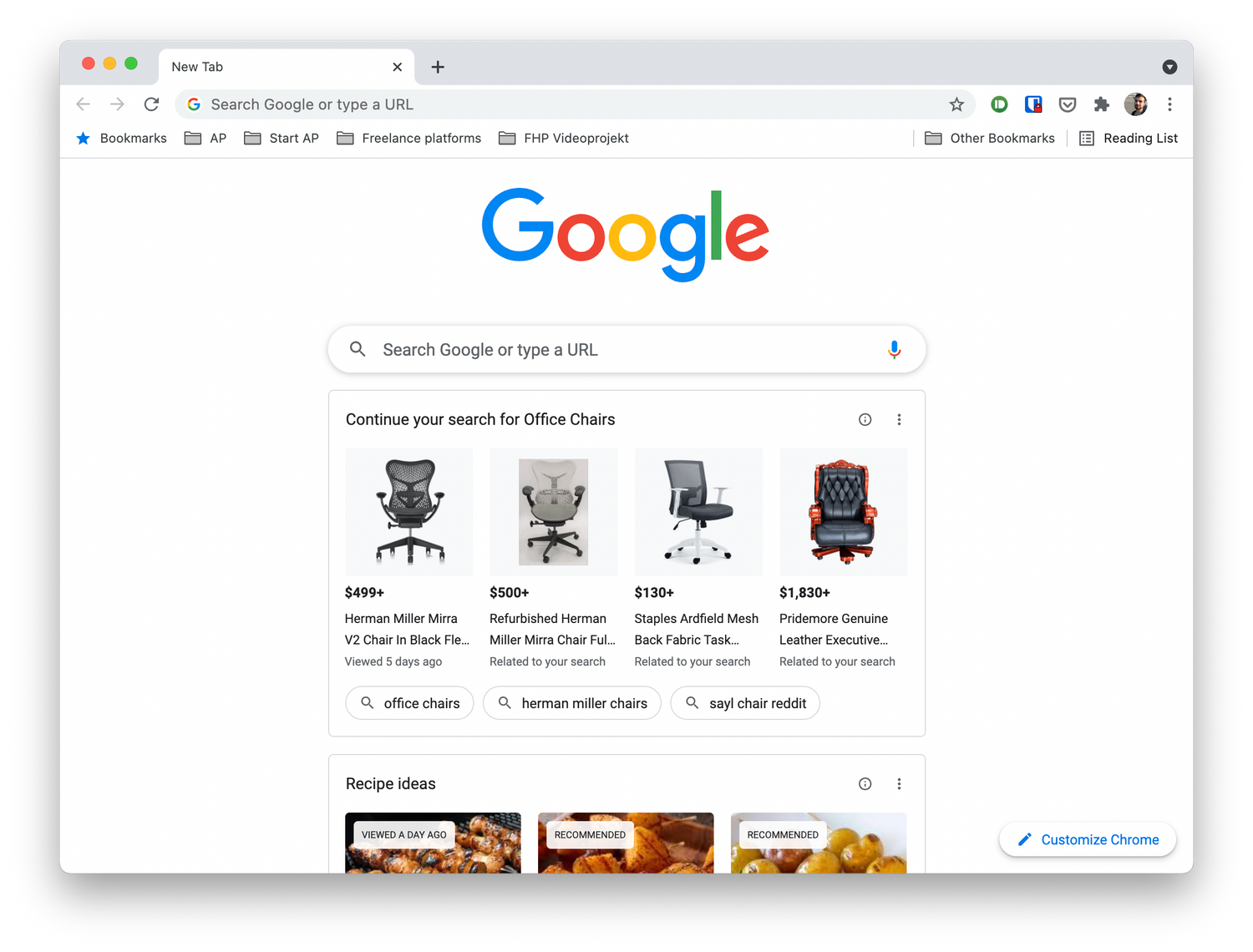
如何摆脱 Chrome 新标签页上的“建议”?
多年来,适用于 Android 和 iOS 的 Chrome 一直在向您显示文章建议,作为其在新标签页上的发现提要的一部分,现在,桌面版 Chrome 也进行了类似的处理。
如何在 Chrome Windows 和 Mac 中禁用隐身模式?
浏览器允许以两种不同的模式上网。一种是正常模式,浏览器将记录所有浏览历史记录以加快您的活动。二是不记录历史的私有模式。私人模式将帮助您保持浏览器清洁,并且不会在您的历史记录中留下任何痕迹。
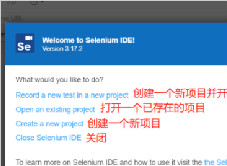
谷歌浏览器安装Selenium IDE插件_Selenium IDE插件用法
Selenium IDE插件是一款支持在谷歌浏览器上运行的专业插件,提供浏览器脚本的录制,回放以及编辑脚本功能,以及浏览器元素的定位,小编这就为你介绍安装教学及基础实例
谷歌浏览器打不开设置等其他页面怎么解决?
有的朋友和我说自己的谷歌浏览器打不开任何页面该如何是好,小编这就事无巨细的教你!