google浏览器书签同步操作自动化经验
首先,我们需要安装selenium库和对应的浏览器驱动。如果你使用的是Chrome浏览器,你需要下载ChromeDriver。下载地址是:https://sites.google.com/a/chromium.org/chromedriver/downloads
然后,我们需要导入必要的库并设置浏览器驱动。
python
from selenium import webdriver
from selenium.webdriver.common.keys import Keys
import time
设置ChromeDriver路径
chrome_driver_path = "/path/to/chromedriver"
创建一个新的浏览器实例
driver = webdriver.Chrome(executable_path=chrome_driver_path)
接下来,我们需要打开Google浏览器并导航到我们要同步书签的网站。
python
打开Google浏览器
driver.get("http://www.google.com")
等待页面加载完成
time.sleep(5)
找到书签栏并点击添加书签
bookmark_button = driver.find_element_by_xpath("//div[@class='g']")
bookmark_button.click()
然后,我们需要输入书签的名称和URL。
python
输入书签名称
name = input("请输入书签名称:")
输入书签URL
url = input("请输入书签URL:")
输入书签内容(如果需要)
content = input("请输入书签内容:")
点击保存按钮
save_button = driver.find_element_by_xpath("//button[@type='submit' and @value='Save']")
save_button.click()
最后,我们需要关闭浏览器。
python
关闭浏览器
driver.quit()
以上就是一个基本的Google浏览器书签同步操作自动化的Python代码示例。你可以根据实际需求进行修改和扩展。
Chrome浏览器安装卡在初始化界面怎么办
Chrome安装卡在初始化界面时,建议关闭后台程序和杀软,或重新下载安装包,排除启动障碍。
Chrome浏览器视频广告屏蔽功能使用方法
讲解Chrome浏览器中视频广告屏蔽功能的开启与使用技巧,帮助用户享受无广告的流畅观看体验。
Chrome浏览器皮肤电响应识别网络暴力
Chrome浏览器利用皮肤电响应技术检测用户情绪波动,精准识别网络暴力言论,结合智能算法提供心理健康建议,为社交平台打造更安全友善的交流环境。
Chrome内容智能分类插件应用实例
介绍Chrome内容智能分类插件的实际应用案例,帮助用户实现网页内容的自动整理和分类,提升信息管理效率。
Chrome浏览器下载失败时断点续传功能的使用技巧
分享Chrome浏览器下载失败时断点续传功能的使用方法,保证下载过程稳定不中断。

Google Chrome优化网页视频加载和流畅度
使用Google Chrome优化网页视频加载和流畅度,减少视频加载时的延迟和缓冲,提升视频播放效果,优化用户的观看体验。
用谷歌浏览器自动跳转别的浏览器怎么办
用谷歌浏览器自动跳转别的浏览器怎么办?下面就让小编给大家带来解决谷歌浏览器自动跳转方法步骤,感兴趣的朋友千万不要错过了。
如何在 Windows 上停止自动 Google Chrome 更新?
谷歌浏览器不想让你这样做,但 Windows 用户只需几个简单的步骤就可以禁用自动更新。
谷歌浏览器如何设置安装在D盘
谷歌浏览器如何设置安装在D盘?下载好谷歌浏览器,点击安装,居然没有自定义设置安装在哪个盘?默认安装在C盘,这个操作真的是很恶心的。
谷歌浏览器如何使用国内镜像下载?谷歌浏览器使用国内镜像方法一览
很多用户都需要使用谷歌搜索来查找一些英语学习资料,但是由于某些原因在国内无法使用。今天小编给大家分享另一种可以在国内使用Google搜索的方法,那就是使用Google镜像网站。
电脑xp系统打不开谷歌浏览器怎么办?<解决方法>
谷歌浏览器是一款大家都很喜欢使用的网页浏览器,已经成为我们生活中不可或缺的软件。有时候,在xp系统中,我们会遇到打不开Google浏览器的故障。试了几次还是一样。不用太担心。这里有一个解决xp系统打不开Google浏览器的方法,有需要的小伙伴们一起来看看吧!
怎么给谷歌浏览器设置背景图片
本篇文章给大家带来谷歌浏览器自定义背景图片的操作方法介绍,喜欢个性化设置的朋友快来看看吧。
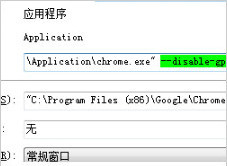
谷歌浏览器处理chrome黑屏、白屏的三种方法
谷歌浏览器有时会出现黑屏或是白屏的问题,你知道该如何解决吗,快来和小编一起学习!
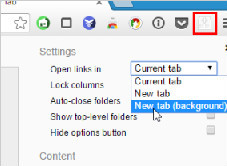
使用Humble New Tab Page插件让您的谷歌浏览器更好看!
是否觉得原版的谷歌浏览器新标签页还是过于单调?别担心,Humble New Tab Page插件可以满足你对新标签页的一切需求,快来学学看!
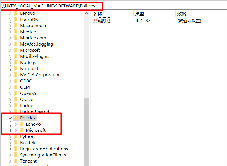
谷歌浏览器打不开设置等其他页面怎么解决?
有的朋友和我说自己的谷歌浏览器打不开任何页面该如何是好,小编这就事无巨细的教你!

什么是Google Chrome中的空闲检测?如何禁用空闲检测API?
Chrome的空闲检测API自发布以来已经引起了不少人的关注。一些人可能会称之为对物理隐私的侵犯,而一些人认为该功能对于某些网络应用程序来说是理想的。
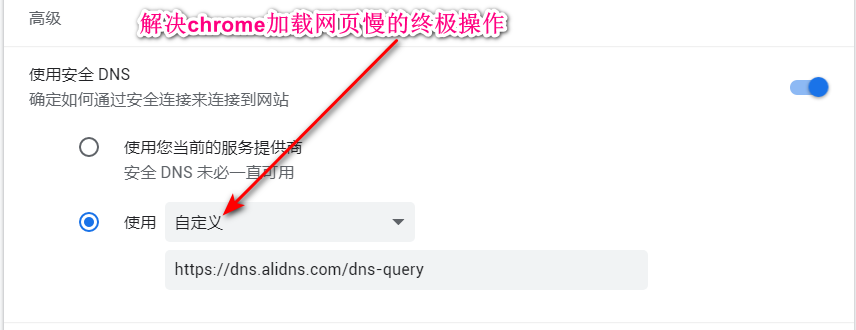
chrome网页加载慢该怎么解决?轻松解决方法!
以快速著称的谷歌浏览器怎么会打开网页很慢呢,除了网络问题之外还会有什么问题呢,来和小编一起解决吧!

如何自定义 Google 搜索结果并添加额外功能?
谷歌以其简洁的方式显示搜索结果而闻名。它曾多次尝试引入额外的功能(讨论按钮和即时预览,有人知道吗?),但它们最终总是被搁置一旁。但这并不意味着您不能同时更改 Google 搜索结果的外观和功能。您只需要前往 Chrome 网上应用店并下载一些扩展程序。