google浏览器快捷键操作提升工作效率教程

一、快速访问常用网站
1. 快捷键:按下 `Ctrl+Shift+T` 或 `Cmd+Opt+T`(Mac用户)即可快速打开历史记录页面,方便您快速访问之前浏览过的网页。
2. 应用场景:当您需要快速回到某个特定的网站时,这个快捷键可以让您迅速找到并打开该网站,节省时间。
二、复制文本
1. 快捷键:使用 `Ctrl+C` 或 `Cmd+C`(Mac用户)进行复制,然后粘贴到其他位置或直接在目标位置输入。
2. 应用场景:在进行文档编辑或数据整理时,复制文本可以快速将信息转移到其他位置,避免手动输入的繁琐。
三、快速保存网页内容
1. 快捷键:按下 `Ctrl+S` 或 `Cmd+S`(Mac用户)即可保存当前页面的内容,同时可以选择是否将文件保存为HTML文件。
2. 应用场景:在进行网页设计或开发时,快速保存网页内容可以避免因意外关闭窗口而丢失重要信息。
四、快速切换标签页
1. 快捷键:按下 `Ctrl+Tab` 或 `Cmd+Tab`(Mac用户)即可在当前标签页和下一个标签页之间切换。
2. 应用场景:在进行多任务处理时,快速切换标签页可以让您更高效地管理多个页面,提高生产力。
五、快速查看图片属性
1. 快捷键:按下 `Ctrl+I` 或 `Cmd+I`(Mac用户)即可查看图片的属性,包括尺寸、格式等。
2. 应用场景:在进行图像编辑或处理时,快速查看图片属性可以帮助您更好地了解图片的相关信息,以便进行相应的调整。
六、快速搜索网页内容
1. 快捷键:按下 `Ctrl+F` 或 `Cmd+F`(Mac用户)即可在当前标签页中搜索指定关键词。
2. 应用场景:在进行网络搜索或查找特定信息时,快速搜索可以帮助您更快地找到所需内容,提高工作效率。
七、快速保存所有未保存的更改
1. 快捷键:按下 `Ctrl+Alt+Z` 或 `Cmd+Option+Z`(Mac用户)即可将所有未保存的更改保存到最近的历史记录中。
2. 应用场景:在进行重要的工作或项目时,及时保存未保存的更改可以避免因意外情况导致的数据丢失。
八、快速清除缓存
1. 快捷键:按下 `Ctrl+Shift+Del` 或 `Cmd+Shift+Delete`(Mac用户)即可清除浏览器的缓存和Cookies。
2. 应用场景:在进行网络清理或优化浏览器性能时,清除缓存可以释放存储空间,提高浏览器运行速度。
九、快速切换搜索引擎
1. 快捷键:按下 `Ctrl+Shift+R` 或 `Cmd+Shift+R`(Mac用户)即可在当前标签页中切换到不同的搜索引擎。
2. 应用场景:在进行网络搜索时,快速切换搜索引擎可以让您更方便地找到所需的信息。
十、快速访问书签
1. 快捷键:按下 `Ctrl+D` 或 `Cmd+D`(Mac用户)即可快速访问最近使用的书签。
2. 应用场景:在进行网页浏览时,快速访问书签可以让您更快地返回到之前浏览过的页面。
十一、快速访问收藏夹
1. 快捷键:按下 `Ctrl+N` 或 `Cmd+N`(Mac用户)即可快速访问收藏夹中的网址。
2. 应用场景:在进行网络搜索或浏览时,快速访问收藏夹可以让您更方便地找到之前收藏的网站。
十二、快速访问历史记录
1. 快捷键:按下 `Ctrl+H` 或 `Cmd+H`(Mac用户)即可快速访问历史记录页面。
2. 应用场景:在进行网页浏览时,快速访问历史记录可以让您更方便地查看和管理之前的浏览记录。
综上所述,通过以上这些实用的谷歌浏览器快捷键操作,您可以更加高效地完成工作。当然,熟练运用这些快捷键还需要一定的实践和经验积累。希望本教程对您有所帮助!

Chrome浏览器插件多账户登录问题解决方案
分享Chrome浏览器插件多账户登录问题的解决方案,帮助用户顺利切换账号,保障登录流程顺畅稳定。
Chrome浏览器下载安装包下载速度优化实用技巧
Chrome 浏览器安装包下载速度受网络影响。文章提供优化技巧,帮助用户高效下载并提升下载安装体验。

Chrome浏览器如何提升网页加载速度方法
介绍多种Chrome浏览器提升网页加载速度的方法,包括缓存优化、DNS加速和关闭不必要插件,帮助用户显著提升浏览效率,减少等待时间。

谷歌浏览器缓存过大清理及浏览器性能提升技巧
分享谷歌浏览器缓存过大导致性能下降的问题解决方法,指导用户如何有效清理缓存,提升浏览器运行速度和系统响应。

谷歌浏览器网页粘贴功能无法使用如何解决
网页粘贴功能失效常因剪贴板权限或设置异常。本文介绍修复谷歌浏览器粘贴功能的方法,恢复正常文本输入体验。

Chrome浏览器下载安装后如何解决闪退问题
Chrome浏览器下载安装后闪退问题提供详细修复指南,讲解操作步骤,帮助用户快速解决问题,确保浏览器功能完整、安全稳定,同时提升整体操作效率和使用体验。

谷歌浏览器怎么按网站查看历史记录
谷歌浏览器怎么按网站查看历史记录?接下来小编就给大家带来谷歌浏览器设置按网站查看历史记录操作方法,有需要的朋友赶紧来看看吧。

谷歌浏览器官网下载与安装详细方法介绍!
每个浏览器都有自己独特的优势。有时候我们想在网上浏览一些文档或者打印一些考试报名表,建议用Google浏览器打开进行打印,因为用其他浏览器打印是两张纸,不可能打印成一张。下面小编就给大家分享一下如何在谷歌浏览器官网下载和安装谷歌浏览器电脑版。

谷歌浏览器如何查看网站的隐私报告
如果你也想了解在哪里查看谷歌浏览器隐私报告,可以和小编一起看看下面的位置教程图文一览,希望能对大家有所帮助。

如何下载最新版本的谷歌浏览器
如何下载最新版本的谷歌浏览器?在这个浏览器错综复杂的年代,Google Chrome是我们在生活中经常用到的一个软件,Google Chrome是由Google开发的一款设计简单、高效的Web浏览工具。
谷歌浏览器已停止工作怎么解决?<解决方法>
今天,当我尝试在我的 Windows 7 Professional 系统上启动 Canary 版本的 Google Chrome 时,它显示错误消息“Google Chrome 已停止工作”和一个关闭程序的按钮。
如何在 Chrome 中排队下载?
如果您经常下载文件,那么整理它们会很方便。为此,您可以在 Chrome 中排队下载。排队下载可以为您节省一些时间和麻烦,尤其是当您想要下载多个文件时。
谷歌浏览器解决主页被劫持的问题<使用属性轻松解决>
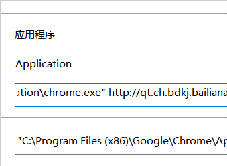
谷歌浏览器的主页被劫持我想是大多数人都见到过,该怎么不被劫持只显示自己希望显示的主页呢,小编这就教你

谷歌浏览器的键盘快捷键有哪些!
Google Chrome 提供了许多不同的功能和快捷方式。键盘快捷键允许您快速高效地使用 Chrome 浏览器,从而使您的工作更轻松。您可以使用一些重要的键盘快捷键轻松控制 Google Chrome 浏览器的设置、选项、页面和窗口。

如何在 Chrome 中打开 PDF
如何在 Chrome 中打开 PDF?Chrome 是一种流行的网络浏览器,可为用户提供多种功能。有用的功能之一是在 Chrome 浏览器中打开 PDF。

如何在 Chrome 中为文件类型设置特定的下载文件夹?
保持您的下载文件夹井井有条可能很麻烦,但是当您可以自动将某些文件类型下载到专门分配的文件夹时会容易得多。
如何使用 Chrome 扩展 AdNauseam 混淆 Google Ads?
如果您希望维护自己的在线隐私,AdNauseam 可以通过混淆 Google Ads 来帮助您。

Chrome浏览器怎么打开声音权限
Chrome浏览器怎么打开声音权限?接下来小编就给大家带来Chrome浏览器打开声音权限具体操作步骤,有需要的朋友赶紧来本站看看了解一下吧。