google Chrome浏览器插件冲突检测及解决方案分享

在Chrome浏览器中,插件冲突是一个常见的问题。当多个插件同时运行并相互影响时,可能会导致浏览器崩溃、性能下降或其他问题。以下是一些关于如何检测和解决Chrome浏览器插件冲突的方法:
1. 使用插件管理工具:许多浏览器都提供了插件管理工具,可以帮助您查看和管理已安装的插件。例如,您可以使用Chrome扩展程序管理器(chrome://extensions/)来查看和管理已安装的插件。如果您发现某个插件无法正常工作,可以尝试卸载它并重新安装。
2. 检查插件版本:有时,插件之间的兼容性问题可能导致冲突。您可以检查每个插件的版本,确保它们都是最新的。如果某个插件的版本过低,您可以尝试更新它。
3. 禁用或卸载冲突插件:如果某个插件导致浏览器出现问题,您可以尝试禁用或卸载它。首先,打开Chrome浏览器,然后点击菜单按钮(三个垂直点),选择“设置”>“高级”>“隐私和安全”。在“插件”部分,找到与冲突插件相关的设置,然后将其禁用或卸载。
4. 使用第三方插件冲突检测工具:有许多第三方插件冲突检测工具可以帮助您检测和解决插件冲突。例如,您可以使用“Plugin Compatibility Checker”插件来检测插件之间的兼容性问题。
5. 更新操作系统和浏览器:有时候,插件冲突可能是由于操作系统或浏览器本身的bug导致的。您可以尝试更新操作系统和浏览器到最新版本,以修复潜在的问题。
6. 寻求专业帮助:如果您尝试了上述方法仍然无法解决问题,建议您寻求专业人士的帮助。他们可以为您提供更具体的建议和解决方案。

如何在Google浏览器中管理插件和扩展
关闭无用插件、精简扩展程序,提高Google浏览器的运行速度和稳定性。
google浏览器下载路径管理技巧
google浏览器下载路径管理技巧介绍,教你科学规划和管理下载文件夹,提升文件查找效率和下载体验。
Chrome浏览器网页翻译功能支持小众语言实测
Chrome浏览器的网页翻译功能支持越来越多的小众语言,本文通过实测展示该功能如何帮助全球用户更便捷地浏览非主流语言网站,提升使用体验。

google浏览器视频播放加速操作实操经验
google浏览器视频播放加速功能通过实操经验解析,用户可优化在线视频加载与播放速度,实现流畅观影体验,减少缓冲等待时间。
谷歌浏览器插件安装步骤详解教程
本文详细讲解谷歌浏览器插件安装的具体步骤和注意事项,帮助新手快速上手,轻松管理浏览器扩展功能。

Chrome浏览器如何禁用后台运行应用程序
Chrome浏览器的后台运行程序会占用系统资源,用户可通过设置关闭后台程序,提升浏览器和系统性能。

如何下载安装google chrome极速版?
如何下载安装google chrome极速版?Google Chrome是由Google开发的一款设计简单、高效的Web浏览工具。Google Chrome浏览器可以帮助你快速、安全地搜索到自己需要的内容。
怎么安装不同版本的谷歌浏览器到电脑
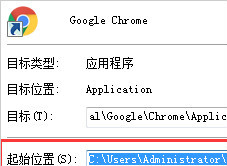
你有没有想要知道的谷歌浏览器使用技巧呢呢,你知道谷歌浏览器要怎么在一台电脑上安装多个版本吗?来了解谷歌浏览器在一台电脑上安装多个版本的具体步骤,大家可以学习一下。

Windows 10 谷歌浏览器如何禁用迅雷下载?
一位windows10系统用户反映,在谷歌Chrome中安装了Chrome插件的迅雷下载扩展后,一下载东西就启动迅雷,感觉有点烦
谷歌浏览器安装失败无法启动chrome安装程序怎么办?
Google chrome是一款快速、安全且免费的网络浏览器,能很好地满足新型网站对浏览器的要求。Google Chrome的特点是简洁、快速。
谷歌浏览器如何安装到其他磁盘_谷歌浏览器安装教学
谷歌浏览器总是强制安装到c盘,有没有什么办法安装到其他盘呢,来和小编一起学习吧!

如何获得Chrome测试版?<下载方法>
谷歌Chrome有四个发布渠道:稳定版、测试版、开发版和金丝雀版。稳定的是公开发布的频道,你现在可能正在使用它。贝塔是下一个即将到来的版本,在发布到稳定的渠道之前正在进行最后的测试。你可以免费收看所有四个频道。虽然使用测试频道有一些缺点,但也有一些令人信服的理由来下载它。这篇文章涵盖了你应该知道的一切。
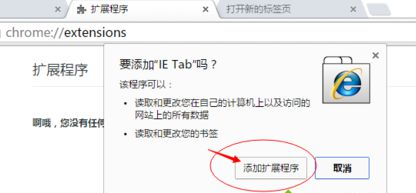
谷歌浏览器显示不兼容网页怎么办?利用插件解决兼容问题!
你有没有在使用谷歌浏览器的时候遇到各种问题呢,你知道谷歌浏览器显示不兼容网页是怎么回事呢?来了解谷歌浏览器显示不兼容网页的解决方法,大家可以学习一下。

如何在Linux操作系统(Wayland)上修复Google Chrome黑屏
本篇文章给大家详细介绍了在Linux操作系统(Wayland)上修复Google Chrome黑屏的详细操作方法。

谷歌浏览器怎么删除记录过的密码_谷歌浏览器删除密码方法
你看重你的个人隐私吗?你是否在为如何清除谷歌浏览器保存的密码而发愁,来看看小编怎么做的!

如何检测和停止使用这么多 CPU 的 Chrome?
不幸的是,发现恶意或设计不佳的 Chrome 扩展程序已成为一种常见做法,这些扩展程序会导致浏览器占用计算机上过多的 CPU 和其他资源。由于 Chrome 和 Windows 变慢或崩溃,可能会出现此问题。

Chrome的实用小技巧<4个小技巧让你更懂chrome>
谷歌浏览器的小技巧快来掌握吧,小编这就带你了解各种谷歌浏览器的小技巧!

谷歌浏览器如何将网页双面打印
谷歌浏览器如何将网页双面打印?本篇文章就给大家带来谷歌浏览器设置网页双面打印教程详解,需要的朋友赶紧来学习一下吧。