google Chrome浏览器出现网络错误时如何处理
1. 检查网络连接:确保您的设备已连接到互联网。如果无法连接到互联网,请尝试重启路由器或联系您的互联网服务提供商。
2. 清除缓存和Cookies:在Chrome浏览器中,点击菜单按钮(三个垂直点),然后选择“设置”>“清除浏览数据”。这将清除浏览器的缓存和Cookies,可能有助于解决网络错误。
3. 更新Chrome浏览器:访问Chrome浏览器的官方网站(https://chrome.google.com/),下载并安装最新版本的Chrome浏览器。
4. 禁用扩展程序:某些扩展程序可能导致网络错误。尝试禁用所有扩展程序,然后重新启用它们,看看是否解决了问题。
5. 检查防火墙和安全软件:如果您使用防火墙或安全软件,请确保它们不会阻止浏览器与互联网的连接。
6. 重置浏览器设置:在Chrome浏览器中,点击菜单按钮(三个垂直点),然后选择“更多工具”>“恢复默认设置”。这将重置浏览器设置,可能有助于解决网络错误。
7. 重新安装chrome浏览器:如果以上方法都无法解决问题,您可以尝试卸载并重新安装Chrome浏览器。
8. 联系技术支持:如果问题仍然存在,请联系您的IT部门或技术支持团队寻求帮助。
谷歌浏览器扩展权限管理及安全风险防范
谷歌浏览器扩展权限管理直接影响用户隐私和安全。本文讲解权限配置方法及风险防范策略,保障浏览器安全使用。
Chrome浏览器下载文件自动备份设置
详细讲解Chrome浏览器下载文件的自动备份功能设置方法,有效避免下载文件意外丢失风险,确保重要数据安全保存,提升文件管理的便捷性和安全性。
Chrome浏览器如何彻底关闭后台推送广告
了解如何彻底关闭Chrome浏览器后台推送广告,通过合理设置屏蔽广告弹窗,清理不必要信息,提升浏览器使用体验,避免广告干扰日常操作。
Chrome浏览器缓存优化和临时文件管理
临时文件和缓存堆积会影响系统响应,Chrome浏览器提供清理与管理机制,帮助用户释放空间、加快页面与任务处理。
google Chrome标签页操作习惯培养全攻略
本文系统介绍google Chrome标签页操作习惯的培养方法,帮助用户养成高效浏览习惯,提高日常上网效率。

Google浏览器下载包网络连接优化方法
分享Google浏览器下载包的网络连接优化方案,显著提升下载速度和稳定性。
用谷歌浏览器自动跳转别的浏览器怎么办
用谷歌浏览器自动跳转别的浏览器怎么办?下面就让小编给大家带来解决谷歌浏览器自动跳转方法步骤,感兴趣的朋友千万不要错过了。
win7为什么安装不了谷歌浏览器?<解决方法>
说到谷歌chrome,相信大家都不陌生了,它是一款快速、简单且安全的网络浏览器,很多用户都爱使用它。但是部分win7系统遇到无法安装谷歌浏览器的问题,当您安装谷歌浏览器时会出现无法安装的错误,通常是由于您以前安装过谷歌浏览器,但其注册表仍然残留。
谷歌网络浏览器安装不了怎么办?
谷歌浏览器安装不了怎么办?虽然现在市面上的浏览器越来越多,但是还是有很多朋友更喜欢用谷歌Chrome。这个浏览器确实很好用,但是最近有很多朋友反映自己的电脑装不了谷歌Chrome。那么这个时候我们该怎么办呢?不清楚的朋友来们一起来看看如何操作吧!

如何安装优化google浏览器
如何安装优化google浏览器?谷歌Chrome是谷歌开发的网络浏览器,提供了一个简单高效的界面。
谷歌浏览器下载了以后不能用怎么办
我们下载了谷歌浏览器Google Chrome之后,就无法使用了。这是怎么回事,该怎么解决呢?
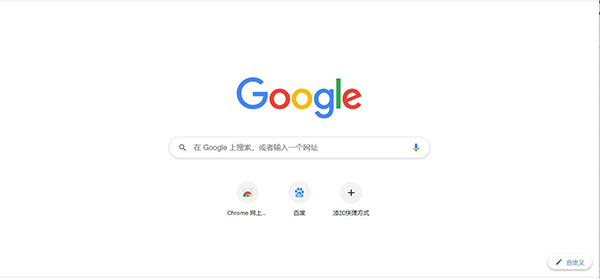
如何下载chrome 谷歌浏览器最新版离线安装包?
目前市面上的浏览器种类繁多,但基本可以分为以IE为首的三叉戟内核阵营,以FireFox为代表的Gecko内核阵营,以及本文提到的chrome(谷歌Chrome)采用的Webkit内核阵营。

谷歌浏览器的快捷键有哪些呢?<常见快捷键介绍>
谷歌浏览器的快捷键丰富且可以提高你对谷歌浏览器的运用程度,让你更加舒适的使用谷歌浏览器,快来记笔记好好学一下吧!
如何在 Google Chrome 中启用屏幕截图编辑器?
Google Chrome 的开发团队正在努力将屏幕截图编辑器添加到浏览器内的屏幕截图工具中。该功能已经存在于 Chrome 的 Canary 版本中,但隐藏在功能标志后面。
如何在谷歌Chrome中添加Tab悬停卡?
与Chrome和Firefox浏览器相比,微软Edge有许多漂亮的功能。其中一个功能是选项卡悬停卡,当您将鼠标悬停在非活动选项卡上时,它会显示选项卡内容的图像预览。这将有助于在您打开多个标签时快速检查网页。
如何在Chrome隐名模式下启用扩展
谷歌Chrome为浏览网站提供了不同的模式。您可以使用使用常规模式,作为来宾用户或者使用私人浏览模式。您可以打开一个匿名窗口开始私人浏览,这将在您关闭浏览器时删除浏览历史记录。这是一个很酷的方法,可以让你的私人活动没有任何痕迹或跟踪。
如何在谷歌浏览器中使用访客帐户?
谷歌浏览器是互联网用户中最受欢迎和使用最广泛的浏览器之一。这主要是因为它的许多功能使我们能够享受方便和个性化的浏览。它允许我们将自定义浏览器设置和其他数据与我们的 Google 帐户同步并跨设备导入。
Chrome 声音在 Windows 中不起作用是怎么回事?<修复方法>
当您什么都听不见时,观看 YouTube 视频的乐趣会少很多。这是在 Windows 上为 Chrome 恢复声音的方法。