谷歌浏览器视频播放流畅度提升实战操作技巧

1. 更新浏览器:确保你的谷歌浏览器是最新版本。旧版本的浏览器可能不兼容最新的视频格式或解码器,导致播放不流畅。
2. 清理缓存和cookies:定期清除浏览器的缓存和cookies可以释放存储空间,提高性能,并可能帮助解决视频播放问题。
3. 禁用插件:关闭不必要的插件可以减少浏览器的负担,特别是那些可能会影响视频播放速度或质量的插件。
4. 调整视频设置:在谷歌浏览器中,你可以调整视频播放的相关设置,如字幕、自动播放、高清等,以获得更好的观看体验。
5. 使用vpn:如果你在观看视频时遇到地域限制,可以尝试使用虚拟私人网络(vpn)来绕过这些限制。
6. 优化网络连接:确保你的网络连接稳定且速度快。不稳定或缓慢的网络连接可能会导致视频播放不流畅。
7. 使用硬件加速:对于支持硬件加速的视频播放器,启用硬件加速可以提高视频播放的流畅度。
8. 检查浏览器兼容性:确保你的谷歌浏览器与你想要播放的视频格式兼容。有些视频可能需要特定的解码器或播放器才能播放。
9. 使用第三方播放器:如果谷歌浏览器自带的播放器不能满足你的需求,可以考虑使用其他第三方播放器,如vlc media player、mpc-hc等。
10. 更新操作系统:保持你的操作系统更新到最新版本,因为老旧的系统可能包含已知的性能问题,这些问题可能会影响视频播放。
11. 使用开发者工具:通过谷歌浏览器的开发者工具,你可以检查视频文件的元数据,了解其编码格式和比特率等信息,从而找到可能的问题所在。
12. 使用云下载服务:对于某些视频内容,使用云下载服务(如youtube downloader)可以帮助你下载视频,并在本地播放,避免在线播放时的延迟和缓冲问题。
总之,不同的视频内容可能需要不同的优化方法,因此建议根据具体情况选择合适的策略。

Google浏览器开发者工具快捷键大全
熟练使用开发者工具快捷键能大幅提升网页开发与调试效率。本文汇总Google浏览器开发者工具的常用快捷键,帮助开发者快速操作。

Chrome浏览器插件每次启动重新配置怎么自动保存
介绍Chrome浏览器插件启动时配置自动保存的方法,避免每次重新配置带来的麻烦。
Chrome浏览器插件市场最新规则解读
Chrome浏览器插件市场有最新规则更新,合理管理插件至关重要。文章详细解读市场规范和操作指南,帮助用户安全使用插件。
谷歌浏览器智能搜索功能全面解析
谷歌浏览器的智能搜索功能能显著提升检索效率,本解析提供搜索技巧和设置方法,让用户快速找到所需信息。

如何通过Google Chrome优化用户界面布局
在Google Chrome中优化用户界面布局,调整工具栏、标签页和菜单的位置,提升操作流畅度,使用户可以更加高效、便捷地浏览网页。

Chrome浏览器下载失败时如何启用断点续传功能
本文详细介绍在Chrome浏览器下载失败时如何启用断点续传功能,帮助用户实现下载的连续性,避免重复下载,提高下载安装的稳定性和效率。

如何在线升级谷歌浏览器
如何在线升级谷歌浏览器?小编相信大家或多或少的都听过有人说哪个浏览器最好用——谷歌浏览器,在这个浏览器错综复杂的年代,Google Chrome是我们在生活中经常用到的一个软件。

谷歌浏览器如何使用国内镜像下载?谷歌浏览器使用国内镜像方法一览
很多用户都需要使用谷歌搜索来查找一些英语学习资料,但是由于某些原因在国内无法使用。今天小编给大家分享另一种可以在国内使用Google搜索的方法,那就是使用Google镜像网站。
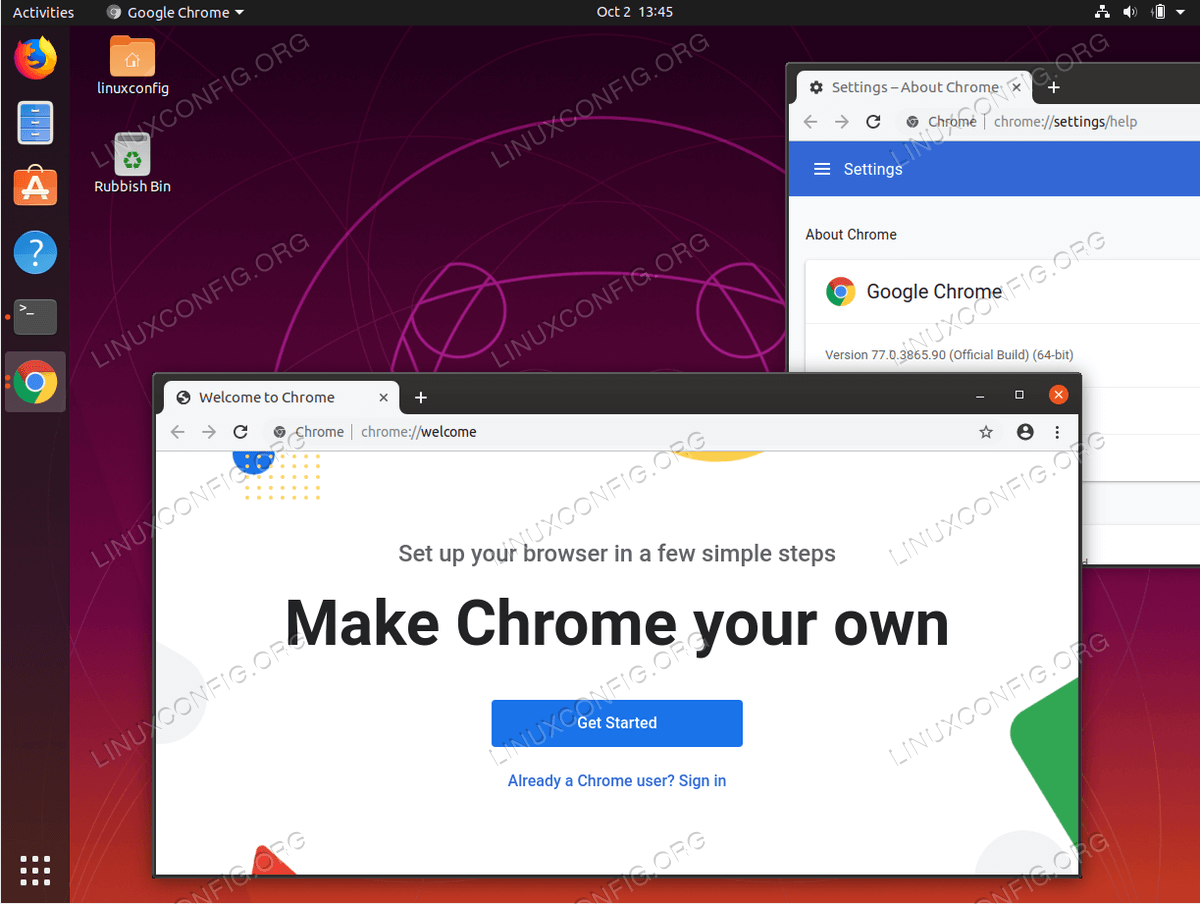
如何在 Ubuntu 19.10 Eoan Ermine Linux 上安装 Google Chrome?
在本文中,我们将在 Ubuntu 19 10 Eoan Ermine Linux 上安装 Google Chrome 浏览器。
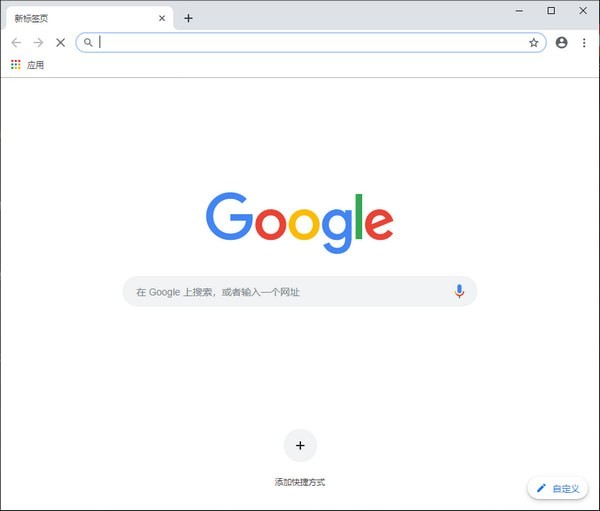
win10系统下载谷歌浏览器打不开怎么办?
谷歌浏览器是一个非常强大的网页浏览器,很多用户都在使用。但是在使用的过程中,相信很多用户都会遇到win10系统中的Google浏览器无法上网的现象,那么该怎么解决呢?

如何解决"计算机已经安装了更高版本的Google Chrome组件"?
Chrome谷歌浏览器是目前使用人数、好评都比较高的一款浏览器了、深受用户的喜爱,追求的是全方位的快速体验,
Chrome浏览器提示无法安全地下载怎么办?<解决方法>
Google chrome是一款快速、安全且免费的网络浏览器,能很好地满足新型网站对浏览器的要求。Google Chrome的特点是简洁、快速。

手机谷歌浏览器能否启用自动页面刷新
开启自动刷新页面功能,能够帮助用户省去很多麻烦。那么手机谷歌浏览器能否启用自动页面刷新呢?下面带来详细的解答。

如何开启谷歌浏览器flash插件
如何开启谷歌浏览器flash插件?今天小编带来谷歌浏览器开启flash插件方法分享,大家参考下面的步骤操作就可以顺利解决这个问题。

如何在 Windows 11 中停止 Google Chrome 保存浏览历史记录?
默认情况下,谷歌浏览器会保存您查看的每个网站的日志。如果你宁愿它没有,有办法解决这个问题。

Chrome浏览器怎么打开声音权限
Chrome浏览器怎么打开声音权限?接下来小编就给大家带来Chrome浏览器打开声音权限具体操作步骤,有需要的朋友赶紧来本站看看了解一下吧。

如何在Windows版Chrome上访问您的iCloud钥匙串密码?
这篇文章解释了如何在Windows 10上的谷歌Chrome中访问iCloud钥匙串密码。旧版本的iCloud,如Windows 7和Windows 8上的I cloud,不能与浏览器扩展一起使用。

Chrome 远程桌面:如何接管某人的计算机
Chrome 远程桌面可让您控制计算机。它通过 Chrome 浏览器运行,适用于所有操作系统,并让您完全控制。在这篇文章中,我们将看看你可以用它做什么,你为什么想要,以及如何设置它。