谷歌浏览器插件安装步骤详解教程
1. 打开谷歌浏览器,点击右上角的菜单按钮(三条横线)。
2. 在弹出的菜单中选择“更多工具”。
3. 在打开的页面中,找到并点击“扩展程序”选项。
4. 在弹出的扩展程序页面中,点击右上角的“添加至Chrome”按钮。
5. 在弹出的对话框中,选择要安装的插件,然后点击“确定”按钮。
6. 插件安装完成后,会在浏览器右上角显示插件图标。
7. 如果需要禁用插件,只需在浏览器右上角点击插件图标,然后选择“禁用”即可。
google浏览器下载及安装问题解决教程
google浏览器下载及安装问题解决教程,提供常见故障排查和解决方法,帮助用户顺利完成浏览器安装,保证软件稳定运行,优化浏览器使用体验。
谷歌浏览器插件导致页面闪退频繁卡顿的解决方案
谷歌浏览器使用某些插件时频繁出现页面闪退或卡顿,可能由于插件资源管理不当。建议卸载异常插件或更新至兼容版本以保障页面运行稳定。
Chrome浏览器广告拦截技术原理及插件使用指南
Chrome浏览器广告拦截插件有效净化浏览环境,本文详细介绍技术原理及使用方法,保障清爽无广告体验。

Chrome浏览器多用户切换功能操作教程详解
Chrome浏览器支持多用户切换功能,方便多个账号共用同一设备。本文详细介绍切换操作及账户管理技巧,满足不同用户需求。
Chrome浏览器多账户登录管理操作技巧
Chrome浏览器多账户登录操作技巧易用。文章提供操作方法,帮助用户快速切换账号,高效管理多个账户,提高浏览效率。

Chrome浏览器插件下载及安装全指南
Chrome浏览器插件可扩展功能范围,提升使用体验。教程涵盖插件查找、下载、安装与管理全流程,帮助用户高效完成操作。
手机谷歌浏览器怎么不能翻译网页了
手机谷歌浏览器怎么不能翻译网页了?下面就让小编给大家带来解决手机谷歌浏览器不能翻译教程一览,感兴趣的朋友快来看看吧。
如何自定义chrome安装目录?修改chrome安装目录操作指南
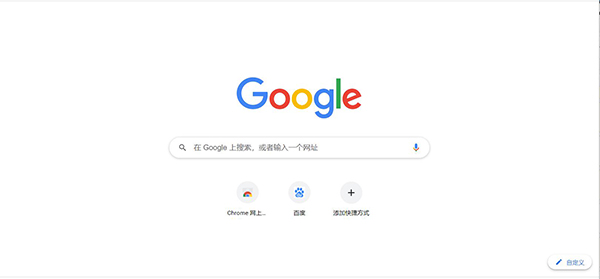
Chrome谷歌浏览器是目前使用人数、好评都比较高的一款浏览器了、深受用户的喜爱,追求的是全方位的快速体验。
谷歌浏览器下载、安装及配置详细教程介绍!
Google Chrome是谷歌(Google)公司研发的一个网页浏览器,该浏览器提供简单高效率的界面。其支持多标签浏览,方便用户根据需求随时打开已打开的页面进行浏览。

如何将谷歌浏览器设置为英文版
如何将谷歌浏览器设置为英文版?下面小编就给大家带来谷歌浏览器设置为英文模式教程详解,有需要的朋友不妨来看看了解一下。
如何下载破解版谷歌浏览器?
在一些电脑上,浏览器不好用,这时候就需要选择另一个浏览器下载安装。谷歌浏览器,又称Google浏览器、Chrome浏览器,是谷歌Google推出的一款强大好用的基于Chromium内核的网页浏览器。
32位谷歌浏览器安装不了怎么解决?<解决方法>
虽然电脑都会自带浏览器,但很多用户习惯使用自己熟悉的第三方浏览器。
手机谷歌浏览器能否启用自动页面刷新
开启自动刷新页面功能,能够帮助用户省去很多麻烦。那么手机谷歌浏览器能否启用自动页面刷新呢?下面带来详细的解答。
如何在谷歌浏览器中捕获整页截图?
使用最新的谷歌Chrome版本并运行Android 12可以截取整个网页截图,省去多张截图的工作量

谷歌浏览器与edge究竟谁更胜一筹?
chrome和edge到底有什么优缺点,哪款更适合你呢,一起来和小编看看吧1
谷歌浏览器崩溃怎么修复
谷歌浏览器崩溃怎么修复?下面小编就给大家带来谷歌浏览器运行崩溃解决办法,有需要的朋友快来看看了解一下吧。
win10系统的Edge浏览器新功能-改善网站链接分享体验
外媒报道,如果你有与他人分享链接的习惯,或者从PC设备跳转到另一台PC设备,那么现在有了更好的方式。Windows10的Edge浏览器将获得一项新功能,改善网站链接分享体验。
谷歌浏览器该如何设置跨域_谷歌浏览器跨域问题解决
谷歌浏览器最近前端开发用到的跨域功能似乎又出了问题,快来和小编学习如何解决跨域问题