谷歌浏览器支持的语音控制功能
Chrome浏览器支持通过语音识别技术来实现语音控制功能,这为用户提供了一种更加便捷、高效的浏览方式。以下是一个详尽的Chrome使用教程,涵盖从基本操作到高级技巧的所有内容,确保每一位用户都能根据自己的需求找到合适的指导。

一、基本设置与准备工作
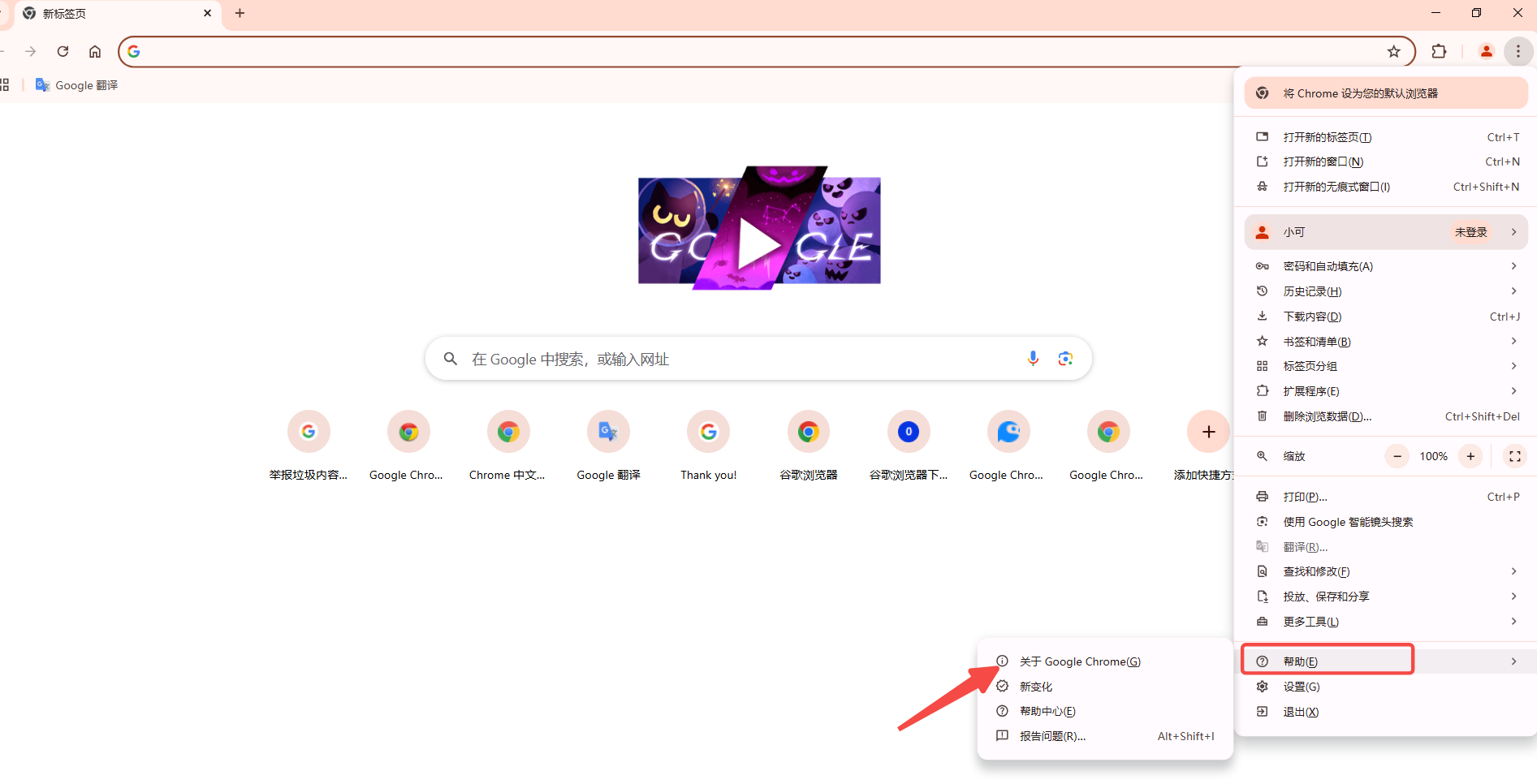
1.更新Chrome浏览器:首先,确保你的Chrome浏览器是最新版本,以获得最佳的语音识别支持和性能。你可以通过点击右上角的菜单按钮(三个点),选择“帮助”-“关于Google Chrome”,来检查并更新浏览器。
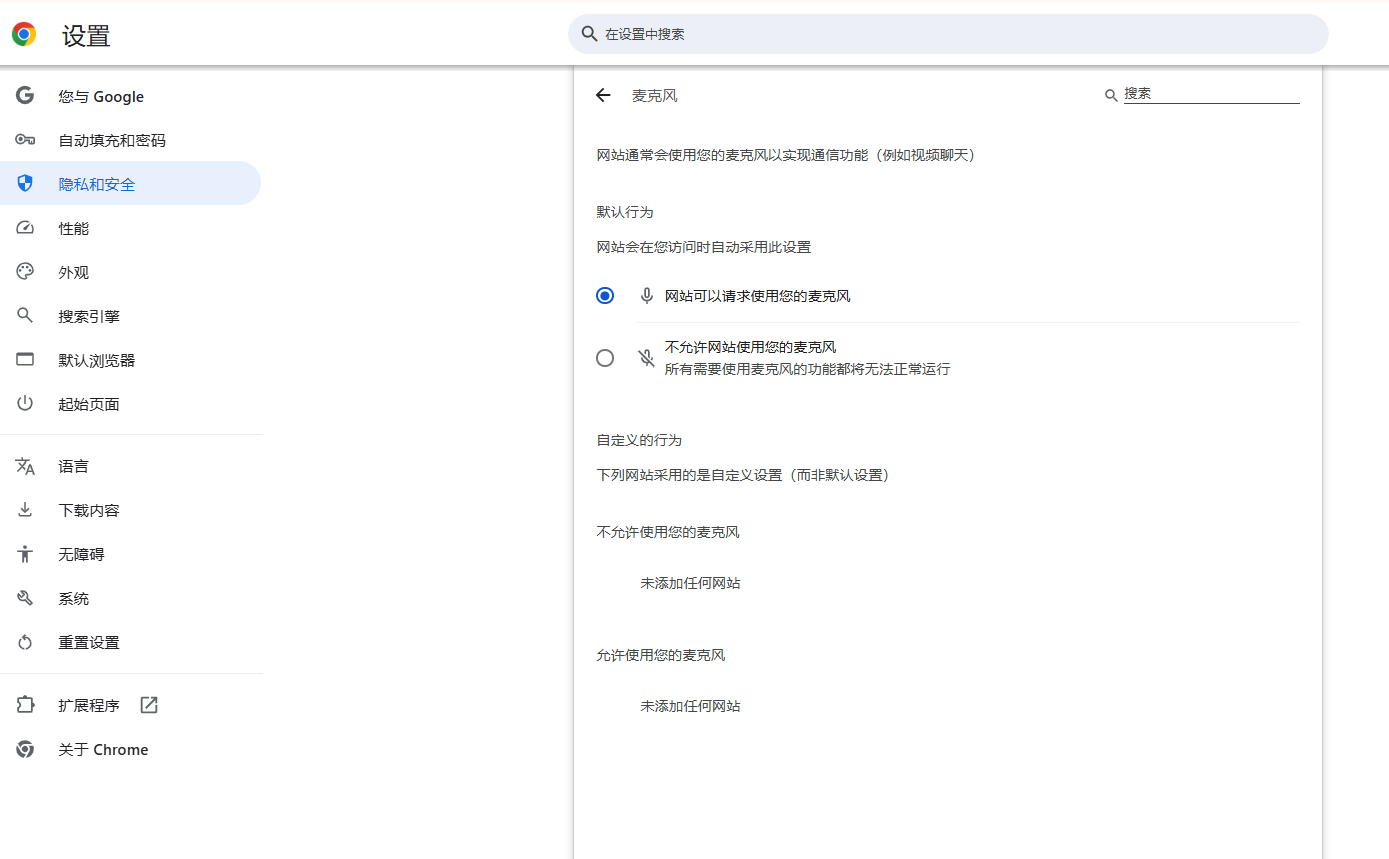
2.检查麦克风权限:语音控制功能需要使用计算机的麦克风。在Chrome中打开“设置”页面(chrome://settings/),滚动到“隐私和安全”部分,点击“网站设置”。在网站设置中,找到“麦克风”选项,确保已允许Chrome访问你的麦克风。
二、使用Web Speech API实现语音控制
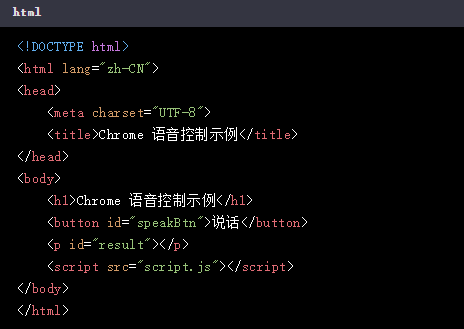
Web Speech API是Chrome提供的一组接口,可以帮助开发者实现语音识别和语音合成功能。以下是一个简单的示例,展示如何在网页中使用Web Speech API实现语音控制。
1.HTML结构
2.JavaScript代码(script.js)
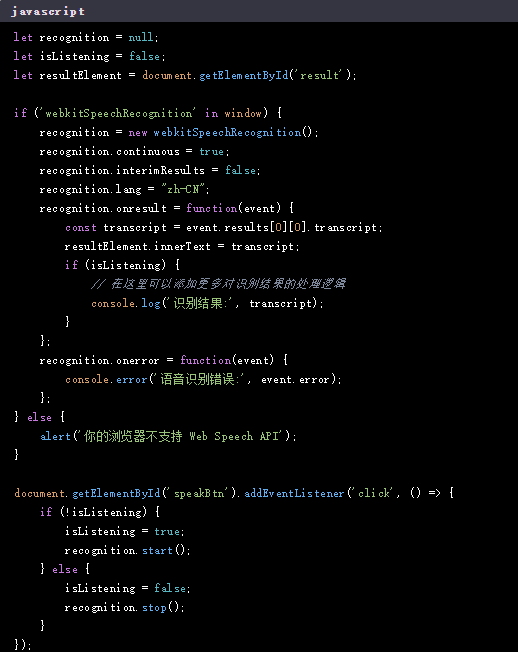
在这个示例中,我们创建了一个按钮,当用户点击按钮时,开始或停止语音识别。识别结果显示在页面上的一个段落元素中。你可以根据需要修改和扩展这段代码,以实现更复杂的语音控制功能。
三、高级技巧与优化
除了基本的语音识别功能外,你还可以通过以下技巧来优化和增强Chrome的语音控制功能:
1.自定义语音命令:你可以定义一组自定义的语音命令,当用户说出这些命令时,触发特定的操作。例如,你可以让用户通过语音来打开一个新的标签页、切换语言设置等。
2.集成第三方语音识别服务:虽然Web Speech API提供了基本的语音识别功能,但你可能希望使用更高级的语音识别服务,如Google Cloud Speech API。这些服务通常提供更高的准确度和更多的功能,但可能需要付费使用。
3.优化语音识别性能:为了提高语音识别的准确性和速度,你可以调整一些参数,如采样率、音量阈值等。此外,确保用户的麦克风质量良好,并且环境噪音尽可能小,也可以提高语音识别的性能。
4.处理隐私问题:语音识别涉及到用户的隐私问题,特别是当处理敏感信息时。确保你的应用程序符合相关的隐私法规,并且在收集和使用语音数据时保持透明和负责。
四、结论
Chrome浏览器的语音控制功能为用户提供了一种更加自然和高效的浏览方式。通过使用Web Speech API,你可以轻松地在你的网页中实现语音识别和语音合成功能。同时,你还可以通过一些高级技巧和优化来提高语音控制功能的可用性和准确性。无论你是开发者还是普通用户,都可以根据自己的需求找到合适的指导和解决方案。
谷歌浏览器v358密码管理:抗量子KDF算法升级
谷歌浏览器v358升级抗量子KDF算法,提升密钥派生安全性,应对未来量子计算攻击威胁。
谷歌浏览器下载安装包安装程序日志分析
讲解谷歌浏览器下载安装包安装程序日志分析的方法,快速定位安装过程中的异常和问题。
Google Chrome浏览器启动项管理及加速技巧教程
Google Chrome浏览器启动项管理是提升浏览器开机速度的重要手段。本文详细讲解启动项优化技巧,帮助用户快速启动浏览器,提升使用体验。
Chrome浏览器插件运行状态实时监控技巧
分享Chrome浏览器插件运行状态的实时监控技巧,助力用户保障插件性能稳定,及时应对异常问题。
谷歌浏览器下载与安装效率优化教程
谷歌浏览器下载与安装效率优化教程,讲解如何缩短下载和安装时间,同时提供设置优化技巧,帮助用户更快上手浏览器使用。
Chrome浏览器前沿插件安装操作指南
Chrome浏览器前沿插件安装操作便捷。用户可通过指南快速配置插件,实现功能高效应用和浏览器优化体验。
谷歌浏览器如何访问实验室功能
谷歌浏览器如何访问实验室功能?如果你想访问这些功能可以参考下面的访问图文教程一览。
如何在 Chrome 中自动打开下载?设置文件直接在 Chrome 开启的方法
谷歌浏览器是一款快速、安全且免费的网络浏览器,能很好地满足新型网站对浏览器的要求。

谷歌浏览器下载的内容在哪里找?
谷歌浏览器 Google Chrome完全免费,跨平台支持 Windows、Mac 和 Linux 桌面系统,同时也有 iOS、Android 的手机版 平板版,你几乎可以在任何智能设备上使用到它。
谷歌浏览器下载安装完成后无法上网如何解决?<解决方法>
谷歌浏览器,又称Google浏览器、Chrome浏览器,是谷歌Google推出的一款强大好用的基于Chromium内核的网页浏览器。
谷歌浏览器下载失败怎么办
你有没有在安装谷歌浏览器的时候遇到各种问题呢,你知道谷歌浏览器下载失败是怎么回事呢?来了解谷歌浏览器下载失败的解决方法,大家可以学习一下。

谷歌浏览器任务管理器怎么打开
本篇文章中小编给大家带来开启chrome浏览器任务管理器的详细操作流程,希望能够帮助大家解决问题。
如何在 Chrome 中更改书签图标
在网络浏览器中为页面添加书签非常有用,并且是浏览互联网挖掘机的人们更常用的功能之一,可以保存有趣的网站和页面以供以后阅读。然而,通常情况下,网站使用的网站图标在 Chrome 的书签栏上看起来并不那么好。
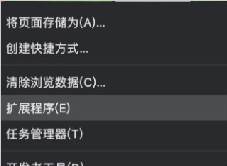
Chrome浏览器如何迁移插件_谷歌浏览器迁移插件方法
谷歌浏览器是一款非常好用的网页浏览器,当你需要更换电脑或者重装系统的时候
如何使用Google搜索提示以获得最好的结果?
如果您知道如何正确使用 Google,它就是世界上最强大的工具。让我告诉你如何在谷歌搜索上做得更好。

如何减少Chrome CPU使用率和电池消耗?
谷歌浏览器可以说是当今性能最快的浏览器,但这种速度是有代价的。

如何清除谷歌浏览器中的浏览数据?
如果您希望清除 Google Chrome 中的浏览数据,有两种简单的方法可以做到这一点。这是你需要知道的。
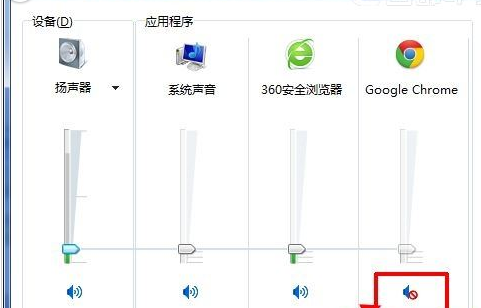
谷歌浏览器网页没声音怎么办
你有没有在使用谷歌浏览器的时候遇到各种问题呢,你知道谷歌浏览器网页页面没有声音是怎么回事呢?来了解谷歌浏览器网页页面没有声音的解决方法,大家可以学习一下。