google Chrome浏览器下载及界面布局优化
1. 使用高速下载工具:选择一款速度快、资源丰富的下载工具,如迅雷、IDM等,以提高下载速度。
2. 设置下载优先级:在下载管理器中,将下载任务设置为最高优先级,以便优先处理下载任务。
3. 关闭不必要的插件:关闭不必要的插件,以减少浏览器占用的内存和CPU资源,从而提高下载速度。
4. 调整网络设置:在网络设置中,尝试降低带宽限制,以提高下载速度。
5. 更新浏览器:确保Chrome浏览器是最新版本,以获得最新的功能和性能优化。
6. 清理缓存和历史记录:定期清理浏览器缓存和历史记录,以释放内存和提高下载速度。
7. 使用代理服务器:如果遇到下载速度慢的问题,可以尝试使用代理服务器,以绕过网络限制。
8. 调整浏览器窗口大小:在浏览器窗口中,尝试调整窗口大小,以减少浏览器占用的资源,从而提高下载速度。
9. 使用多线程下载:在下载管理器中,启用多线程下载功能,以提高下载速度。
10. 使用云存储服务:将文件保存到云存储服务(如百度网盘、阿里云盘等)中,以节省本地磁盘空间,提高下载速度。

google浏览器如何解决页面加载超时问题
当google浏览器遇到页面加载超时问题时,可以检查网络连接、清除缓存或禁用不必要的扩展,这些措施有助于解决加载速度慢的问题。

谷歌浏览器下载任务管理效率评测
谷歌浏览器提供下载任务管理功能,用户可通过效率评测快速查看、暂停或恢复下载任务,提高操作效率。

谷歌浏览器如何清理网页缓存并提升页面加载速度
清理浏览器缓存可以加速网页加载过程。定期清理缓存,减少存储占用,确保页面加载时资源得到优化,提高网页响应速度。

Linux系统如何下载安装谷歌浏览器
指导Linux系统用户下载安装谷歌浏览器,详细步骤讲解Linux版Chrome的获取和安装,满足Linux用户需求。

谷歌浏览器下载安装后如何关闭自动同步功能
安装谷歌浏览器后可在同步设置中手动关闭账号同步选项,避免书签、密码等隐私信息被上传至云端。
Chrome浏览器性能消耗大问题如何减少负担
Chrome浏览器性能消耗过大往往与插件和后台进程相关。文章介绍减少系统负担的有效技巧,帮助用户优化资源使用,提升浏览效率。

google浏览器怎么开启增强型保护功能
许多小伙伴为了保护自己上网安全都会开启谷歌里内置的增强型保护功能。但还有些小伙伴不了解怎么设置。下面就来教大家快速开启的方法。

如何设置谷歌浏览器的下载位置
如何设置谷歌浏览器的下载位置?在使用浏览器的过程中,每个人都会下载东西,浏览器默认会有下载位置。

edge无法下载谷歌浏览器怎么办?<解决方法>
对于用户使用的电脑,大部分都有自己的edge浏览器,可以让用户在edge浏览器中下载软件。比如有的用户会在edge中下载自己想要的chrome浏览器,但是有一个问题就是下载不了。那么edge无法下载chrome该怎么办呢?下面小编就和大家分享edge无法下载chrome的解决方法。
怎么在一台电脑上安装多版本的谷歌浏览器
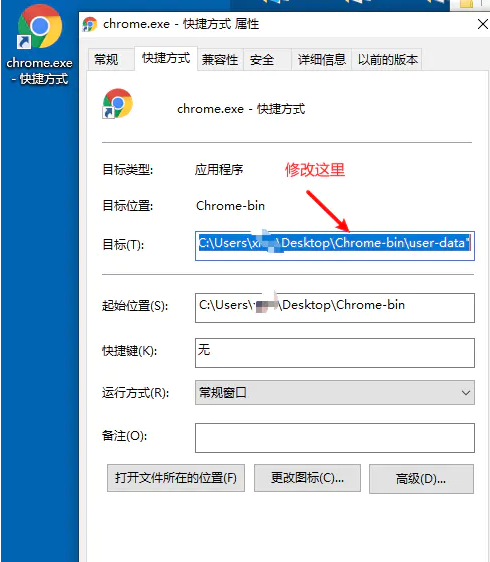
你有没有想要知道的谷歌浏览器使用技巧呢呢,你知道怎么在一台电脑上安装多版本的谷歌浏览器吗?来了解怎么在一台电脑上安装多版本的谷歌浏览器的具体步骤

如何在谷歌浏览器中打开阅读清单
如何在谷歌浏览器中打开阅读清单?下面就让小编给大家带来谷歌浏览器打开阅读清单详细教程,有需要的朋友快来看看了解一下吧。

如何下载 Mac 版 Chrome
如何下载 Mac 版 Chrome?想在您的 Mac 上试用 Google Chrome?这是下载它的方法。

如何修复在 Windows 10 上的 Chrome 中等待代理隧道的问题?
尽管谷歌Chrome浏览器的互联网连接非常好,但它有时无法在Windows上加载网页。它不断加载,最后浏览器状态栏上出现“等待代理隧道”等错误信息。

如何在 Chrome 中调试 JavaScript?
在本文中,我们将逐步解释如何在 Chrome 中使用 DevTools 调试 JavaScript。如果你想在 Chrome 中调试你的 JavaScript 代码,那么你必须按照下面提到的这些步骤进行操作。

如何在谷歌浏览器上添加百度搜索引擎
如何在谷歌浏览器上添加百度搜索引擎?本篇文章给大家带来谷歌浏览器添加百度搜索引擎的方法,有需要的朋友不妨来看看了解一下。
win10更新后谷歌浏览器打开访问网页速度很慢解决办法
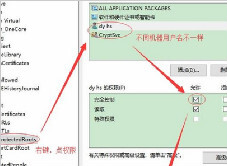
更新win10后谷歌浏览器(所有使用chrome内核的浏览器)打开网页速度很慢该怎么解决呢,小编这就将方法分享给大家

如何修复每个页面上的错误谷歌浏览器?<解决方法>
错误谷歌浏览器对于更新这个广受欢迎的浏览器的最新版本的用户来说是很常见的问题。

使用谷歌浏览器看视频很卡怎么办
本篇文章给大家带来Chrome看视频卡顿原因及解决方法,希望能够帮助大家解决问题。