Chrome浏览器浏览器启动优化高效操作方法

2. 关闭不必要的插件和扩展:过多的插件和扩展可能会影响浏览器的启动速度。你可以定期检查并关闭不需要的插件和扩展。
3. 清理缓存和Cookies:浏览器的缓存和Cookies可能会占用大量的存储空间,从而影响启动速度。你可以定期清理这些数据。
4. 更新浏览器到最新版本:新版本的浏览器通常会有性能优化和错误修复,可以提升浏览器的启动速度。
5. 使用Chrome的“智能排序”功能:这个功能可以帮助你自动清理浏览器的历史记录、缓存和其他数据,从而节省内存,提高启动速度。
6. 调整浏览器设置:根据你的需求,调整浏览器的设置,比如禁用JavaScript渲染、启用硬件加速等,可以提高浏览器的启动速度。
7. 使用Chrome的“无痕浏览”模式:这个模式可以让你在不保存任何历史记录的情况下启动浏览器,从而节省内存,提高启动速度。
Chrome浏览器下载安装完成后浏览器功能提升操作教程
Chrome浏览器下载安装完成后功能提升可优化操作效率。文章分享实用技巧,包括快捷键设置、扩展优化及功能定制,帮助用户高效使用浏览器,实现流畅操作。
Google Chrome浏览器隐私保护设置详细教程
通过Google Chrome的隐私设置,用户可以保护个人数据不受侵犯,包括禁用跟踪、清理浏览记录、管理Cookies等,从而提升浏览安全性和隐私性。
Google浏览器全平台UI风格统一进展报告
汇报Google浏览器全平台UI风格统一的进展情况,介绍设计规范制定及一致性提升成果。

Chrome浏览器下载后如何配置网页自动填充功能
Chrome浏览器支持网页自动填充功能,用户可以保存常用表单信息并自动填写,提高输入效率,减少重复操作,同时保证数据准确性和浏览体验的便利性。
谷歌浏览器如何快速恢复误关闭的窗口
Google浏览器提供了快速恢复误关闭窗口的功能,用户可以轻松恢复先前关闭的网页,避免丢失重要内容,提升浏览效率

google浏览器下载限速解决方案实测
google浏览器下载遇到限速问题可通过多种方法优化,提升下载速度。文章结合实测数据和操作指南,帮助用户轻松解决下载卡顿问题。

Chrome浏览器如何开启自动验证功能
Chrome浏览器如何开启自动验证功能?下面就让小编给大家带来Chrome浏览器自动验证开启教程,感兴趣的朋友千万不要错过了。

谷歌浏览器无法定位程序输入点
本网站提供谷歌官网正版谷歌浏览器【google chrome】下载安装包,软件经过安全检测,无捆绑,无广告,操作简单方便。
怎么下载谷歌浏览器_谷歌浏览器快速下载方法
你有没有想要知道的谷歌浏览器使用技巧呢呢,你知道谷歌浏览器要怎么下载吗?来了解谷歌浏览器下载的具体步骤,大家可以学习一下。

如何安装优化google浏览器
如何安装优化google浏览器?谷歌Chrome是谷歌开发的网络浏览器,提供了一个简单高效的界面。

如何将谷歌浏览器安装到非系统盘?修改谷歌浏览器安装位置步骤一览
谷歌浏览器一般都是默认安装在系统盘,为了安全起见,可以先将其安装到其他盘里并打开。
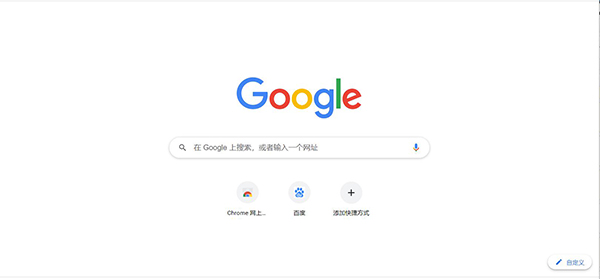
谷歌浏览器下载设置在哪里?怎么更改?
我们要下载软件的时候,通常都会使用浏览器来下载,而浏览器都有一个默认的下载位置,比如谷歌浏览器默认就会下载在C盘,时间久了就会占用系统空间了,所以我们可以对下载设置进行修改。

如何从 Google Chrome 共享或导出书签?
自早期的 Netscape Navigator 时代以来,为链接添加书签的功能一直是浏览器的主要功能,现在保存我们在 Internet 上遇到的有趣网站和服务已成为常见做法。无论您是研究学校项目还是计划下一个假期,将 URL 保存为书签都有助于保持搜索井井有条。

如何在谷歌浏览器上添加百度搜索引擎
如何在谷歌浏览器上添加百度搜索引擎?本篇文章给大家带来谷歌浏览器添加百度搜索引擎的方法,有需要的朋友不妨来看看了解一下。
谷歌浏览器怎么才能自定义你的新标签页
你会不会觉得谷歌浏览器的新标签页不和你的胃口?来学此一招,让你的新标签页变成你喜欢的样子!

谷歌浏览器怎么导入火狐浏览器数据
谷歌浏览器怎么导入火狐浏览器数据?有兴趣的小伙伴快和小编一起看看谷歌浏览器导入火狐浏览器数据方法一览吧。

谷歌浏览器如何设置安全锁屏功能
谷歌浏览器如何设置安全锁屏功能?谷歌浏览器虽然没有内置锁屏功能,但我们也可以通过某些方法达到类似效果。
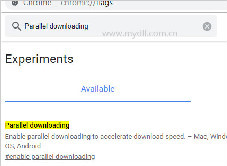
让谷歌浏览器下载加速该怎么做_谷歌浏览器加速下载方法
你觉得谷歌浏览器下载文件不如其他浏览器快?那是你不会谷歌浏览器的多线程下载!来和小编一起学习如何打开多线程加速吧!