Google浏览器视频缓存优化与播放体验提升方法

1. 使用Chrome的内置视频播放器:Chrome浏览器内置了视频播放器,可以自动处理视频缓存和播放问题。确保您的Chrome浏览器是最新版本,以获得最佳的性能和功能。
2. 清除浏览器缓存和cookies:定期清除浏览器缓存和cookies可以帮助提高视频播放速度和流畅度。在Chrome浏览器中,您可以按以下步骤操作:
- 点击浏览器右上角的三个点图标,选择“设置”>“隐私和安全”。
- 在“网站设置”部分,找到“Cookie和站点数据”选项,然后点击“清除数据”。
- 在“缓存设置”部分,点击“清除数据”,然后选择要清除的缓存类型(如图像、文件等)。
- 在“历史记录设置”部分,点击“清除浏览数据”,然后选择要清除的数据类型(如网站、搜索查询等)。
3. 禁用JavaScript:如果您发现在使用某些视频网站时遇到加载缓慢的问题,可以尝试禁用JavaScript。这可以通过在浏览器设置中禁用JavaScript来实现。但请注意,禁用JavaScript可能会影响网站的正常功能。
4. 使用第三方视频播放器:如果您对Chrome内置播放器不满意,可以考虑使用其他第三方视频播放器,如VLC Media Player、PotPlayer等。这些播放器通常具有更好的兼容性和性能,可以提供更优质的播放体验。
5. 更新操作系统和浏览器驱动:确保您的操作系统和浏览器驱动都是最新版本。过时的驱动程序可能导致浏览器性能下降,从而影响视频播放体验。
6. 清理浏览器扩展和插件:过多的浏览器扩展和插件可能会占用大量内存和CPU资源,导致视频播放变慢。定期清理不必要的扩展和插件,以保持浏览器的流畅运行。
7. 使用网络加速工具:如果网络环境不佳,可以使用网络加速工具来提高视频加载速度。这些工具可以帮助您优化网络连接,减少延迟和丢包现象。
8. 调整视频分辨率和编码格式:根据需要调整视频的分辨率和编码格式,以提高播放速度。例如,将视频分辨率从1080p调整到720p或更低,或者将编码格式从H.264调整为H.265,都可以提高播放速度。
9. 使用硬件加速:如果您使用的是支持硬件加速的显卡,可以尝试开启硬件加速功能。这可以提高视频解码速度,从而提高播放速度。
10. 检查网络连接:确保您的网络连接稳定且速度足够快。不稳定或速度较慢的网络可能导致视频播放卡顿或缓冲。

QQ浏览器如何保存登录账号的密码
而我们为了让日常使用更加的轻松和便利,我们都会将自己登录的账号和密码进行保存,这样一来,下次再登录的时候,直接就可以点击登录了,免去了在此输入账号和密码的繁琐,也避免了忘记密码的尴尬处境,轻轻一点即刻登录。

谷歌浏览器轻量版下载包获取和安装操作方法
谷歌浏览器轻量版提供下载包获取和安装操作方法,用户可在低配置系统上高效完成安装及基础设置,节省系统资源,保证浏览器运行流畅,提高操作效率。

谷歌浏览器扩展插件安全使用及权限管理教程
谷歌浏览器插件功能强大但需注意权限设置,文章讲解如何限制插件访问权限,提升浏览安全性。
手机谷歌浏览器下载完成但无法安装解决法
手机端谷歌浏览器下载完成后无法安装?本文分析常见原因并提供有效解决步骤。

如何在安卓设备上下载并手动安装Chrome浏览器APK
在安卓设备上手动下载并安装Chrome浏览器APK,绕过Google Play商店,确保您能够随时安装最新版浏览器。

如何在Google Chrome中加速多媒体资源的加载
通过优化Chrome浏览器中多媒体资源(如视频、音频)的加载,减少缓冲时间,提升播放体验。

Chrome浏览器提示无法安全地下载怎么办?<解决方法>
Google chrome是一款快速、安全且免费的网络浏览器,能很好地满足新型网站对浏览器的要求。Google Chrome的特点是简洁、快速。
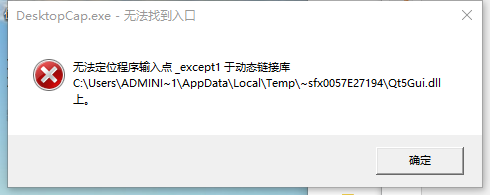
谷歌浏览器XP版无法定位程序输入点怎么办?
你有没有在安装谷歌浏览器的时候遇到各种问题呢,你知道谷歌浏览器无法定位程序输入点是怎么回事呢?来了解谷歌浏览器无法定位程序输入点的解决方法,大家可以学习一下。

如何在基本操作系统上安装 Google Chrome
Web 浏览器是任何操作系统的重要应用程序。不是因为我真的需要它来工作,而是我们实际上花在它上面的时间比花在另一个应用程序上的时间要多。这主要是因为互联网是人们工作、娱乐和休闲的参考。此外,许多工作是通过互联网完成的,因此,网络浏览器是强制性的。

如何在centos上安装chrome浏览器?
centos安装谷歌chrome浏览器的步骤是怎样的?centos是Linux发行版之一,centos系统默认自带Firefox。
谷歌网络浏览器安装不了怎么办?
谷歌浏览器安装不了怎么办?虽然现在市面上的浏览器越来越多,但是还是有很多朋友更喜欢用谷歌Chrome。这个浏览器确实很好用,但是最近有很多朋友反映自己的电脑装不了谷歌Chrome。那么这个时候我们该怎么办呢?不清楚的朋友来们一起来看看如何操作吧!

Linux如何离线下载谷歌浏览器?在Linux中离线下载谷歌浏览器详细教程
Google Chrome安装需要相关的依赖,但是目前项目中的服务器无法连接外网,所以无法直接通过yum install快速安装依赖包。所以现在,你需要下载谷歌Chrome安装包和依赖包,然后离线安装。

谷歌浏览器怎么清除浏览历史记录
你有没有想要知道的谷歌浏览器使用技巧呢呢,你知道谷歌浏览器要怎么清除浏览历史记录吗?来了解谷歌浏览器清除浏览历史记录的具体步骤,大家可以学习一下。

如何在谷歌浏览器中禁用搜索建议图片?
Google 于 2019 年 6 月 5 日发布了适用于所有受支持操作系统的Google Chrome 75 。一些将网络浏览器升级到新版本的 Chrome 用户注意到谷歌正在向浏览器中的搜索建议添加图像。

如何在 Chrome 中关闭新的平滑滚动功能?
如果您注意到 Google Chrome 新的平滑滚动并且不喜欢它,那么只需几个步骤即可将其关闭。

10 个让 Chrome 使用更少磁盘空间的修复方法!
如果您发现 Chrome 占用了过多的磁盘空间,请尝试以下十个修复程序来解决问题。

谷歌浏览器如何阻止网站请求通知权限
谷歌浏览器如何阻止网站请求通知权限?如果小伙伴们不知道要怎么解决可以看看这篇图文教程详解,帮你解除被网站通知打扰的烦恼。
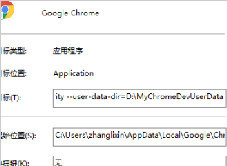
谷歌浏览器的跨域问题_谷歌浏览器跨域问题解决方案
有人发现在这次谷歌浏览器更新后有些链接发生了跨域问题,快来看看怎么解决吧!