谷歌浏览器移动端标签页操作快捷方法探索

1. 切换标签页:
- 使用 `ctrl + tab` 键组合可以快速切换到下一个标签页,或者通过 `shift + tab` 键组合切换到上一个标签页。
- 按住 `ctrl` 键不放,然后点击页面上的空白区域,可以快速打开或关闭标签页。
2. 刷新网页:
- 按下 `f5` 键可以快速刷新当前页面。
- 在地址栏输入 `refresh` 并按回车,也可以实现快速刷新。
3. 保存网页:
- 按下 `ctrl + s` 键可以保存当前页面。
- 在地址栏输入 `save` 并按回车,也可以保存当前页面。
4. 复制文本:
- 按下 `ctrl + c` 键可以复制当前选中的文本。
- 按下 `ctrl + v` 键可以将复制的文本粘贴到当前位置。
5. 剪切文本:
- 按下 `ctrl + x` 键可以剪切当前选中的文本。
- 按下 `ctrl + z` 键可以将剪切的文本撤销。
6. 粘贴文本:
- 按下 `ctrl + v` 键可以将剪切的文本粘贴到当前位置。
- 按下 `ctrl + shift + v` 键可以将剪切的文本粘贴到剪贴板。
7. 全屏模式:
- 按下 `f11` 键可以进入全屏模式。
- 按下 `esc` 键可以退出全屏模式。
8. 最小化所有窗口:
- 同时按下 `ctrl + m` 键可以最小化所有窗口。
- 同时按下 `ctrl + shift + m` 键可以最大化所有窗口,然后再最小化它们。
9. 显示/隐藏工具栏:
- 按下 `alt + t` 键可以显示工具栏。
- 按下 `alt + shift + t` 键可以隐藏工具栏。
10. 调整屏幕亮度:
- 按下 `f1` 键可以调整屏幕亮度。
- 按下 `f2` 键可以切换屏幕亮度的两档设置。
11. 调整音量:
- 按下 `f2` 键可以调整音量。
- 按下 `f3` 键可以切换音量的两档设置。
12. 启用/禁用开发者工具:
- 按下 `f12` 键可以打开开发者工具。
- 按下 `f11` 键可以关闭开发者工具。
这些快捷操作可以帮助您更高效地使用谷歌浏览器的移动端功能。请注意,某些快捷操作可能因设备和浏览器版本而有所不同。
Chrome浏览器插件提示更新失败怎么解决
Chrome浏览器插件提示更新失败怎么解决?本文分析更新失败的常见原因,如网络问题、版本冲突等,并提供实用排查及修复技巧,确保插件保持最新功能。
如何通过Chrome浏览器查看并删除网页中的本地存储数据
针对于如何通过Chrome浏览器查看并删除网页中的本地存储数据这一问题,本文提供了详细的操作教程,一起来看看详细介绍。

为什么Chrome的扩展图标会随机消失
分析导致Chrome扩展图标随机消失的原因,并分享恢复图标显示的方法。
为什么Chrome会重复加载某些扩展
解决Chrome浏览器中扩展程序重复加载的问题,优化扩展的使用效率,提升浏览器性能。

如何为Chrome扩展添加外部资源(如CSS或JS文件)
本文介绍了如何在Chrome扩展中添加和使用外部资源(如CSS或JS文件)。通过在manifest json中声明权限,并在内容脚本中使用HTML标签加载资源,开发者可以轻松地集成外部库和样式。文章还强调了确保资源安全性和性能的重要性,并提供了与背景脚本通信的示例代码。
如何清除Chrome中的站点设置数据
本文将介绍如何清除Chrome浏览器中的站点设置数据,帮助用户清理缓存和网站设置,从而提高浏览器性能。步骤清晰明了,适合所有Chrome用户操作。

如何在 Linux 中下载安装老版本的谷歌浏览器?
谷歌浏览器 Google Chrome完全免费,跨平台支持 Windows、Mac 和 Linux 桌面系统,同时也有 iOS、Android 的手机版 平板版,你几乎可以在任何智能设备上使用到它。
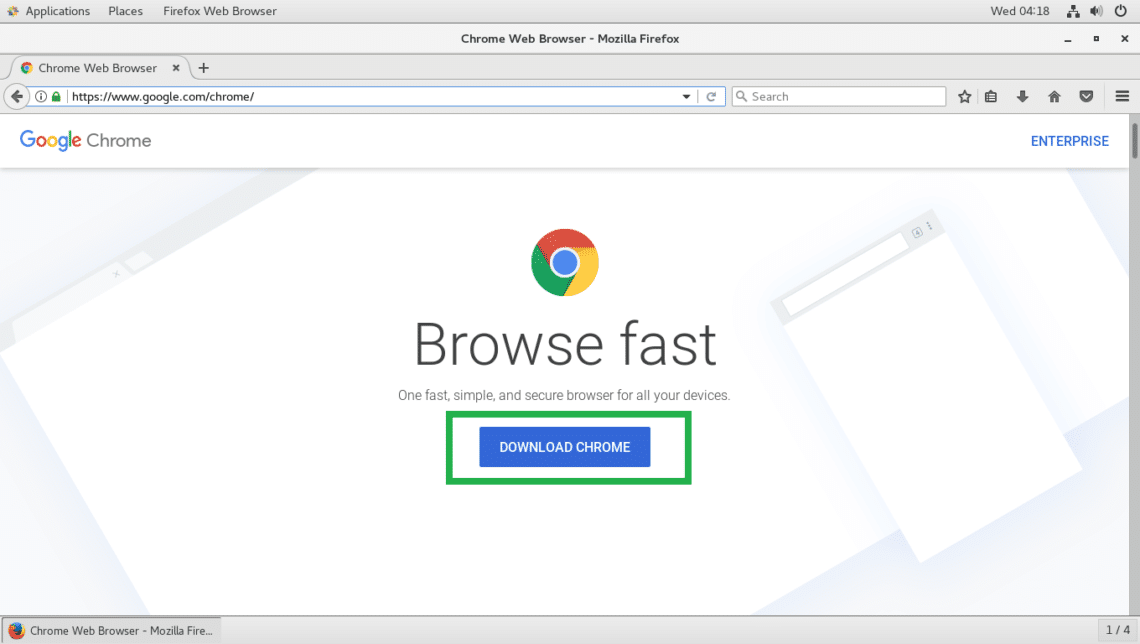
如何在Fedora20/21中安装谷歌chrome浏览器?
谷歌浏览器 Google Chrome完全免费,跨平台支持 Windows、Mac 和 Linux 桌面系统,同时也有 iOS、Android 的手机版 平板版,你几乎可以在任何智能设备上使用到它。

如何设置谷歌浏览器下载的保存路径
本篇文章中小编给大家带来谷歌浏览器自定义下载保存路径的操作方法,感兴趣的朋友快来看看了解一下吧。
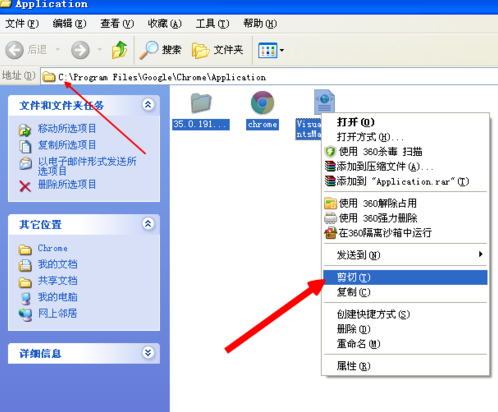
如何让谷歌浏览器不安装到系统盘?
你有没有在使用谷歌浏览器的时候遇到各种问题呢,你知道谷歌浏览器怎么不安装到系统盘?来了解谷歌浏览器不安装到系统盘的方法,大家可以学习一下。

什么是谷歌网络浏览器
什么是谷歌网络浏览器?Google Chrome,是一个由Google公司开发的网页浏览器。
如何在没有网络的情况下下载chrome本地安装包?
谷歌Chrome是一款现代浏览器,是一个非常好的上网选择。但是每次想下载Google Chrome,默认下载的总是在线安装包,大概1~2MB大小。
谷歌浏览器的实用小技巧<详细教学!>
谷歌浏览器的使用技巧数不胜数,小编为你带来了日常中很常用很好用的谷歌浏览器技巧,快来学习一下吧!
谷歌浏览器清理有害软件时禁止发送报告教程分享
默认情况下,google浏览器会自动查找用户电脑上的恶意软件,查找出恶意软件之后除了会清除该软件外,还会向Google发送报告。有一些用户担心隐私安全想要关闭该选项,该如何操作呢?下面一起来看看具体的操作方法吧!希望能对大家有所帮助!
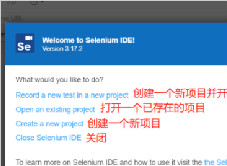
谷歌浏览器安装Selenium IDE插件_Selenium IDE插件用法
Selenium IDE插件是一款支持在谷歌浏览器上运行的专业插件,提供浏览器脚本的录制,回放以及编辑脚本功能,以及浏览器元素的定位,小编这就为你介绍安装教学及基础实例
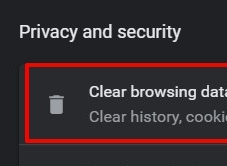
如何修复:Chrome 无法在线播放视频?方法教程介绍
很多时候Chrome 无法在线播放视频?由于某些连接问题的人为错误,您可能会遇到 Chrome 无法播放视频的问题。要纠正此错误,您只需遵循一些基本的故障排除步骤即可。此外,在执行缓存清除甚至浏览器重置之前,重新启动您的 PC 或笔记本电脑并检查互联网连接始终是事先的补救措施。
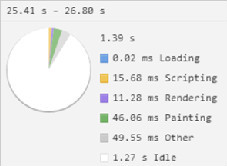
谷歌浏览器开发者工具有哪些?<超详细!>
谷歌浏览器的开发者工具你认识多少,小编这就带你简单认识一下他们

如何在谷歌浏览器中使用访客帐户?
谷歌浏览器是互联网用户中最受欢迎和使用最广泛的浏览器之一。这主要是因为它的许多功能使我们能够享受方便和个性化的浏览。它允许我们将自定义浏览器设置和其他数据与我们的 Google 帐户同步并跨设备导入。