Google浏览器标签页自动整理用户使用趋势
1. 个性化设置:用户可以根据自己的喜好和需求,调整标签页的布局、大小、颜色等,以获得更舒适的浏览体验。
2. 快速访问:通过将常用的网站添加到书签或收藏夹中,用户可以快速访问这些网站,节省时间。
3. 智能排序:根据用户的浏览历史和偏好,系统会自动对标签页进行排序,帮助用户更快地找到所需内容。
4. 标签页分组:用户可以将相似的标签页分组,方便管理和查找。
5. 标签页预览:在打开新标签页时,系统会显示一个预览窗口,让用户可以提前了解页面内容。
6. 标签页同步:用户可以在不同的设备上使用相同的标签页设置,实现跨设备的无缝切换。
7. 标签页清理:用户可以定期清理不再需要的标签页,释放内存空间。
8. 标签页缩放:用户可以通过调整缩放比例,使标签页适应不同屏幕尺寸的设备。
9. 标签页背景色更换:用户可以根据心情或需求,更换标签页的背景色,增加视觉舒适度。
10. 标签页锁定与解锁:用户可以在需要时锁定或解锁标签页,防止他人误操作。
Chrome浏览器插件冲突智能检测快速解决方案
Chrome浏览器提供插件冲突智能检测功能,快速识别并解决扩展兼容问题,保障浏览器运行稳定流畅。
如何通过Google Chrome浏览器优化网页字体显示
阐述通过Google Chrome浏览器优化网页字体显示的有效技巧,提升阅读体验。

谷歌浏览器开发者工具中的调试功能
深入解析谷歌浏览器开发者工具中的调试功能,帮助前端开发者快速定位和解决问题,提升开发效率,是开发过程中不可或缺的利器。
谷歌浏览器新版本是否会取消页面弹窗提示
谷哥浏览器新版本是否会取消页面弹窗提示?了解新版本对弹窗提示的优化,减少不必要的干扰,提升用户浏览体验。
谷歌浏览器Chrome版下载安装完整操作教程
谷歌浏览器Chrome版下载安装完整操作教程介绍从下载到安装的全流程方法,帮助用户快速部署浏览器,并保证运行稳定和功能完整。

Chrome浏览器插件更新及自动管理功能分享
Chrome浏览器插件更新及自动管理功能详解,帮助用户合理维护扩展程序,确保浏览器运行稳定和功能完备。

谷歌浏览器pc版离线安装包下载和安装方法详细介绍!
Chrome谷歌浏览器是目前使用人数、好评都比较高的一款浏览器了、深受用户的喜爱,追求的是全方位的快速体验。

win10怎么下载谷歌浏览器_下载谷歌浏览器方法
本网站提供谷歌官网正版谷歌浏览器【google chrome】全版本下载安装包,软件经过安全检测,无捆绑,无广告,操作简单方便。

Linux如何离线下载谷歌浏览器?在Linux中离线下载谷歌浏览器详细教程
Google Chrome安装需要相关的依赖,但是目前项目中的服务器无法连接外网,所以无法直接通过yum install快速安装依赖包。所以现在,你需要下载谷歌Chrome安装包和依赖包,然后离线安装。

macbook安装谷歌浏览器无法打开网页如何解决?
谷歌浏览器因其强大的功能、界面简洁等特点,很多使用macbook的用户都会在自己的电脑中安装这款浏览器,但是在操作的过程中我们无法避免会出现一些问题。
win10系统下载谷歌浏览器打不开怎么办?
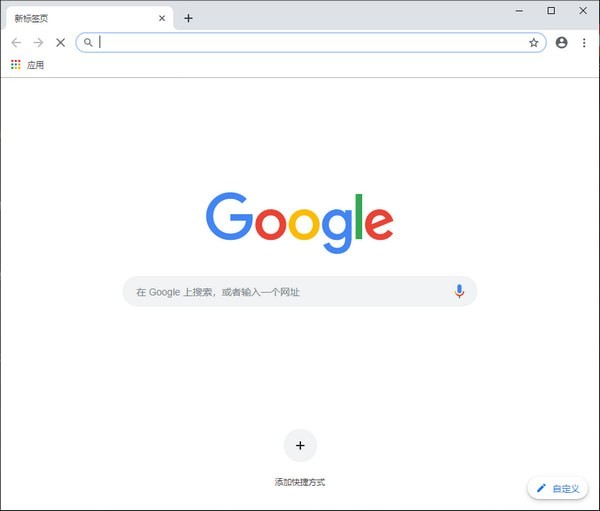
谷歌浏览器是一个非常强大的网页浏览器,很多用户都在使用。但是在使用的过程中,相信很多用户都会遇到win10系统中的Google浏览器无法上网的现象,那么该怎么解决呢?
怎么创建谷歌浏览器书签
创建书签是为了快速访问网页内容,那么谷歌浏览器要怎么创建书签?下面教大家创建谷歌浏览器书签的方法。

如何修复每个页面上的错误谷歌浏览器?<解决方法>
错误谷歌浏览器对于更新这个广受欢迎的浏览器的最新版本的用户来说是很常见的问题。
如何使用Chrome扩展“Workspace”恢复谷歌的旧图标?
谷歌上个月将其云计算、生产力和协作工具套件重新命名为“Workspace”,并在其产品套件中推出了徽标更新。
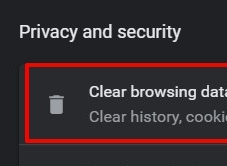
如何修复:Chrome 无法在线播放视频?方法教程介绍
很多时候Chrome 无法在线播放视频?由于某些连接问题的人为错误,您可能会遇到 Chrome 无法播放视频的问题。要纠正此错误,您只需遵循一些基本的故障排除步骤即可。此外,在执行缓存清除甚至浏览器重置之前,重新启动您的 PC 或笔记本电脑并检查互联网连接始终是事先的补救措施。
谷歌浏览器有哪些好用的插件_谷歌浏览器插件推荐
谷歌浏览器有哪些好用的插件呢?快来和小编一起认识这五款超级好用的插件吧!
修复 Chrome 中的“检测到网络更改”错误!
在您的各种设备上通过这些修复程序摆脱 Chrome 中的网络问题。
谷歌浏览器提示“此网站无法提供安全连接”怎么办?<解决方法>
大家在使用google浏览器查资料的时候,有没有遇到网站弹出“您与此网站之间建立的连接不安全,请勿在网站上输入任何敏感信息(例如密码或信用卡信息),因为攻击者可能会盗取这些信息”的提示,遇到这种情况其实是有方法可以解决的,下面就一起来看看具体的解决方法吧。希望能对大家有所帮助!