Chrome浏览器扩展程序推荐与使用方法

1. Adblock Plus:这是一个广告拦截扩展程序,可以帮助你阻止网页上的广告。使用方法:点击Chrome浏览器右上角的三个点,然后选择“更多工具”>“扩展程序”,在搜索框中输入“Adblock Plus”并安装。
2. LastPass:这是一个密码管理器扩展程序,可以帮助你保存和管理你的密码。使用方法:点击Chrome浏览器右上角的三个点,然后选择“更多工具”>“扩展程序”,在搜索框中输入“LastPass”并安装。
3. Pocket:这是一个阅读和分享文章的扩展程序,可以将文章保存到Pocket账户中,方便以后阅读。使用方法:点击Chrome浏览器右上角的三个点,然后选择“更多工具”>“扩展程序”,在搜索框中输入“Pocket”并安装。
4. Google Translate:这是一个翻译工具扩展程序,可以将网页或文件翻译成多种语言。使用方法:点击Chrome浏览器右上角的三个点,然后选择“更多工具”>“扩展程序”,在搜索框中输入“Google Translate”并安装。
5. Reddit:这是一个社交新闻网站扩展程序,可以让你在浏览网页时直接评论或回复。使用方法:点击Chrome浏览器右上角的三个点,然后选择“更多工具”>“扩展程序”,在搜索框中输入“Reddit”并安装。
6. Awesome Screenshot:这是一个截图工具扩展程序,可以自动将截图保存为PNG、JPEG或GIF格式。使用方法:点击Chrome浏览器右上角的三个点,然后选择“更多工具”>“扩展程序”,在搜索框中输入“Awesome Screenshot”并安装。
7. Browser Sync:这是一个同步浏览器书签和设置的工具,可以在不同设备之间同步。使用方法:点击Chrome浏览器右上角的三个点,然后选择“更多工具”>“扩展程序”,在搜索框中输入“Browser Sync”并安装。
8. Password Manager:这是一个密码管理器扩展程序,可以帮助你管理多个网站的密码。使用方法:点击Chrome浏览器右上角的三个点,然后选择“更多工具”>“扩展程序”,在搜索框中输入“Password Manager”并安装。
9. Hide My Email:这是一个隐藏邮件地址的扩展程序,可以帮助你保护隐私。使用方法:点击Chrome浏览器右上角的三个点,然后选择“更多工具”>“扩展程序”,在搜索框中输入“Hide My Email”并安装。
10. Extensions:这是一个查看所有已安装扩展程序的扩展程序。使用方法:点击Chrome浏览器右上角的三个点,然后选择“更多工具”>“扩展程序”,在搜索框中输入“Extensions”并安装。
Chrome浏览器启动速度优化实操技巧合集
Chrome浏览器启动速度影响整体操作效率。本文整理多种实操技巧合集,从插件优化到系统设置,帮助用户显著提升启动速度与使用体验。
Chrome浏览器插件功能不全怎么办
Chrome浏览器插件功能不全怎么办?本文帮助用户排查插件功能缺失的原因,恢复完整功能。
google Chrome插件是否支持数据自动脱敏处理
google Chrome插件支持对网页中的敏感信息(如身份证、手机号等)进行自动脱敏处理。通过识别关键词并遮蔽敏感内容,提升用户隐私保护,避免数据泄露风险。

谷歌浏览器如何清除托管应用数据
谷歌浏览器如何清除托管应用数据?下面小编给大家带来谷歌浏览器删除托管应用数据技巧一览,大家赶紧来看看了解一下吧。
google Chrome浏览器视频播放稳定性排行
google Chrome浏览器的视频播放稳定性直接影响用户体验,文章提供实测排行和分析,包括插件选择、性能优化及操作建议,帮助用户畅享流畅的视频体验。
google Chrome浏览器网页翻译功能使用体验分析
google Chrome浏览器内置的网页翻译功能,可提升多语言网站的阅读效率,结合体验分析能帮助用户更好地进行跨语言浏览与信息获取。
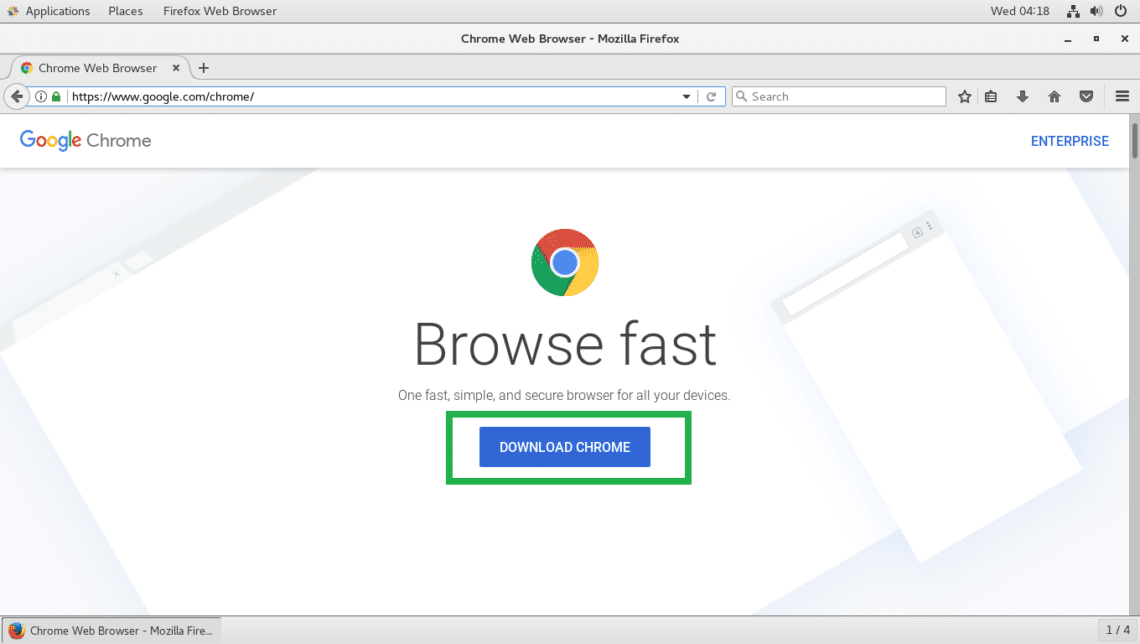
如何在 CentOS 7 上安装谷歌浏览器?
谷歌浏览器是谷歌的网络浏览器。它看起来很漂亮,并且与 Google 服务完美集成。Google Chrome 在 Chrome Web Store 中提供了许多扩展程序和主题,您可以使用它们来扩展它。谷歌浏览器也非常可定制。总的来说,它是一个很棒的网络浏览器。
win8.1系统下载谷歌浏览器提示“没有注册类”如何解决?
现在很多用户都在用谷歌Chrome。一位win8 1系统用户下载了谷歌Chrome,安装在c盘,但打开谷歌Chrome时,弹出了“没有注册类”的提示。
怎么下载谷歌浏览器
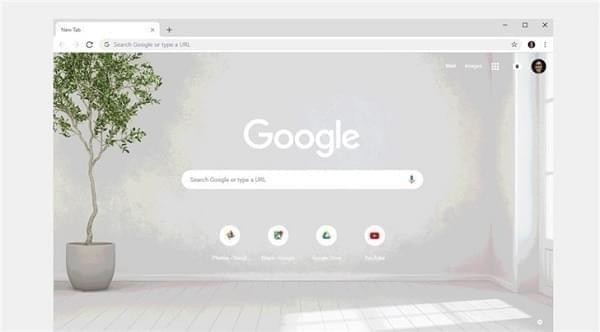
你有没有想要知道的谷歌浏览器下载安装教程呢,你知道谷歌浏览器要怎么下载吗?来了解下载谷歌浏览器的具体步骤,大家可以学习一下。
怎么让Chrome谷歌浏览器默认用迅雷下载?
Google chrome是一款快速、安全且免费的网络浏览器,能很好地满足新型网站对浏览器的要求。Google Chrome的特点是简洁、快速。
谷歌浏览器怎么重新安装_谷歌浏览器安装方法
你有没有在使用谷歌浏览器的时候遇到各种问题呢,你知道谷歌浏览器怎么重新安装吗?来了解谷歌浏览器重新安装的方法,大家可以学习一下。
如何在谷歌浏览器中打开阅读清单
如何在谷歌浏览器中打开阅读清单?下面就让小编给大家带来谷歌浏览器打开阅读清单详细教程,有需要的朋友快来看看了解一下吧。
如何在 Chrome 中更改书签图标
在网络浏览器中为页面添加书签非常有用,并且是浏览互联网挖掘机的人们更常用的功能之一,可以保存有趣的网站和页面以供以后阅读。然而,通常情况下,网站使用的网站图标在 Chrome 的书签栏上看起来并不那么好。
如何在 Windows 10 中设置 Chrome 浏览器信息亭模式?
在Windows 10上设置Chrome浏览器的kiosk模式。 如果其他人使用您的电脑。自助终端模式有助于在Google Chrome上创建第二个用户资料。第二个用户访问者将拥有一个全屏的Chrome浏览器,没有任何你的个人数据。
如何将 Chrome 中的下载内容自动保存到 Date 文件夹?
按日期组织下载是 Google Chrome 网络浏览器的扩展,可自动将下载保存到日期文件夹。Chrome 与其他任何浏览器一样,默认情况下会将下载内容保存到单个目录中。在 Windows 上,通常将所有内容保存到系统上的 Downloads 文件夹。
如何修复Google Chrome 上的 SSL 证书错误?
我们都知道Google Chrome是Windows 10 上最好的浏览器之一,它具有扩展和增强的安全浏览等功能,使网络体验真正安全和高效。但是我们在Chrome上经常会遇到SSL证书错误等恼人的问题。即使重新安装 Chrome 后,“ERR_SSL_PROTOCOL_ERROR”也不会消失。
你现在应该改变的9个隐藏的Chrome设置
有很多方法可以让Chrome发挥更大作用。我们还将包括如何打开Chrome的实验设置,即所谓的标志,以及如果你想重新开始,如何将Chrome重置为默认设置。
Safari与Chrome:您应该在Mac上使用哪种浏览器?
多年来,Apple 的 Mac 电脑和 Safari 浏览器一直携手并进。这是一款可靠的应用程序,针对 macOS 进行了完美调整,但如果您想要不同的东西怎么办?如果你有一部 Android 手机,你可能会被 Chrome 的阴暗面所吸引。让我们在终极浏览器大战中将 Safari 与 Chrome 叠加起来,看看哪个更适合您的需求。