谷歌浏览器多标签页操作高效方法及技巧分享
1. 使用快捷键:熟悉并利用快捷键可以快速切换标签页,如 `ctrl + left/right` 键来切换到前一个或后一个标签页,`ctrl + shift + t` 键来打开新标签页等。
2. 自定义快捷键:根据个人习惯自定义快捷键,使其更符合你的工作流程。
3. 使用分屏视图:在多标签页模式下,可以通过点击屏幕右上角的按钮来切换到分屏视图,这样可以同时查看两个标签页的内容。
4. 使用标签组:将相关的标签页分组,这样你可以快速访问这些页面而无需逐个点击。
5. 隐藏不常用的标签页:定期清理浏览器,隐藏不再需要的标签页,以节省空间并减少干扰。
6. 使用书签管理器:合理管理书签,确保它们易于访问且不会相互干扰。
7. 使用扩展程序:安装有助于提高工作效率的扩展程序,如自动填充、夜间模式、广告拦截等。
8. 保持浏览器更新:定期检查并更新谷歌浏览器,以确保获得最新的安全补丁和性能改进。
9. 使用无痕浏览模式:在进行敏感操作时,使用无痕浏览模式可以保护你的隐私。
10. 学习快捷键组合:熟悉并掌握快捷键组合,以便更快地完成特定任务。
11. 使用插件:安装有用的插件,如“标签页助手”可以帮助你更好地组织和管理标签页。
12. 使用同步功能:如果你使用的是谷歌账户登录,确保所有设备上的标签页同步,以便跨设备无缝工作。
13. 避免过度分屏:虽然分屏视图可以提高效率,但过度分屏可能会导致屏幕撕裂,影响阅读体验。
14. 使用标签页管理工具:有些第三方工具可以帮助你更好地组织和管理你的标签页,如“tabskeeper”等。
通过上述技巧和建议,你可以更高效地使用谷歌浏览器的多标签页功能,从而提升工作效率和生产力。
谷歌浏览器密码管理操作完整教程实测解析分享
谷歌浏览器支持密码保存与管理,教程实测解析操作方法,分享账户安全保护和自动填充技巧,帮助用户轻松管理登录信息。
Chrome浏览器标签页恢复误操作操作指南
分享Chrome浏览器误关闭标签页的恢复操作方法,帮助用户及时找回意外关闭的页面,防止数据丢失。
Google浏览器下载安装包卸载旧版本教程
指导用户如何通过下载安装包卸载旧版本谷歌浏览器,确保新版本顺利安装与使用。
谷歌浏览器网页字体渲染优化及显示问题解决技巧
谷歌浏览器在字体渲染方面存在一定优化空间,通过调整设置和排查显示问题,可以有效提升网页字体清晰度和美观度。
谷歌浏览器多窗口操作效率提升操作方法
谷歌浏览器多窗口操作可提升任务处理效率,通过操作方法掌握高效管理与快捷技巧,实现多任务并行操作。
谷歌浏览器插件是否支持智能标签页管理
谷歌浏览器插件支持对标签页进行智能分组折叠、一键切换或快速定位标签组,帮助用户高效管理海量网页,提升多任务浏览效率。

怎么在 Ubuntu 22.04 上安装 Chromium 浏览器?
本教程的目的是展示如何在Ubuntu 22 04 Jammy Jellyfish 上安装 Chromium Web 浏览器。Chromium 是由 Google 维护的开源浏览器。
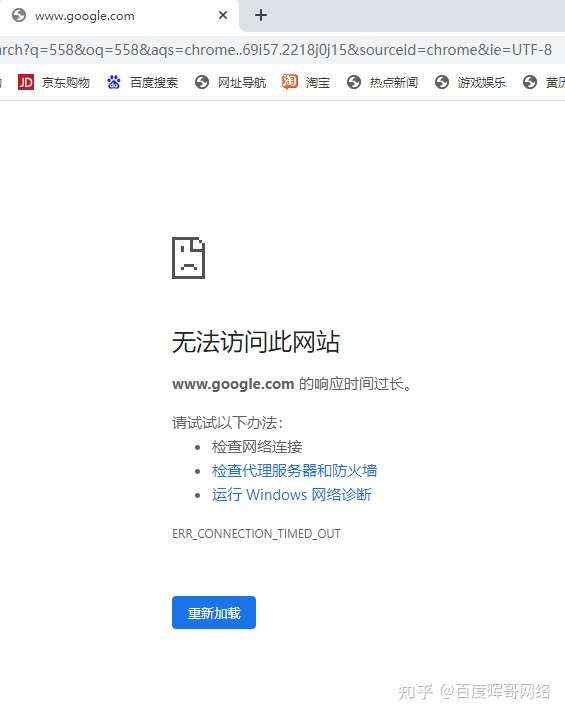
下载谷歌浏览器时无法访问网页怎么办?
你有没有在使用谷歌浏览器的时候遇到各种问题呢,你知道谷歌浏览器下载谷歌浏览器时无法访问网页是怎么回事呢?来了解谷歌浏览器下载谷歌浏览器时无法访问网页的解决方法,大家可以学习一下。
谷歌浏览器的“任务管理器”在哪里
谷歌浏览器的“任务管理器”在哪里?还不了解如何开启的小伙伴可以看看下面的位置说明【图文】。帮你更好使用谷歌浏览器。
如何在 Windows 上停止自动 Google Chrome 更新?
谷歌浏览器不想让你这样做,但 Windows 用户只需几个简单的步骤就可以禁用自动更新。

谷歌浏览器下载的内容在哪里找?
谷歌浏览器 Google Chrome完全免费,跨平台支持 Windows、Mac 和 Linux 桌面系统,同时也有 iOS、Android 的手机版 平板版,你几乎可以在任何智能设备上使用到它。
chrome安装失败错误代码0x80070057怎么解决
chrome安装失败错误代码0x80070057怎么解决?虽然电脑中会自带浏览器,但很多用户都习惯使用自己熟悉的第三方浏览器。
Opera vs. Google Chrome:哪种浏览器更适合你?
Opera 和chrome都是流行的网络浏览器,但是你怎么知道哪一个适合你呢?Opera web浏览器构建在谷歌Chromium引擎,所以它和它的竞争对手有一些相同的DNA。Chrome已经成为全球最受欢迎的网络浏览器,占据了网络浏览器市场的大部分份额。

如何关闭 Chrome 烦人的标签组
约一个月前,Chromium 存储库的用户对 Android 版 Chrome 中的标签组发起了一场非常礼貌的反抗,宣称他们更喜欢直接在新标签中打开选定链接的选项。
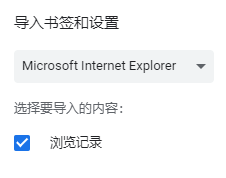
谷歌浏览器怎么导入书签?谷歌浏览器书签导入方法
本网站提供谷歌官网正版谷歌浏览器【google chrome】下载安装包,软件经过安全检测,无捆绑,无广告,操作简单方便。
修复 Google Chrome 中的隧道连接失败错误!
谷歌浏览器是一种流行的浏览器;但是,它会在显示屏上显示许多技术错误。主要浏览互联网以获取信息的最终用户很难理解这些错误。
Safari与Chrome:您应该在Mac上使用哪种浏览器?
多年来,Apple 的 Mac 电脑和 Safari 浏览器一直携手并进。这是一款可靠的应用程序,针对 macOS 进行了完美调整,但如果您想要不同的东西怎么办?如果你有一部 Android 手机,你可能会被 Chrome 的阴暗面所吸引。让我们在终极浏览器大战中将 Safari 与 Chrome 叠加起来,看看哪个更适合您的需求。
Google 如何进行代码审查?
代码审查,有时称为代码质量保证,是在您编写代码后让其他人检查您的代码的做法。