谷歌浏览器视频播放流畅度提升与画质优化教程
1. 更新谷歌浏览器到最新版本
- 步骤: 打开谷歌浏览器,点击菜单按钮(通常是一个三条横线图标),然后选择“帮助”>“关于 google chrome”。在弹出的窗口中,检查是否有可用的更新。如果有,点击“立即更新”按钮。
2. 使用vpn服务
- 步骤: 选择一个可靠的vpn服务提供商,并按照提供商的指南进行设置。确保你的设备已经连接到vpn服务器,并且网络连接是加密的。
3. 调整视频设置
- 步骤: 在谷歌浏览器中,点击菜单按钮,选择“设置”(齿轮图标)。在设置页面中,找到“高级”或“隐私与安全”,然后点击“内容设置”。在这里,你可以调整视频的比特率、分辨率等设置。
4. 使用第三方扩展程序
- 步骤: 安装一个名为“video player”的扩展程序。这个扩展程序可以帮助你更精细地控制视频播放器的行为,包括调整比特率、分辨率等。
5. 使用视频编码器
- 步骤: 下载并安装一个视频编码器,如ffmpeg。ffmpeg是一个强大的工具,可以用来转换、编辑和优化视频文件。通过使用ffmpeg,你可以将视频转换为不同的格式,以获得更好的播放体验。
6. 使用视频解码器
- 步骤: 安装一个视频解码器,如vlc media player。vlc是一款开源的多媒体播放器,支持广泛的视频格式。通过使用vlc,你可以播放几乎所有常见的视频文件格式。
7. 使用视频压缩工具
- 步骤: 下载并安装一个视频压缩工具,如handbrake。handbrake是一款免费的开源视频处理软件,可以用于压缩、转换和优化视频文件。通过使用handbrake,你可以减少视频文件的大小,同时保持较高的播放质量。
8. 使用视频加速工具
- 步骤: 下载并安装一个视频加速工具,如vlc media player。vlc是一款开源的多媒体播放器,内置了视频加速功能。通过使用vlc,你可以提高视频播放的速度,从而减少缓冲时间。
9. 使用视频缓存工具
- 步骤: 下载并安装一个视频缓存工具,如vlc media player。vlc是一款开源的多媒体播放器,提供了视频缓存功能。通过使用vlc,你可以将视频缓存到本地,以便离线观看。
10. 使用视频转码工具
- 步骤: 下载并安装一个视频转码工具,如ffmpeg。ffmpeg是一个强大的工具,可以用来转换、编辑和优化视频文件。通过使用ffmpeg,你可以将视频转换为不同的格式,以获得更好的播放体验。
总之,这些方法可能需要一定的技术知识,如果你不熟悉这些操作,建议寻求专业人士的帮助。
google Chrome下载安装后如何批量移除无效书签
google Chrome支持通过扩展插件或同步功能批量管理书签,用户可筛选无效链接并快速清除冗余项,提升浏览效率。
谷歌浏览器如何提高标签页切换的流畅度
标签页切换卡顿?本文分享谷歌浏览器提高标签页切换流畅度的方法,实现平滑切换。
谷歌浏览器高级操作技巧效率提升操作方法
谷歌浏览器高级操作技巧能提升效率,文章分享操作方法和实操经验,帮助用户高效完成各类浏览任务。
Chrome如何优化浏览器后台进程管理减少资源浪费
优化Chrome浏览器中的后台进程管理,减少不必要的资源浪费。通过控制后台进程数量,提升系统性能,确保更顺畅的浏览体验。
Google浏览器下载文件自动重命名功能教程
Google浏览器支持下载文件自动重命名,避免文件混乱。本文详解设置与使用方法,助力用户便捷管理下载内容。
Chrome的文件下载器推荐
这里推荐了一些最佳的Chrome文件下载器插件,帮助用户更快速、便捷地下载文件,并提供管理下载内容的实用技巧。

谷歌浏览器如何同步多设备的扩展程序
谷歌浏览器的扩展程序同步功能不仅大大简化了多设备操作流程,还为用户带来了高效、安全、便捷的浏览体验,避免了更多繁琐操作。
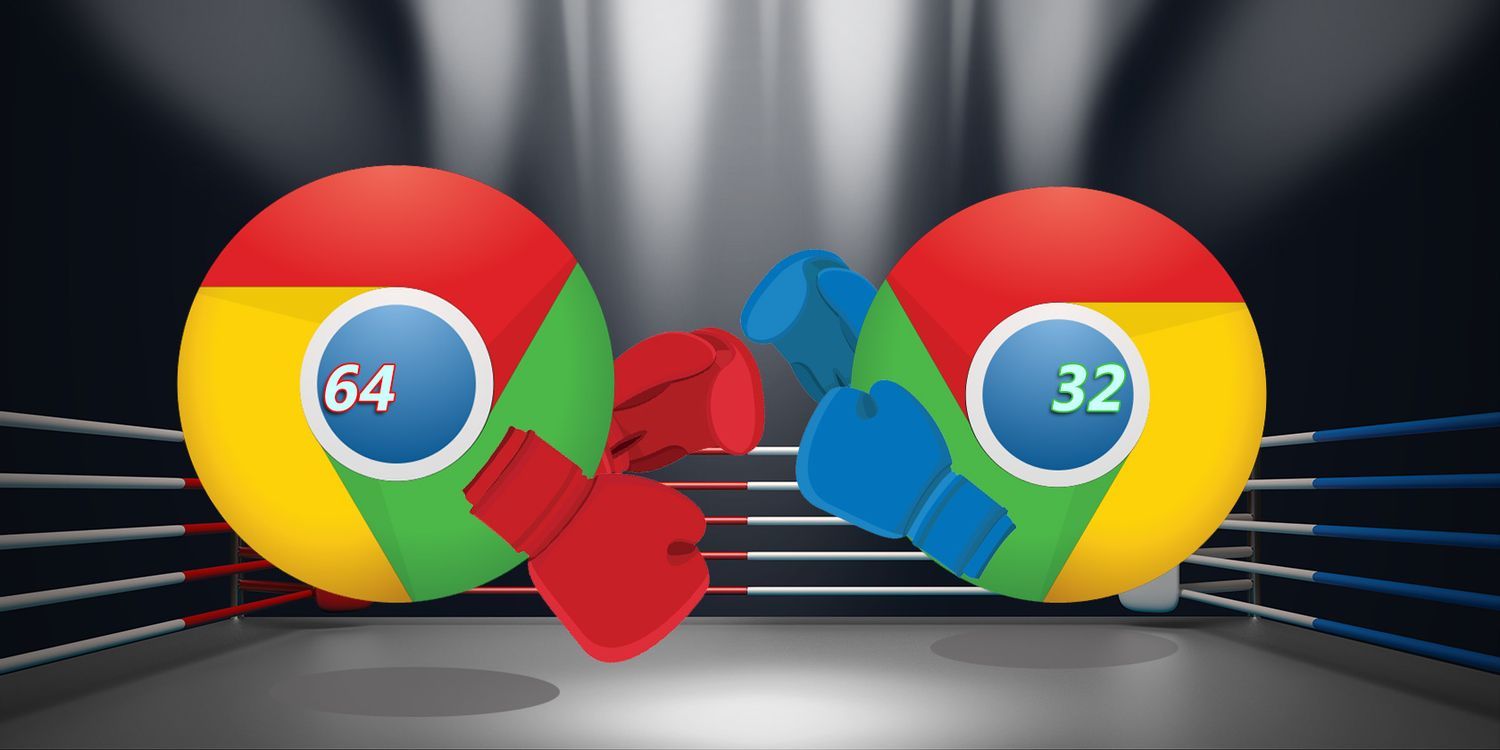
如何下载安装谷歌浏览器win64位?值得使用吗?
在具有 64 位处理器的计算机上使用 Windows 7、8 或 8 1 的任何人都可以使用 Chrome 64 位。
谷歌浏览器如何调整“插件的加载顺序”
虽然谷歌浏览器不支持直接调整插件的加载顺序,但通过一系列有效的管理和优化措施,可以显著改善插件的加载效率和使用体验。

谷歌浏览器下载内容被拦截怎么办?
谷歌浏览器下载内容被拦截怎么办?现在很多用户在操作电脑的时候都喜欢安装最新版本的谷歌Chrome,但是在使用的过程中难免会出现一些问题。

如何在谷歌浏览器中设置自动填写密码
如何在谷歌浏览器中设置自动填写密码?以下就是关于谷歌浏览器设置自动填写密码的图文教程详解,感兴趣的朋友们不要错过了。
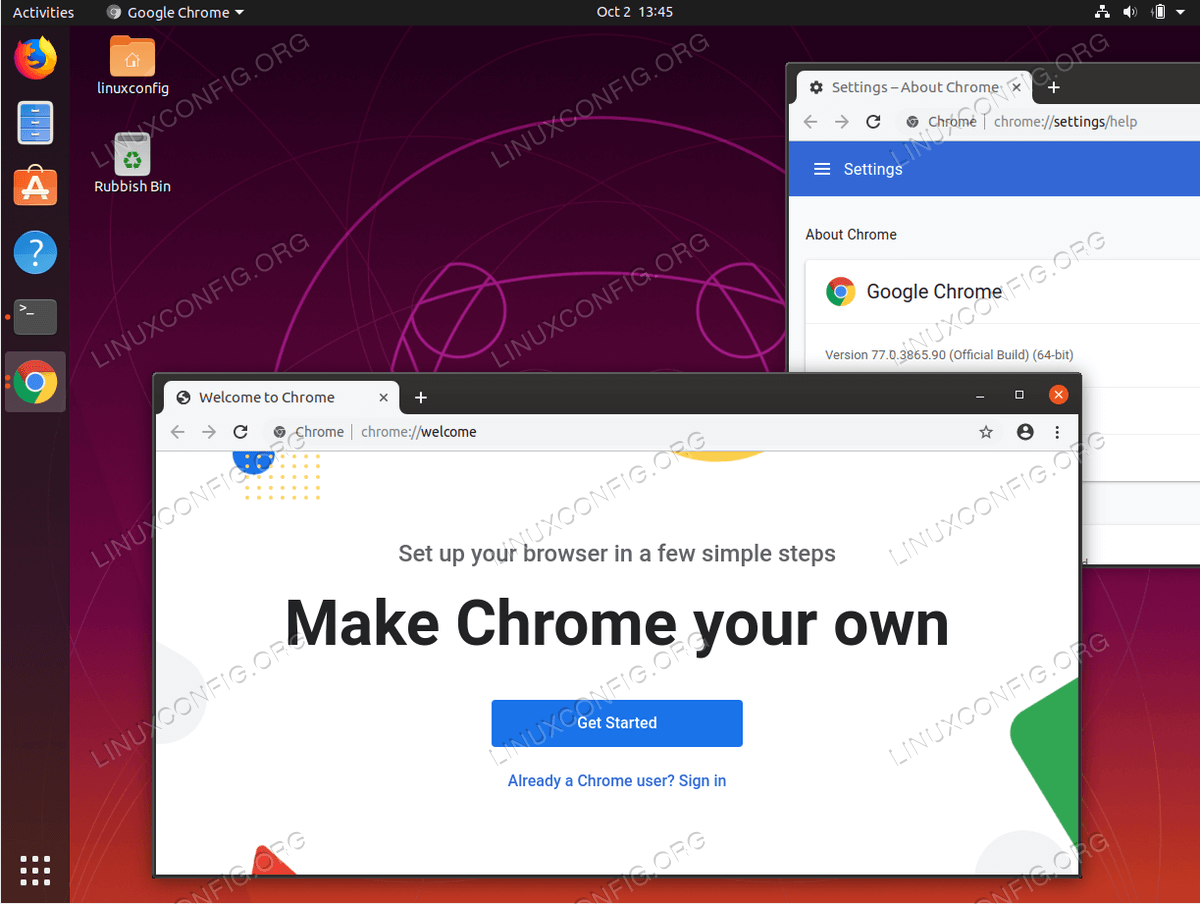
如何在 Ubuntu 19.10 Eoan Ermine Linux 上安装 Google Chrome?
在本文中,我们将在 Ubuntu 19 10 Eoan Ermine Linux 上安装 Google Chrome 浏览器。
如何加速 Chrome?-让chrome恢复速度
Chrome 对你来说变慢了吗?这可能是由于硬件或软件限制。虽然我们无法为您提供性能更好的规格,但我们可以提供一些提示和技巧,通过软件改进来加速 Android 版 Chrome。
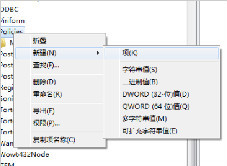
Chrome浏览器升级后提示崩溃怎么办?<详细解决方法>
打开任何页面都提示“喔唷,奔溃啦”发生在谷歌浏览器的升级之后?不知道如何解决的话就来和小编一起学习吧
如何强制关闭谷歌Chrome
如何强制关闭谷歌Chrome?谷歌浏览器是流行的浏览器;然而,它是消耗高电池电量的应用程序之一,内存和CPU。

如何修复每个页面上的错误谷歌浏览器?<解决方法>
错误谷歌浏览器对于更新这个广受欢迎的浏览器的最新版本的用户来说是很常见的问题。
如何在谷歌浏览器中启用图像延迟加载?
延迟加载是仅在查看之前加载媒体文件(如图像)的功能。通常,当您打开网页时,浏览器会尝试从服务器获取全部内容。大图像很容易消耗高带宽,尤其是在移动设备上。但是,如果它们位于页面底部并且您根本没有查看它们,那么这显然是一种资源浪费,并且您需要为消耗互联网带宽而付出代价。
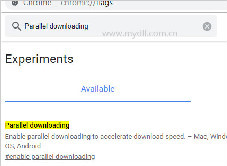
让谷歌浏览器下载加速该怎么做_谷歌浏览器加速下载方法
你觉得谷歌浏览器下载文件不如其他浏览器快?那是你不会谷歌浏览器的多线程下载!来和小编一起学习如何打开多线程加速吧!