google浏览器下载文件自动打开设置方法及注意事项
1. 打开Google浏览器,点击左上角的菜单按钮(三条横线),然后选择“设置”。
2. 在设置页面中,找到“下载”选项,点击进入。
3. 在下载设置页面中,找到“下载文件时自动打开”选项,将其设置为“从不”。这样,当下载的文件自动打开时,就不会再自动打开其他文件了。
注意事项:
1. 这种方法只适用于下载文件时自动打开的情况。如果在其他情况下遇到自动打开的问题,可能需要检查其他设置或软件。
2. 在某些情况下,即使将“下载文件时自动打开”设置为“从不”,也可能无法完全避免自动打开的问题。这可能是因为某些网站或软件使用了特定的技术来控制文件的自动打开。在这种情况下,可能需要寻找其他解决方案。

如何使用Chrome浏览器自定义快捷搜索
如果您希望在Chrome浏览器中使用自定义搜索引擎,本文将教您如何设置快捷搜索功能,让您能够快速访问自己常用的搜索引擎。

谷歌浏览器扩展功能安装与使用技巧
谷歌浏览器扩展功能丰富,用户通过安装与使用技巧可优化插件操作,提升浏览器功能和操作效率。
Chrome浏览器下载失败常见问题及解决方法
总结Chrome浏览器下载失败的常见问题及对应解决方案,提升下载成功率。

谷歌浏览器下载安装后如何快速整理下载文件夹
谷歌浏览器下载安装后可快速整理下载文件夹,用户能高效管理下载资料。此操作帮助分类文件,提升浏览器使用和资料管理效率。

360极速浏览器评测:双核切换与极简模式能否兼得?
360极速浏览器X全面转向64位Chromium高速内核。实测其不仅兼具毫秒级智能切核以兼容老旧政务网银,更原生重构了高清PDF编辑批注、多标签智能休眠与无缝分屏对照等实用办公模块,2026年实测启动响应提速超30%,展现出扎实的生产力底座。
Google Chrome下载安装包版本选择指南
指导用户如何选择合适的Google Chrome下载安装包版本,提升兼容性和使用体验。
谷歌浏览器下载设置在哪里?怎么更改?
我们要下载软件的时候,通常都会使用浏览器来下载,而浏览器都有一个默认的下载位置,比如谷歌浏览器默认就会下载在C盘,时间久了就会占用系统空间了,所以我们可以对下载设置进行修改。
怎么安装不同版本的谷歌浏览器到电脑
你有没有想要知道的谷歌浏览器使用技巧呢呢,你知道谷歌浏览器要怎么在一台电脑上安装多个版本吗?来了解谷歌浏览器在一台电脑上安装多个版本的具体步骤,大家可以学习一下。
chrome浏览器无法下载是什么原因?该如何解决?
谷歌的chorme浏览器是一款综合性能比较优秀的浏览器,但因为某些原因,我们无法方便快速的下载安装,偶尔通过一些搜索引擎找到的很多都是“山寨”推广的产品。

mac如何安装谷歌浏览器_谷歌浏览器安装方法
你有没有想要知道的谷歌浏览器安装技巧呢呢,你知道mac要怎么安装谷歌浏览器吗?来了解mac安装谷歌浏览器的具体步骤,大家可以学习一下。

win10谷歌浏览器下载文件如何显示“选择文件保存路径”提示?
Google One可以让你更快,超简洁的设计,更方便使用。一般win10正式版都是用Google Chrome下载程序或者游戏提示“选择文件保存路径”,让你选择保存位置。
google浏览器下载失败怎么办
相信大家或多或少的都听过有人说哪个浏览器最好用——谷歌浏览器,谷歌浏览器一款可让您更快速、设计超级简洁,使用起来更加方便的网页浏览器。

如何减少Chrome CPU使用率和电池消耗?
谷歌浏览器可以说是当今性能最快的浏览器,但这种速度是有代价的。
如何修复:Chrome 无法在线播放视频?方法教程介绍
很多时候Chrome 无法在线播放视频?由于某些连接问题的人为错误,您可能会遇到 Chrome 无法播放视频的问题。要纠正此错误,您只需遵循一些基本的故障排除步骤即可。此外,在执行缓存清除甚至浏览器重置之前,重新启动您的 PC 或笔记本电脑并检查互联网连接始终是事先的补救措施。

如何在 Windows 11 或 10 中禁用 Chrome 媒体弹出窗口?
Chrome作为一款广受用户欢迎的网络浏览器,并非没有问题。最近,发现在这个浏览器上播放音乐或视频时,标签显示一个chrome exe框。当使用音量增大 减小或静音键时,在屏幕显示(简称OSD)音量的右边可以看到这个半透明的方框。此外,它还提供了大多数用户想要摆脱的反向、正向和播放 暂停媒体控件。
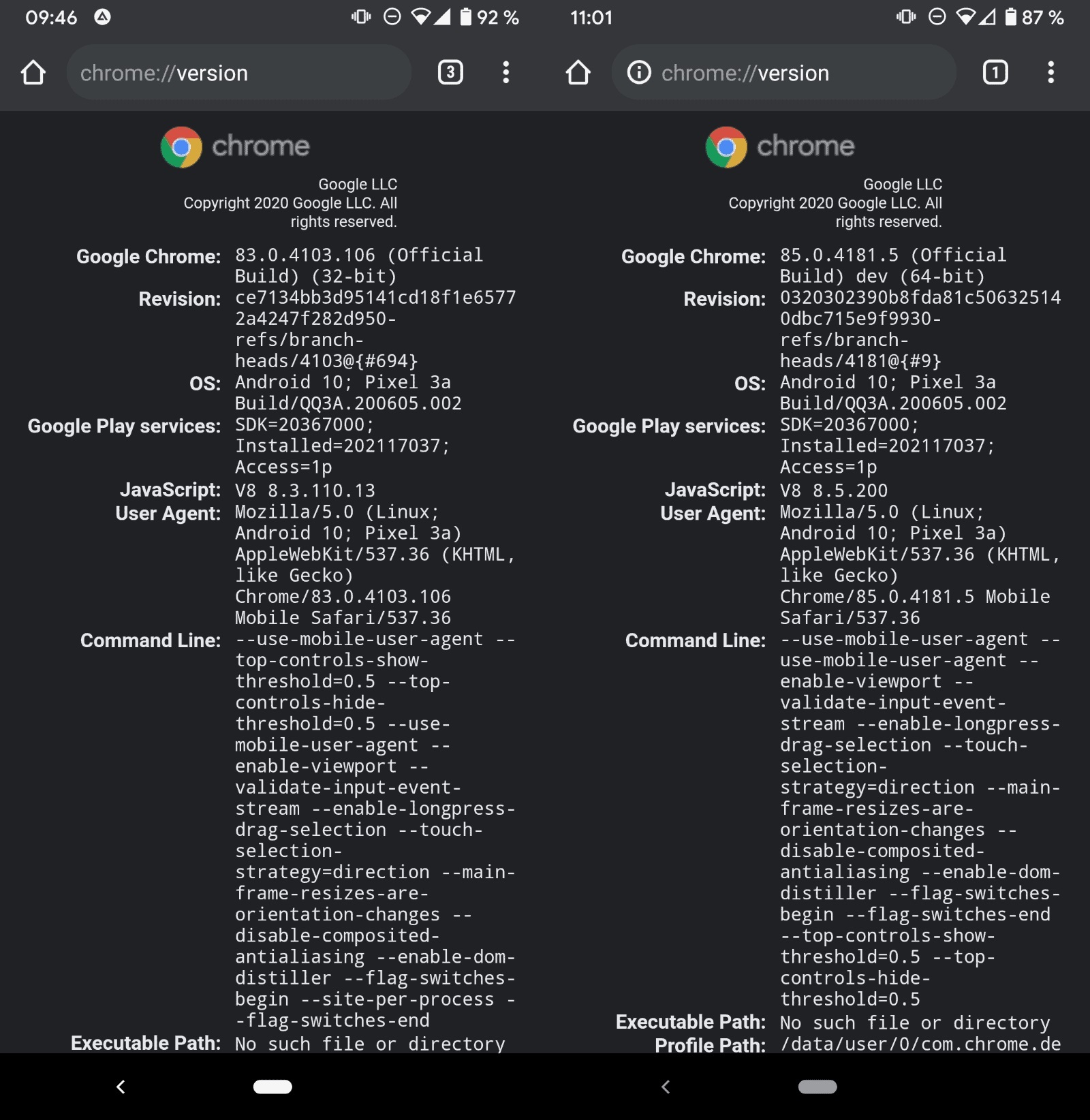
如何检查 Android 上的 Chrome 是 32 位还是 64 位?
谷歌计划在不久的将来将公司 Chrome 网络浏览器在 Android 上的安装从 32 位迁移到 64 位。虽然迁移仅限于运行 Android 10 或更高版本的设备,但它应该会对浏览器的性能和安全性产生积极影响。
chrome 打开百度报安全警告怎么办<关闭安全警报方法>
chrome 打开百度报安全警告怎么办,在浏览器内轻松解决!

如何在谷歌浏览器中设置HTTPS域名系统?
域名系统(DNS)有助于将数字IP地址映射到人类容易记忆的网站地址。有了这种映射,您可以很容易地记住域名,而不是它们的数字等价物。默认情况下,您的操作系统(桌面和移动)将提供配置的设置DNS服务器。