google浏览器隐身模式浏览体验优化操作
2. 清除浏览数据:在“隐私和安全”页面,你可以选择“清除浏览数据”来清除你的浏览历史、搜索记录等。
3. 关闭自动填充:在“隐私和安全”页面,你可以选择“自动填充”来关闭浏览器自动填充个人信息的功能。
4. 使用VPN:如果你需要保护你的隐私,可以使用VPN(虚拟私人网络)来加密你的网络连接,防止你的IP地址被追踪。
5. 使用隐身模式:在Google浏览器中,点击菜单栏的“更多工具”,然后选择“隐身模式”。在这个模式下,你的浏览器会隐藏所有的标签页,只显示一个主页,这样你就可以在不留下任何痕迹的情况下浏览网页。
6. 使用无痕浏览:在Google浏览器中,点击菜单栏的“更多工具”,然后选择“无痕浏览”。这个模式下,你的浏览器会创建一个临时的窗口,当你关闭这个窗口时,所有的浏览记录都会被清除。
7. 使用隐身窗口:在Google浏览器中,点击菜单栏的“更多工具”,然后选择“新建窗口”。在这个模式下,你可以创建一个新的窗口,但是这个窗口不会保存任何浏览记录。
8. 使用隐身标签页:在Google浏览器中,点击菜单栏的“更多工具”,然后选择“新建标签页”。在这个模式下,你可以创建一个新的标签页,但是这个标签页不会保存任何浏览记录。

谷歌浏览器网络下载失败日志查看及应急处理
指导用户如何查看谷歌浏览器下载失败的日志信息,结合应急处理方法快速定位并修复下载故障。

Chrome浏览器下载安装失败提示文件损坏的处理办法
若Chrome浏览器提示文件损坏,建议重新下载官方安装包、清除临时文件并校验安装文件的SHA值以确保完整性。
Google浏览器与Edge浏览器网页启动速度对比
Google浏览器与Edge浏览器的冷启动耗时是办公效率的微观体现。本文通过多次实测,记录两者在加载浏览器框架及首屏页时的响应耗时,助您评估即刻办公的便捷性。

如何通过Chrome浏览器减少网页加载时的图像闪烁
探讨在Chrome浏览器环境下,通过调整图像加载机制、启用硬件加速以及优化图像格式等方法,有效减少网页加载时图像闪烁的现象,提升用户视觉体验,让页面浏览更加流畅顺滑。

chrome浏览器自动填充功能如何设置
本篇文章给大家详细介绍了Chrome浏览器开启自动填充功能详细流程,希望能够帮助大家解决问题。

Chrome浏览器Windows版安装操作问题排查
Chrome浏览器Windows版安装问题排查方法可快速识别常见故障,提供有效解决方案,保证浏览器顺利运行,提高上网效率。
如何在安卓手机上安装Chrome浏览器?
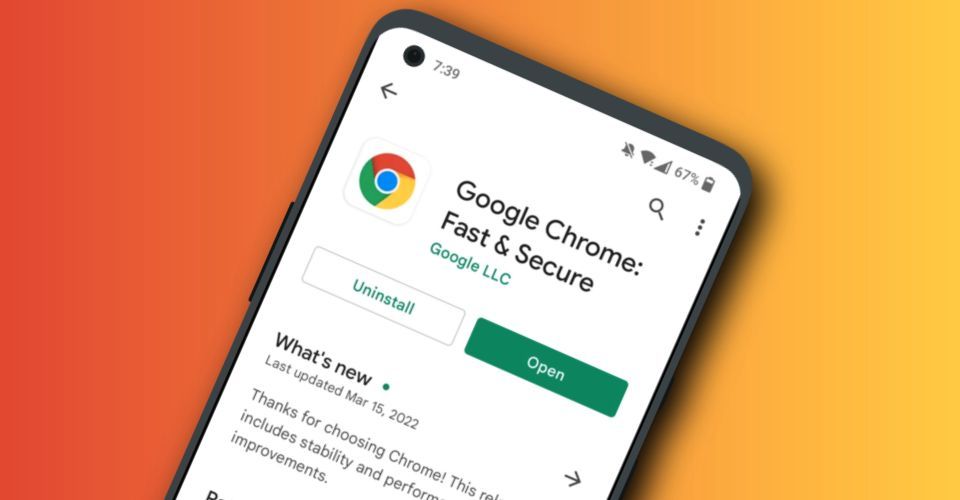
谷歌浏览器 Google Chrome完全免费,跨平台支持 Windows、Mac 和 Linux 桌面系统,同时也有 iOS、Android 的手机版 平板版,你几乎可以在任何智能设备上使用到它。

如何停止谷歌chrome浏览器更新?<解决方法>
谷歌chrome更新非常频繁,以下是停止更新的方法。在线停止更新的方法有很多,但是Google chrome更新很顽固即使服务停止,更新仍在进行。
如何使用Chrome离线安装程序
装Chrome被设计得很简单。然而,它并不适合每个人的需求,也不总是完美地工作。幸运的是,还有另一个选择。 Chrome离线安装程序可以让你在没有互联网连接的情况下安装Chrome。
怎么下载谷歌浏览器
你有没有想要知道的谷歌浏览器下载安装教程呢,你知道谷歌浏览器要怎么下载吗?来了解下载谷歌浏览器的具体步骤,大家可以学习一下。
google浏览器下载失败怎么办
相信大家或多或少的都听过有人说哪个浏览器最好用——谷歌浏览器,谷歌浏览器一款可让您更快速、设计超级简洁,使用起来更加方便的网页浏览器。
如何在谷歌浏览器中打开阅读清单
如何在谷歌浏览器中打开阅读清单?下面就让小编给大家带来谷歌浏览器打开阅读清单详细教程,有需要的朋友快来看看了解一下吧。
如何在Chrome中禁用导致CPU使用率高的软件报告工具?
如果您注意到 Chrome 中的 CPU 使用率很高,则可能是由浏览器的软件报告工具引起的。
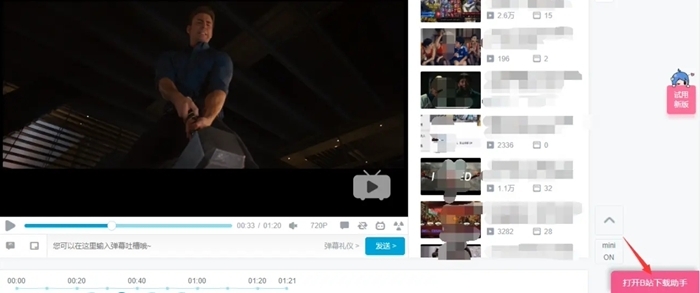
谷歌浏览器要怎么下载b站视频
你有没有想要知道的谷歌浏览器使用技巧呢呢,你知道谷歌浏览器要怎么下载b站视频吗?来了解谷歌浏览器下载b站视频的具体步骤,大家可以学习一下。
如何使用谷歌浏览器命令?
谷歌浏览器是高度可定制的,允许您通过数百种设置微调浏览器,这些设置影响从应用程序的外观到其与安全相关的功能到更改下载目的地的所有内容。

如何降低 iOS 版 Chrome 中的数据使用量?
如果您的数据计划有限,监控iPhone数据使用情况可能是日常生活的重要组成部分。在浏览互联网时尤其如此,因为 来回飞来飞去的千字节和兆字节的数量迅速增加。为了让事情变得更简单,谷歌浏览器提供了带宽管理功能,允许您设置浏览器何时预加载网页。预加载网页可加快您的浏览器体验,并使用数据。
如何从 Google Chrome 的自动填充建议中删除单个 URL
谷歌浏览器没有提到它,但实际上可以从 Chrome 的自动填充建议中删除单个 URL。

什么是Google Chrome中的空闲检测?如何禁用空闲检测API?
Chrome的空闲检测API自发布以来已经引起了不少人的关注。一些人可能会称之为对物理隐私的侵犯,而一些人认为该功能对于某些网络应用程序来说是理想的。