如何确保下载的Chrome浏览器版本是最新的
1. 通过浏览器内置功能检查更新
- 打开Chrome浏览器,点击右上角三个点→“设置”→“关于Chrome”。
- 浏览器会自动检测当前版本,若提示“Google Chrome已更新至最新版本”,则无需操作;若有新版本,点击“重新启动”即可完成更新。
2. 访问官网下载最新离线包
- 进入谷歌Chrome官网,页面通常会自动识别系统并推荐最新版下载链接。
- 手动修改链接添加参数 `?standalone=1`(如 `https://www.google.com/chrome/?standalone=1`),可直接获取离线安装包,避免旧版本缓存干扰。
3. 检查系统自动更新机制
- Chrome默认每两周发布稳定版更新,每天最多自动检查3次。若自动更新失败,可手动触发:进入“关于Chrome”页面,点击“检查更新”。
- Windows用户可通过控制面板→“程序和功能”→右键Google Chrome→“更改”→“在线修复”强制更新。
4. 验证版本号与官方对比
- 在“关于Chrome”页面查看当前版本号(如127.0.6490.0),与官网最新版本号比对,确保一致。
- 若官网显示版本更高,需重复上述步骤重新下载或手动更新。
5. 清除残留文件后重装
- 卸载旧版本前,备份书签、密码等数据(可通过登录谷歌账号同步)。
- 删除残留文件夹:`C:\Users\用户名\AppData\Local\Google\Chrome` 和 `C:\Program Files\Google`。
- 重新运行官网下载的离线安装包,覆盖旧版本。
通过以上方法,可确保Chrome浏览器始终为最新版本,避免因版本过旧导致的功能缺失或安全风险。
谷歌浏览器Internet选项在哪里
谷歌浏览器Internet选项在哪里?具体的操作方法可以参考快速打开谷歌浏览器Internet选项的方法进行设置,欢迎感兴趣的用户前来阅读。
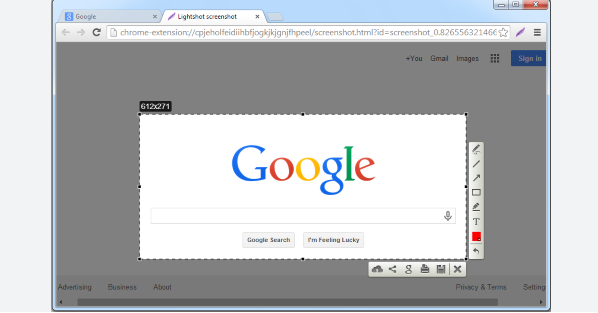
谷歌浏览器如何使用页面保存功能快速保存网页
在谷歌浏览器中使用页面保存功能快速保存网页,便于日后查看和参考网页内容。
google Chrome插件市场优质扩展推荐
选对插件能显著提升浏览体验,本文推荐google Chrome插件市场中的优质扩展,涵盖安全稳定且功能丰富的实用插件选择。
Chrome浏览器如何快速查看浏览器插件
学习如何快速查看和管理Chrome浏览器中的插件,提高插件管理效率,避免冲突。
谷歌浏览器广告屏蔽插件最新推荐
推荐多款谷歌浏览器广告屏蔽插件,提升广告过滤效果,优化网页浏览体验。

Chrome浏览器如何解决安全漏洞问题
提供解决Chrome浏览器中安全漏洞问题的方法,提升浏览器安全性,避免遭受网络攻击和数据泄露,确保上网安全。

如何下载安装google chrome极速版?
如何下载安装google chrome极速版?Google Chrome是由Google开发的一款设计简单、高效的Web浏览工具。Google Chrome浏览器可以帮助你快速、安全地搜索到自己需要的内容。
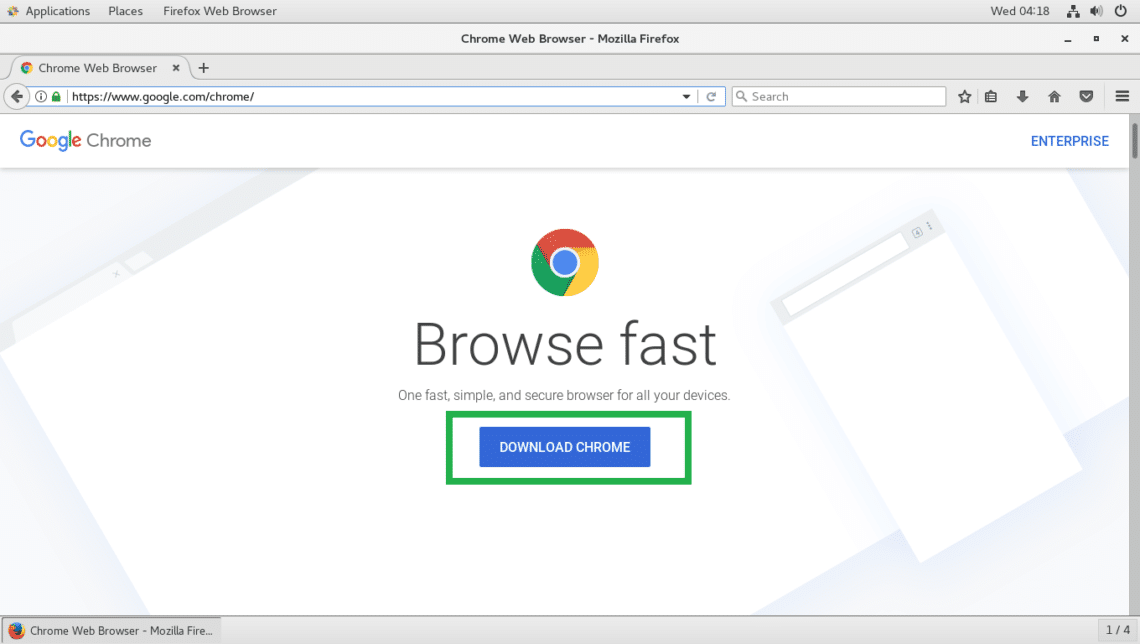
如何在 Google Chrome 中下载安装证书?<安装方法>
Google下载安装证书的方法:在访问网站的时候,为了访问的安全性,我们需要安装证书,Chrome浏览器也是一样。
谷歌浏览器升级失败怎么办
谷歌浏览器升级失败的操作教程来啦,还不清楚的小伙伴们,赶紧随下编一起来看一下谷歌浏览器升级失败的操作教程吧。
苹果电脑下载的google chrome无法使用怎么办?<解决方法>
google chrome是一款可让您更快速、轻松且安全地使用网络的浏览器,相比于系统自带的浏览器很多使用苹果电脑的用户会选择该款浏览器。
谷歌浏览器pc版离线安装包下载和安装方法详细介绍!
Chrome谷歌浏览器是目前使用人数、好评都比较高的一款浏览器了、深受用户的喜爱,追求的是全方位的快速体验。
如何下载chrome 谷歌浏览器最新版离线安装包?
目前市面上的浏览器种类繁多,但基本可以分为以IE为首的三叉戟内核阵营,以FireFox为代表的Gecko内核阵营,以及本文提到的chrome(谷歌Chrome)采用的Webkit内核阵营。
如何开启谷歌浏览器flash插件
如何开启谷歌浏览器flash插件?今天小编带来谷歌浏览器开启flash插件方法分享,大家参考下面的步骤操作就可以顺利解决这个问题。

如何使用Google Chrome 中的自定义搜索引擎?
您可以创建自定义搜索引擎以从 Chrome 的地址栏中搜索任何网站。以下是如何实现这一点。

如何在谷歌浏览器中设置HTTPS域名系统?
域名系统(DNS)有助于将数字IP地址映射到人类容易记忆的网站地址。有了这种映射,您可以很容易地记住域名,而不是它们的数字等价物。默认情况下,您的操作系统(桌面和移动)将提供配置的设置DNS服务器。
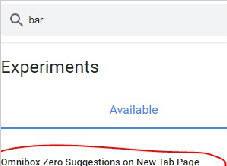
怎么关闭chrome地址栏的历史记录_谷歌浏览器下拉框记录关闭方法
怎么关闭chrome地址栏的历史记录?小编这就分享方法给你,十分简单
如何修复谷歌浏览器的问题?
像大多数网络浏览器一样,谷歌浏览器偶尔会有错误,但几乎总是有简单的解决方案。谷歌和Chrome社区都提供了解决谷歌Chrome问题的指导和方法。以下是九个最常见的问题以及每个问题的解决方案。
如何在 Chrome Windows 和 Mac 中禁用隐身模式?
浏览器允许以两种不同的模式上网。一种是正常模式,浏览器将记录所有浏览历史记录以加快您的活动。二是不记录历史的私有模式。私人模式将帮助您保持浏览器清洁,并且不会在您的历史记录中留下任何痕迹。