google Chrome下载后浏览器性能监控工具使用技巧

1. 打开Chrome浏览器,点击菜单栏的“更多工具”,然后选择“性能”。
2. 在弹出的窗口中,你可以看到各种性能指标,包括CPU、内存、磁盘、网络等。你可以点击不同的选项卡来查看不同方面的性能数据。
3. 你还可以点击“详细”按钮,查看更多的性能数据和图表。
4. 如果你发现某个特定的问题,比如CPU占用过高或者内存不足,你可以点击相应的选项卡,然后点击“检查”按钮,Chrome会为你找出可能的问题并提供解决方案。
5. 你还可以使用“开发者工具”来更深入地分析性能问题。点击菜单栏的“更多工具”,然后选择“开发者工具”,你就可以看到详细的性能分析结果。
6. 如果你想要定期检查性能,你可以设置一个定时任务,让Chrome在指定的时间自动检查性能。点击菜单栏的“更多工具”,然后选择“设置”,在“定时任务”选项卡中设置你的定时任务。
7. 最后,记得定期清理浏览器的缓存和历史记录,这可以有效地提高浏览器的性能。
谷歌浏览器如何启用实验性多线程模式
启用谷歌浏览器的实验性多线程模式后,您可以显著提升浏览器的网页加载速度,优化多任务处理能力,使得页面和应用的响应更加迅速。

谷歌浏览器便携版多系统共存安装操作技巧解析经验分享
谷歌浏览器便携版在多系统共存环境下安装,本经验提供操作技巧。用户可高效完成多版本管理,提高浏览器兼容性和稳定性。

Chrome浏览器网页翻译效率提升操作经验
Chrome浏览器网页翻译效率可提升。教程分享操作经验,包括插件设置、多语言翻译和结果优化技巧,帮助用户快速准确翻译网页内容,提高浏览效率。

Chrome浏览器是否适合企业办公
评估Chrome浏览器在企业办公中的适用性及优势,助力提升办公效率。
谷歌浏览器下载包低速网络下快速下载安装技巧
谷歌浏览器下载包在低速网络环境下可通过更换下载源、断点续传或使用下载管理工具实现快速下载安装,保证安装顺利完成。

如何在google Chrome中清理浏览器缓存加速网页加载
定期清理Google Chrome的缓存文件,减少页面加载时间,优化网页响应速度,提高整体浏览器性能。
谷歌浏览器如何安装到其他磁盘_谷歌浏览器安装教学
谷歌浏览器总是强制安装到c盘,有没有什么办法安装到其他盘呢,来和小编一起学习吧!
如何下载安装谷歌浏览器2022电脑最新版?
谷歌浏览器2022电脑最新版是一款专业实用的浏览器软件,软件功能齐全,浏览的速度极快,给用户带来最佳的浏览体验,实用方便、快捷、安全、无毒,用户可以轻松的使用。
谷歌浏览器安装失败无法启动chrome安装程序怎么办?
Google chrome是一款快速、安全且免费的网络浏览器,能很好地满足新型网站对浏览器的要求。Google Chrome的特点是简洁、快速。
如何设置谷歌浏览器的下载位置
如何设置谷歌浏览器的下载位置?在使用浏览器的过程中,每个人都会下载东西,浏览器默认会有下载位置。
如何解决 Win10 下谷歌浏览器升级失败提示错误代码0x00000的问题?
Windows S10正式版自带edge浏览器,但很多用户更喜欢使用功能更强大的第三方浏览器,比如谷歌Chrome。
如何设置谷歌浏览器下载的保存路径
本篇文章中小编给大家带来谷歌浏览器自定义下载保存路径的操作方法,感兴趣的朋友快来看看了解一下吧。

如何在 Chrome 中静音整个网站?
Chrome 现在可让您自动将网站静音,这样您就不必忍受烦人的视频了。这是它的工作原理。
如何在 Chrome 中对标签进行分组和组织?
Google Chrome 获得了一项称为标签组的新功能,允许用户以实用、有效且易于使用的方式组织选项卡组。
如何使用 Google 的实验性“标志”增强 Chrome?
希望启用更好的浏览?加速 Chrome?Google Chrome 允许您启用称为标志的实验性功能。以下是 10 个可以尝试的最佳 Google Chrome 标志。

手机版谷歌浏览器怎么设置中文
手机版谷歌浏览器怎么设置中文?接下来就让小编给大家带来手机版谷歌浏览器中文设置步骤一览,感兴趣的朋友千万不要错过了。
谷歌浏览器那些鲜为人知的隐藏功能<隐藏功能详细介绍>
想变得更会使用谷歌浏览器吗,想更了解谷歌浏览器吗?小编为你带来了谷歌浏览器的隐藏功能介绍,快来学习一下吧!
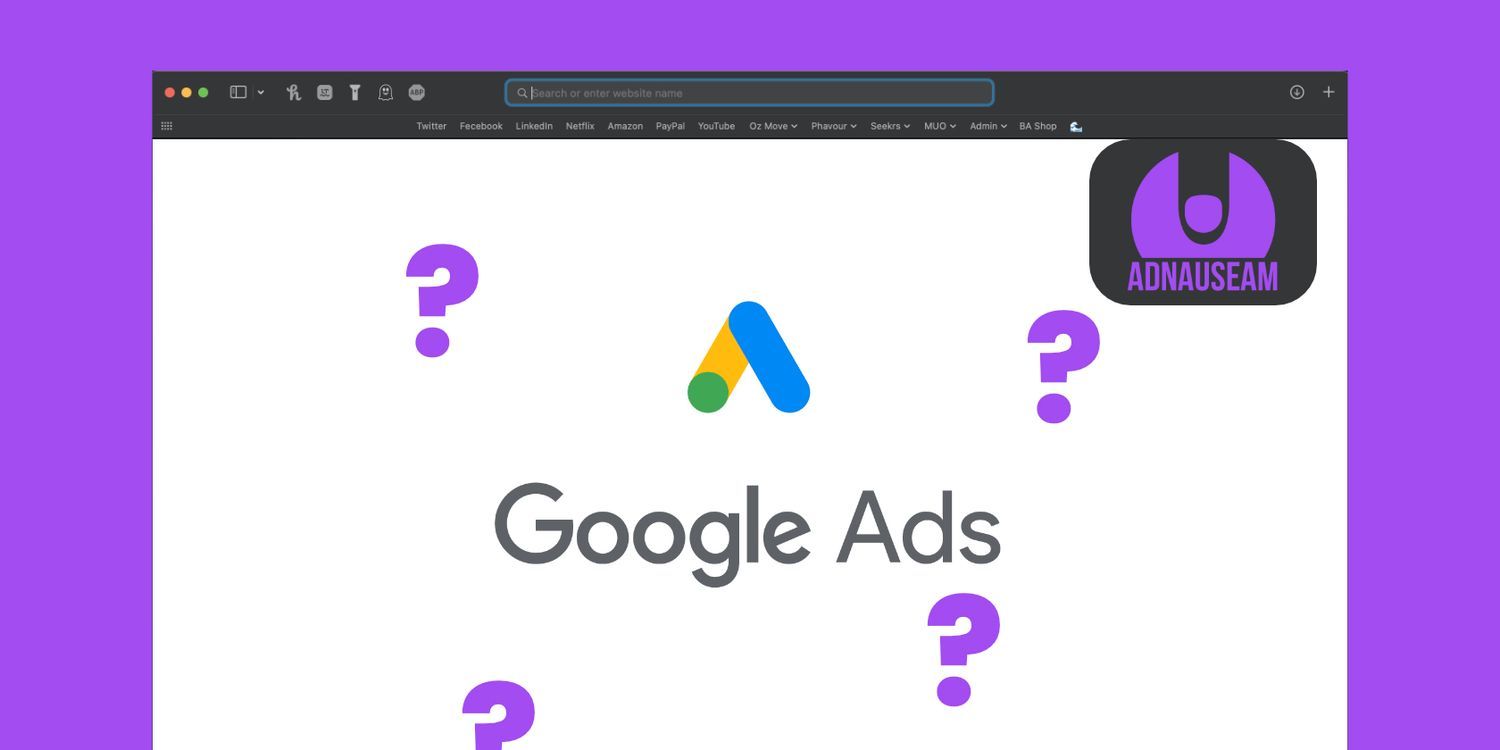
如何使用 Chrome 扩展 AdNauseam 混淆 Google Ads?
如果您希望维护自己的在线隐私,AdNauseam 可以通过混淆 Google Ads 来帮助您。