Chrome浏览器网页翻译效率提升操作经验

1. 使用插件:安装并启用谷歌翻译插件,可以快速实现网页翻译。此外,还可以安装其他翻译插件,如DeepL、Bing等,以获取更高质量的翻译结果。
2. 调整设置:在Chrome浏览器的设置中,可以调整翻译引擎和语言设置。例如,将翻译引擎设置为Google Translate或Microsoft Translator,以及选择正确的语言设置。
3. 使用快捷键:熟悉并使用快捷键,可以提高网页翻译的效率。例如,按下Ctrl+Shift+T(Windows)或Cmd+Shift+T(Mac)可以快速启动翻译功能。
4. 优化网络连接:确保你的网络连接稳定,以便能够顺畅地进行网页翻译。如果网络不稳定,可能会导致翻译速度变慢。
5. 关闭不必要的标签页:在翻译过程中,关闭其他标签页可以节省资源,提高翻译速度。
6. 定期更新:保持Chrome浏览器和相关插件的更新,以确保获得最新的翻译技术和性能改进。
7. 使用离线翻译:对于一些需要大量翻译的场景,可以使用离线翻译功能。这样,即使在没有网络的情况下,也可以进行翻译。
8. 手动输入:在某些情况下,手动输入文本可能比自动翻译更快。因此,在无法使用自动翻译时,可以尝试手动输入文本。
9. 使用第三方工具:除了Chrome浏览器自带的翻译功能外,还可以使用第三方工具进行网页翻译。这些工具通常具有更高的翻译质量和更快的翻译速度。
10. 学习多语言:掌握多种语言可以帮助你更好地理解不同国家和地区的网页内容,从而提高翻译效率。
Chrome浏览器下载后插件安全性检测与优化方法
Chrome浏览器插件安全性检测功能可保障浏览器稳定运行。本文讲解下载后的插件安全性检测与优化方法,提升插件使用安全。
Google浏览器下载图片尺寸失真怎么办
Google浏览器下载图片尺寸失真,分析原因及优化下载设置,确保图片下载后保持原始清晰度和尺寸。
google浏览器安全浏览模式设置步骤教程
google浏览器安全浏览模式有效保护用户隐私安全,本文详细讲解开启与配置步骤,帮助用户安全无忧地进行网络浏览。
谷歌浏览器下载及浏览器扩展插件安装注意事项
介绍谷歌浏览器下载及扩展插件安装注意事项,帮助用户避免插件冲突,保证浏览器插件稳定运行。
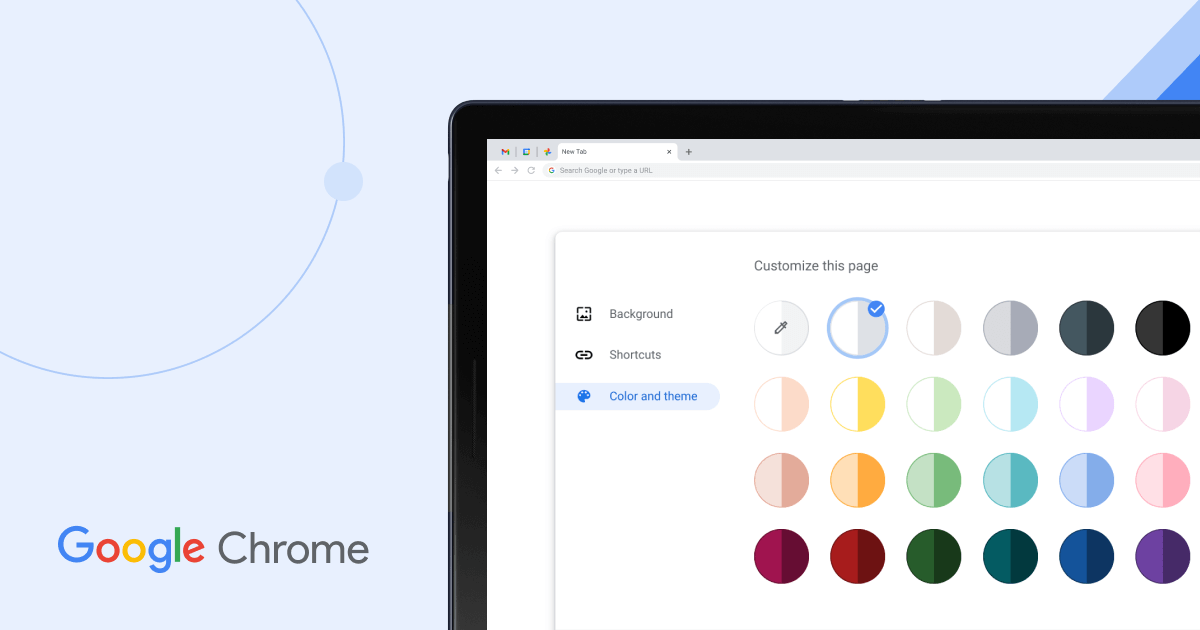
google浏览器书签同步功能操作经验技巧教程
google浏览器提供书签同步功能,文章结合经验和技巧教程,帮助用户在不同设备之间保持书签一致,提升跨端浏览的便捷性和数据管理效率。
google浏览器自动填表功能优化方法解析
google浏览器提供自动填表功能优化方法解析,帮助用户快速填写表单,减少重复输入,提高办公和学习效率,同时提升整体浏览器操作体验。
谷歌浏览器Ubuntu版安装后出现白屏怎么办?
你遇到了谷歌浏览器安装之后白屏的问题吗,小编的朋友现身说法,为您解决问题,快来学习一下吧!
谷歌浏览器下载一半如何续传下载?在谷歌浏览器中继续下载文件的方法
谷歌浏览器一款可让您更快速、设计超级简洁,使用起来更加方便的网页浏览器。很多用户都喜欢在电脑中下载安装使用。
谷歌浏览器怎么上传视频
谷歌浏览器怎么上传视频?下面我就给大家带来谷歌浏览器上传视频详细教程一览,还不清楚的朋友可以看看下面详细的教程。
xp安装chrome无法找到入口怎么办?<解决方法>
谷歌浏览器 Google Chrome完全免费,跨平台支持 Windows、Mac 和 Linux 桌面系统,同时也有 iOS、Android 的手机版 平板版,你几乎可以在任何智能设备上使用到它。
如何在电脑安装谷歌浏览器
如何在电脑安装谷歌浏览器?谷歌的 Chrome 浏览器拥有十几亿的活跃用户,也是目前市场份额最大、兼容性最好的网页浏览器。
如何在 Chrome 中单击下载 PDF 文件?
如何在Chrome中单击下载PDF文件?想要在 Chrome 中下载新的 PDF 而不是打开它们?翻转此设置将实现这一点。
chrome怎么小窗口播放视频
本篇文章给大家带来Chrome浏览器设置小窗口播放视频详细教程,有需要的小伙伴赶紧来学习看看吧。
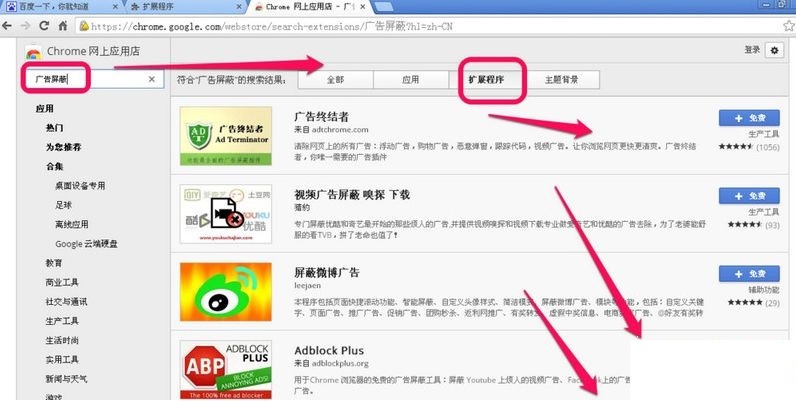
谷歌浏览器插件怎么安装
你有没有想要知道的谷歌浏览器使用技巧呢呢,你知道谷歌浏览器要怎么给谷歌浏览器安装插件吗?来了解谷歌浏览器安装插件的具体步骤,大家可以学习一下。
如何在Ubuntu上安装谷歌浏览器
谷歌浏览器是互联网上使用最广泛的网络浏览器,而 Mozilla Firefox 曾经统治着世界上最好的网络浏览器。
Chrome浏览器打开网页慢怎么办_谷歌浏览器上网慢解决办法
你是否被谷歌浏览器打开网页速度奇慢的问题折磨过?你知道该如何解决,让谷歌浏览器重新快起来吗,快来看看小编是如何做的
Chrome 声音在 Windows 中不起作用是怎么回事?<修复方法>
当您什么都听不见时,观看 YouTube 视频的乐趣会少很多。这是在 Windows 上为 Chrome 恢复声音的方法。

如何在 Windows 上的 Chrome 中修复 YouTube 音频卡顿?
没有什么比不稳定、断断续续的音频更能破坏好的视频了。如果您在 Windows 上使用 Chrome 时在 YouTube 上遇到此问题,请参阅以下修复程序。