Chrome浏览器下载安装及网页加载优化操作技巧教程
1. 访问官方网站:打开浏览器的地址栏,输入`chrome.google.com`,然后按回车键。这将引导您进入Chrome的官方下载页面。
2. 选择版本:在页面中,您会看到一个“Add to Chrome”按钮。点击它,然后从下拉菜单中选择适合您操作系统的版本。例如,如果您使用的是Windows 10,可以选择“Windows 10”。
3. 下载并安装:点击“Download”按钮,开始下载Chrome浏览器。下载完成后,双击下载的文件以启动安装程序。按照屏幕上的指示完成安装过程。
4. 启动Chrome浏览器:安装完成后,找到桌面上的快捷方式或通过“开始”菜单启动Chrome浏览器。现在,您可以开始使用它了。
二、网页加载优化操作技巧
1. 使用无痕模式浏览:在Chrome浏览器中,按下`Ctrl + Shift + N`(Windows)或`Cmd + Shift + N`(Mac)组合键,可以快速切换到无痕模式。这样,您的浏览活动将不会保存任何历史记录或Cookies,从而减少对系统资源的占用和提高隐私保护。
2. 启用JavaScript:在Chrome浏览器的设置中,您可以找到“隐私与安全”部分。在这里,您可以启用“JavaScript”选项,以便在浏览过程中加载更多内容,如视频、音频等。这有助于提高网页的加载速度和用户体验。
3. 清除缓存和Cookies:为了保持浏览器的高效运行,定期清除缓存和Cookies是必要的。在Chrome浏览器的设置中,您可以找到“高级”选项卡,然后点击“清除浏览数据”按钮。这将清除您的浏览历史、缓存和Cookies,但请注意,这将删除您在最近的历史记录中看到的所有内容。
4. 使用插件:Chrome浏览器提供了丰富的插件生态系统,可以帮助您扩展浏览器的功能。例如,使用“广告拦截器”插件可以阻止广告的弹出和干扰,而使用“书签管理”插件可以帮助您更好地组织和管理您的书签。
5. 调整缩放级别:在Chrome浏览器中,您可以根据需要调整缩放级别。只需点击浏览器右上角的“放大镜”图标,然后选择所需的缩放级别即可。这有助于提高网页的可读性和舒适度。
6. 使用快捷键:熟悉并利用Chrome浏览器的快捷键可以大大提高您的工作效率。例如,按下`Ctrl + Shift + T`可以快速打开标签页管理器;按下`Ctrl + Shift + F`可以打开搜索框;按下`F12`可以打开开发者工具等。
7. 更新Chrome浏览器:为了获得最佳的浏览体验和安全性,请确保定期更新Chrome浏览器。在Chrome浏览器的设置中,您可以找到“关于Google Chrome”部分,然后点击“更新”按钮来检查是否有可用的更新。如果有更新,请按照提示进行更新。
8. 使用云同步:如果您经常在不同设备之间切换,使用Chrome浏览器的云同步功能可以确保您的书签、密码和其他重要信息始终可用。只需登录您的Google账户,然后按照提示进行设置即可。
9. 自定义主题和外观:Chrome浏览器提供了多种主题和外观选项,让您可以根据自己的喜好和需求进行个性化设置。只需点击浏览器右上角的“三个点”图标,然后选择“外观”选项卡,然后根据您的喜好进行自定义即可。
10. 使用VPN:在某些情况下,使用VPN可以提高您在互联网上的匿名性和安全性。然而,请注意,使用VPN可能会违反某些地区的规定,因此在使用之前请确保了解当地的法律和规定。
总之,通过以上步骤和技巧,您可以更有效地使用Chrome浏览器进行网页加载和浏览,同时提高您的工作效率和舒适度。
Chrome浏览器如何通过标签页管理提高网页切换速度
使用Chrome的标签页管理功能,用户可以高效切换多个网页,减少延迟时间,从而提升网页的切换速度和使用效率。
如何在谷歌浏览器中启用网页的快速预加载功能
启用网页预加载功能,让常访问内容提前载入,减少页面加载时间,提高浏览效率,带来更流畅的访问体验。
谷歌浏览器怎么扫码
本文为您提供了如何在谷歌浏览器中进行扫码的详细步骤,帮助您快速掌握谷歌浏览器扫码的操作方法。

谷歌浏览器在下载文件时卡住如何优化网络设置
下载文件过程中出现卡顿问题时可通过调整谷歌浏览器的网络配置优化连接,提升整体下载稳定性和成功率。
Google Chrome离线备份技巧
分享Google Chrome浏览器数据的离线备份方法,保障重要数据安全和随时恢复。
谷歌浏览器下载任务缓存优化及空间释放
谷歌浏览器支持下载任务缓存优化及空间释放,帮助用户合理清理缓存,提升下载效率和系统响应速度,保障浏览器流畅运行。
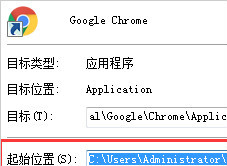
怎么安装不同版本的谷歌浏览器到电脑
你有没有想要知道的谷歌浏览器使用技巧呢呢,你知道谷歌浏览器要怎么在一台电脑上安装多个版本吗?来了解谷歌浏览器在一台电脑上安装多个版本的具体步骤,大家可以学习一下。
如何下载安装Google chrome-谷歌浏览器便携版安装教程
Google chrome是一款快速、安全且免费的网络浏览器,能很好地满足新型网站对浏览器的要求。Google Chrome的特点是简洁、快速。

怎么找到Chrome浏览器的阅读清单功能
本篇文章给大家带来Chrome浏览器打开阅读清单功能教程详解,感兴趣的朋友快来看看了解一下吧。
谷歌浏览器怎么关联使用迅雷下载?
谷歌浏览器怎么关联使用迅雷下载?Chrome谷歌浏览器是目前使用人数、好评都比较高的一款浏览器了、深受用户的喜爱,追求的是全方位的快速体验。

谷歌浏览器不提示保存密码了怎么办
谷歌浏览器的自动保存密码功能非常方便,这样大家就不用担心忘记密码或者是找不到密码在哪里。

win10怎么下载谷歌浏览器_下载谷歌浏览器方法
本网站提供谷歌官网正版谷歌浏览器【google chrome】全版本下载安装包,软件经过安全检测,无捆绑,无广告,操作简单方便。
如何将 Chrome 中的下载内容自动保存到 Date 文件夹?
按日期组织下载是 Google Chrome 网络浏览器的扩展,可自动将下载保存到日期文件夹。Chrome 与其他任何浏览器一样,默认情况下会将下载内容保存到单个目录中。在 Windows 上,通常将所有内容保存到系统上的 Downloads 文件夹。
如何在Windows任务视图中查看Chrome浏览活动?
您可能是一个积极的浏览爱好者,希望在旅途中与您的内容保持联系。此外,您可能还想快速访问您不久前很容易看到的文章。遗憾的是,Windows任务视图默认只支持Microsoft Edge浏览器。但使用微软的网络活动扩展,你可以将谷歌浏览器的浏览活动与你的设备联系起来。
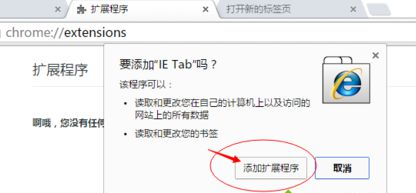
谷歌浏览器显示不兼容网页怎么办?利用插件解决兼容问题!
你有没有在使用谷歌浏览器的时候遇到各种问题呢,你知道谷歌浏览器显示不兼容网页是怎么回事呢?来了解谷歌浏览器显示不兼容网页的解决方法,大家可以学习一下。
在谷歌浏览器中如何设置主页
本篇文章给大家详细介绍谷歌浏览器设置主页的操作步骤,有需要的朋友赶紧来看看了解一下吧。
谷歌浏览器怎么设为默认浏览器
你有没有想要知道的谷歌浏览器使用技巧呢呢,你知道谷歌浏览器要怎么设为默认浏览器吗?来了解谷歌浏览器设为默认浏览器的具体步骤,大家可以学习一下

谷歌浏览器被篡改主页该怎么办_修改主页的办法
你有没有在使用谷歌浏览器的时候遇到各种问题呢,你知道谷歌浏览器被篡改是怎么回事呢?来了解谷歌浏览器主页被篡改的解决方法,大家可以学习一下。