Chrome浏览器广告拦截规则优化操作流程

1. 打开Chrome浏览器,点击菜单栏中的“设置”按钮(齿轮图标)。
2. 在设置页面中,找到并点击“隐私与安全”选项。
3. 在隐私与安全页面中,找到并点击“广告拦截”选项。
4. 在广告拦截页面中,点击“管理网站列表”按钮。
5. 在弹出的窗口中,可以看到当前已启用的广告拦截规则。点击“添加新规则”按钮。
6. 在新的窗口中,输入要添加的广告拦截规则的名称和描述,然后点击“保存”按钮。
7. 返回广告拦截页面,点击“应用”按钮,使新添加的规则生效。
8. 最后,点击“确定”按钮关闭设置页面。
通过以上步骤,你可以优化Chrome浏览器的广告拦截规则,提高广告拦截效果。

谷歌浏览器插件权限申请及管理操作流程
讲解谷歌浏览器插件权限申请及管理的具体操作步骤,保障浏览器安全与隐私保护。

厌倦了各类新闻推荐与侧边栏弹窗?3款极简电脑浏览器诚意推荐
电脑端冲浪环境受够了满屏弹窗与热点推流的视觉污染。深度横评3款坚守零商业广告推广、默认极简白板主页的高分PC浏览器,冷启动耗时均严格压制在0 3秒内,后台静默运存开销极低,为追求高效办公的职场人打造专注清爽的纯净视窗。

Chrome浏览器如何查看和清理网页的缓存
查看并清理网页缓存,确保页面资源及时更新,减少加载时间。通过清理浏览器缓存,提升网页加载速度,避免加载旧版本的网页内容。

Google浏览器多设备同步操作技巧经验
Google浏览器支持多设备同步功能,用户可以轻松实现书签、历史记录和扩展的无缝共享。本篇内容结合操作技巧与实用经验,帮助你快速掌握同步设置,提升跨平台使用效率。

谷歌浏览器多模态内容生成插件功能详解
谷歌浏览器的多模态内容生成插件集成多种智能创作技术,帮助用户高效生成丰富多样的内容。该插件支持多种格式输入,提升内容制作效率和质量,适合各类创作者使用。

如何在Chrome浏览器中设置快捷键操作
快捷键操作能大大提高浏览效率。本文详细介绍了在Chrome浏览器中设置快捷键操作的简单步骤,让您可以根据自己的习惯自定义快捷键,便捷地进行各种操作。

谷歌浏览器如何访问实验室功能
谷歌浏览器如何访问实验室功能?如果你想访问这些功能可以参考下面的访问图文教程一览。

谷歌浏览器怎么更新到最新版本?
谷歌浏览器怎么更新到最新版本?谷歌浏览器 Google Chrome完全免费,跨平台支持 Windows、Mac 和 Linux 桌面系统,同时也有 iOS、Android 的手机版 平板版,你几乎可以在任何智能设备上使用到它。

如何关闭谷歌浏览器拦截下载功能?关闭谷歌浏览器拦截下载功能新手指南
在这个浏览器纷繁复杂的时代,谷歌Chrome是我们日常生活中经常使用的软件。作为一款高效安全的浏览器,谷歌Chrome备受用户青睐。
谷歌浏览器Ubuntu版安装后出现白屏怎么办?
你遇到了谷歌浏览器安装之后白屏的问题吗,小编的朋友现身说法,为您解决问题,快来学习一下吧!

如何从官网下载安装64位Google Chrome中文版?
谷歌浏览器,又称Google浏览器、Chrome浏览器,是谷歌Google推出的一款强大好用的基于Chromium内核的网页浏览器。

edge无法下载谷歌浏览器怎么办?<解决方法>
对于用户使用的电脑,大部分都有自己的edge浏览器,可以让用户在edge浏览器中下载软件。比如有的用户会在edge中下载自己想要的chrome浏览器,但是有一个问题就是下载不了。那么edge无法下载chrome该怎么办呢?下面小编就和大家分享edge无法下载chrome的解决方法。

如何在 Chrome 浏览器中将网页另存为 PDF?
Google Chrome 网络浏览器有大量的内置工具。其中一些您可能知道,但您可能不知道触手可及的其他一些。看,Chrome 不仅包括安装有价值的扩展程序并使事情变得更容易的能力,而且还允许您在 Chrome 中直接将页面保存为 PDF 文件。

如何阻止 Chrome 发送崩溃报告?
如果您的 Chrome 浏览器不断发送崩溃报告,本文将帮助您改变这种情况。
如何在谷歌浏览器中关注网站?
上个月,谷歌宣布了一项新的实验性功能,让用户可以在 Chrome 中关注任何网站,从根本上消除了对智能手机上专用 RSS 阅读器应用程序的需求。这家软件巨头最初是在 Chrome for Android 上测试该功能。
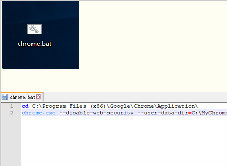
谷歌浏览器该如何设置跨域_谷歌浏览器跨域问题解决
谷歌浏览器最近前端开发用到的跨域功能似乎又出了问题,快来和小编学习如何解决跨域问题
使用Chrome书签的11个秘密!
Chrome书签可以让你轻松标记出你想重新访问的页面。但是,部分是因为给一个页面添加书签太容易了,书签可能会有点失控。有时很难找到你想要的书签。即使你已经掌握了基本知识,还有很多大多数人不知道的书签功能。

如何将Chrome 浏览历史导出为 HTML、CSV 或 TXT?
我们通常谈论清除我们的浏览器历史记录,以免它成为窥探的牺牲品,但在擦除之前存储您的历史记录也是一个好主意。