谷歌浏览器Windows版安装操作指南
1. 下载谷歌浏览器Windows版安装包:访问谷歌浏览器官方网站(https://www.google.com/intl/zh-CN/chrome/)或在应用商店中搜索“谷歌浏览器”,找到适合你操作系统的版本,点击下载。
2. 运行安装程序:双击下载好的安装包,按照提示开始安装过程。
3. 接受许可协议:在安装过程中,系统会弹出许可协议对话框,点击“接受”按钮继续。
4. 选择安装位置:在安装向导中,选择你想要安装谷歌浏览器的路径,建议安装在C盘以外的其他分区,以免影响系统性能。
5. 勾选附加组件:在安装过程中,系统可能会询问你是否要安装谷歌浏览器的附加组件,如扩展程序、主题等,根据需要勾选。
6. 等待安装完成:安装过程可能需要一段时间,耐心等待直到安装完成。
7. 启动谷歌浏览器:安装完成后,双击桌面上的快捷方式或在任务栏中右键点击谷歌浏览器图标,启动谷歌浏览器。
8. 登录谷歌账号:首次使用谷歌浏览器时,你需要登录你的谷歌账号。点击浏览器右上角的头像,然后点击“登录”。输入你的谷歌账号和密码,然后点击“登录”。
9. 浏览网页:现在你可以开始浏览网页了。点击右上角的菜单按钮,选择“设置”,然后根据你的需求调整浏览器设置,如主题、隐私等。
谷歌浏览器网页高亮功能操作解析
谷歌浏览器提供网页高亮功能,通过操作解析可快速标记重要信息。用户掌握技巧可提高阅读和整理效率。

Google浏览器网页打开时白屏持续数秒怎么办
分析Google浏览器网页打开白屏时间过长的原因,提供有效优化方法,提升页面加载速度和体验。

火狐浏览器好用吗?2026年Firefox内核深度体验测评
Firefox火狐浏览器2026深度体验测评。凭借完全独立的Gecko内核架构,实测在防止跨站追踪和内存隔离保护上表现卓越;配合高度可定制的UI界面与强大的附加组件库,是注重数据安全与极客玩家的理想选择。

google Chrome浏览器下载任务批量操作技巧
google Chrome浏览器支持批量管理下载任务,提升多任务操作效率,方便用户统一调度与控制。
谷歌浏览器网速慢怎么办
谷歌浏览器网速慢怎么办?下面就让小编给大家带来解决谷歌浏览器网速慢的方法技巧,大家快来看看学习一下吧。
谷歌浏览器插件适合远程控制网页标签切换
谷歌浏览器插件支持远程控制网页标签的切换,帮助用户高效管理多个标签页。此插件特别适合需要频繁操作多个网页标签的用户,提高浏览效率并减少操作复杂度。

centos7怎么安装google浏览器?<安装方法>
Chrome谷歌浏览器是目前使用人数、好评都比较高的一款浏览器了、深受用户的喜爱,追求的是全方位的快速体验。
如何设置谷歌浏览器的下载位置
如何设置谷歌浏览器的下载位置?在使用浏览器的过程中,每个人都会下载东西,浏览器默认会有下载位置。
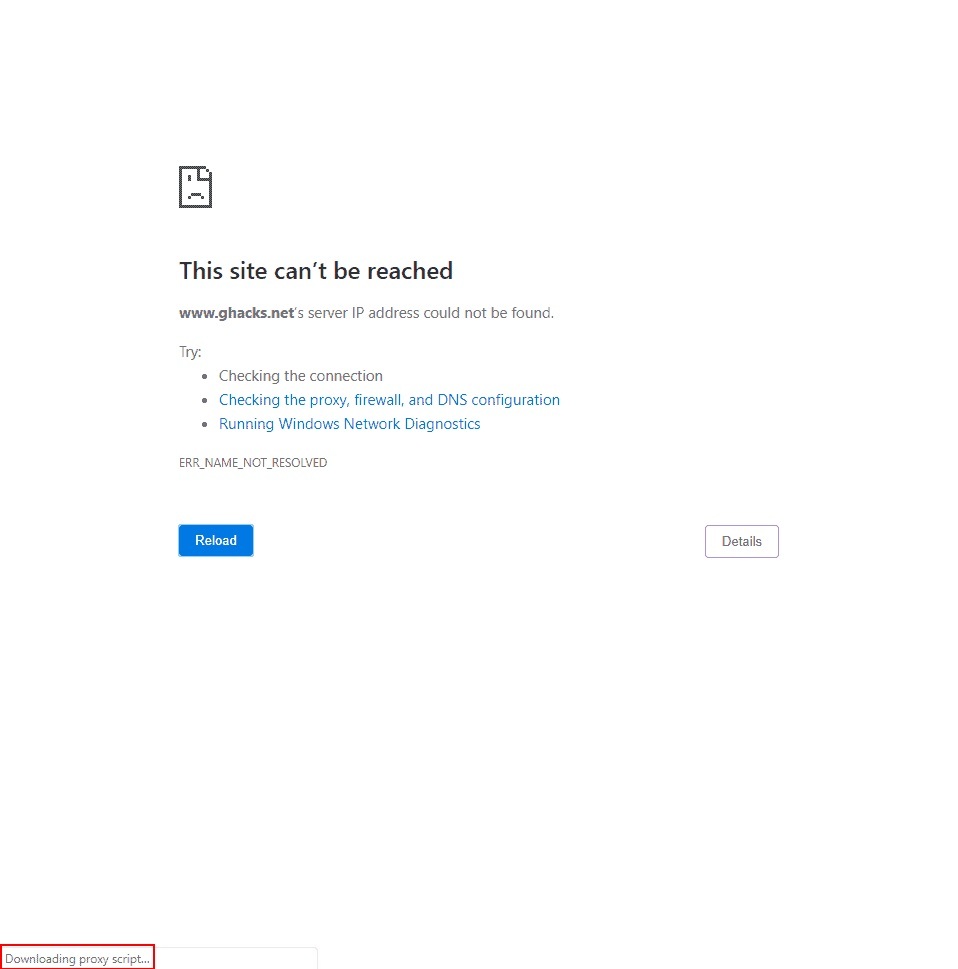
如何处理 Chrome 的“正在下载代理脚本”消息?
谷歌浏览器可能会显示“正在下载代理脚本”消息。如果您经常看到它,您可能想知道为什么浏览器会显示该消息以及您可以采取哪些措施。
苹果电脑下载的google chrome无法使用怎么办?<解决方法>
google chrome是一款可让您更快速、轻松且安全地使用网络的浏览器,相比于系统自带的浏览器很多使用苹果电脑的用户会选择该款浏览器。
Chrome浏览器无法自动更新怎么办?<解决方法>
Google Chrome是由Google开发的一款设计简单、高效的Web浏览工具。Google Chrome浏览器可以帮助你快速、安全地搜索到自己需要的内容,

在 Chrome 中怎么撤销删除下载
每当您使用 Google Chrome 网络浏览器下载文件时,它都会自动添加到下载历史记录中,您可以通过在地址栏中加载 chrome: downloads 来访问它。它还会保存到您选择的本地存储位置,前提是在此之前它没有被标记为恶意。
如何使用Chrome扩展“Workspace”恢复谷歌的旧图标?
谷歌上个月将其云计算、生产力和协作工具套件重新命名为“Workspace”,并在其产品套件中推出了徽标更新。
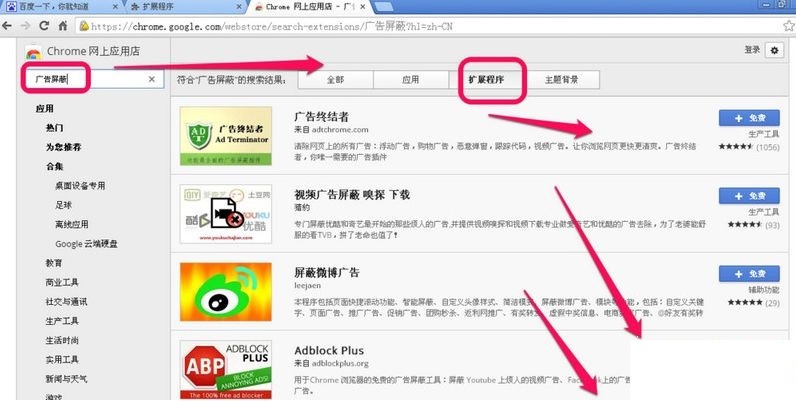
谷歌浏览器插件怎么安装
你有没有想要知道的谷歌浏览器使用技巧呢呢,你知道谷歌浏览器要怎么给谷歌浏览器安装插件吗?来了解谷歌浏览器安装插件的具体步骤,大家可以学习一下。

如何在 Google Chrome 上删除 Bing 搜索?
您在 Google Chrome 上的 URL 栏中键入搜索时,您期望的是 Google 搜索。但您可能会看到 Bing、Yahoo 或其他随机搜索引擎。您可能不小心设置了其他内容,或者某些防病毒程序会自动更改它
谷歌浏览器如何离线安装插件<详细教程>
相信很多人经常遇到进不去谷歌商店的问题,安装不了自己想要的插件,这里小编教给大家不用进谷歌商店也可以安装插件的方法。
如何创建自己的 Google Chrome 扩展程序?
你有没有发现自己对网络浏览器附带的功能不满意?即使花费数小时在 Google Web Store 上搜索,点击“下载”来增强您的网上冲浪体验并不总是一件简单的事情。这就是浏览器扩展的用武之地。
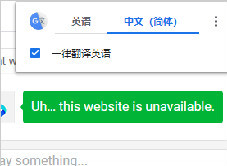
谷歌浏览器翻译显示服务器失败_谷歌浏览器翻译失败怎么办
谷歌浏览器自带的翻译功能是十分好用的,你有没有遇到过谷歌浏览器翻译失败的情况?快来和小编一起解决吧!