谷歌浏览器启动项优化与关闭教程

1. 打开谷歌浏览器,点击右上角的菜单按钮(三个点)。
2. 在弹出的菜单中选择“设置”。
3. 在设置页面中,找到“启动时”选项。
4. 在启动时选项中,取消勾选“启动谷歌浏览器时自动加载启动项”和“启动谷歌浏览器时自动加载扩展程序”。
5. 点击“保存更改”按钮。
二、关闭启动项
1. 打开谷歌浏览器,点击右上角的菜单按钮(三个点)。
2. 在弹出的菜单中选择“设置”。
3. 在设置页面中,找到“启动时”选项。
4. 在启动时选项中,取消勾选“启动谷歌浏览器时自动加载启动项”和“启动谷歌浏览器时自动加载扩展程序”。
5. 点击“确定”按钮。
6. 关闭浏览器,再次打开,此时启动项已经关闭。

怎样防止谷歌浏览器自动跳转不明链接
防止谷歌浏览器自动跳转不明链接可以通过调整浏览器的安全设置、禁用自动跳转功能以及安装广告拦截插件来实现。

安卓手机怎么下载谷歌浏览器官方正版?小白专属安装与配置教程
谷歌Chrome安卓正版安装需避开第三方市场的修改版。本教程为新手详细整理官方正规镜像下载路径,手把手演示APK安装、跳过Google服务依赖提示与初始权限优化3步操作;1分钟搞定正版部署。

Chrome浏览器如何禁用网页的自动提交表单功能
网页自动提交表单可能会导致误操作,给用户带来不便甚至风险。文中介绍了在Chrome浏览器中如何有效地禁用网页自动提交表单功能,确保用户在填写表单时的自主控制权,避免不必要的麻烦。

使用Chrome浏览器解决浏览历史显示错误
解决Chrome浏览器浏览历史显示错误的问题,确保历史记录准确显示,优化浏览体验。

免装软件直接用!手把手带你体验UC浏览器网页端云书签快速调用
免装软件直接用!手把手带你体验UC浏览器网页版云书签快速调用。在网页端完整体验云端标签页流转与高速下载服务,满足临时设备的轻量化查阅诉求。

Chrome浏览器网页性能优化操作技巧总结
Chrome浏览器网页性能优化可提升访问速度和体验。本文总结操作技巧,指导用户优化浏览器设置,实现网页快速加载。
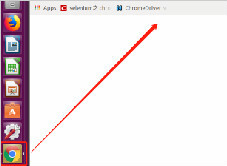
ubuntu安装chrome无法正常启动解决方法
谷歌浏览器ubuntu版安装后却无法正常启动?该怎么解决这类问题呢,快来和小编一起解决吧!
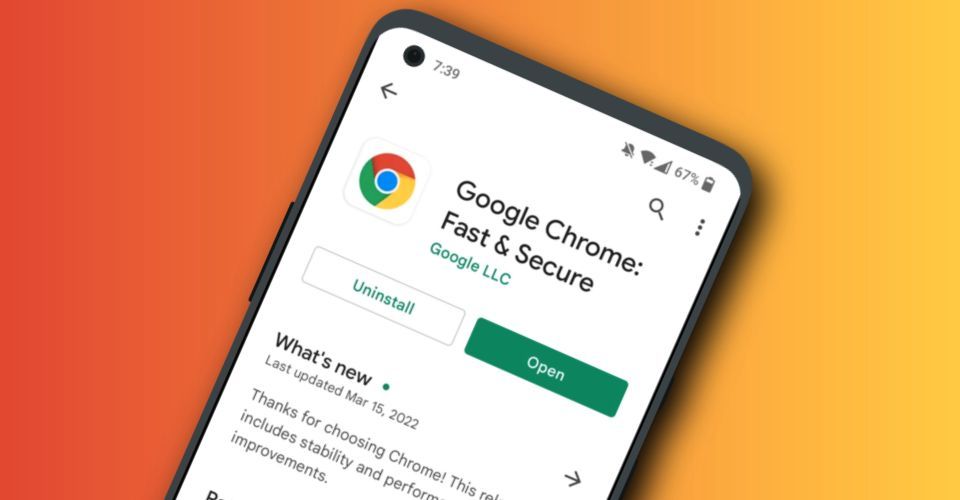
如何在 Android 上更新 Chrome
如何在 Android 上更新 Chrome?Google Chrome 是 Android 最好的网络浏览器之一。但前提是它使用最新软件保持更新!以下是检查新更新的方法。

centos7怎么安装google浏览器?<安装方法>
Chrome谷歌浏览器是目前使用人数、好评都比较高的一款浏览器了、深受用户的喜爱,追求的是全方位的快速体验。

谷歌浏览器不安装到c盘
本网站提供谷歌官网正版谷歌浏览器【google chrome】下载安装包,软件经过安全检测,无捆绑,无广告,操作简单方便。
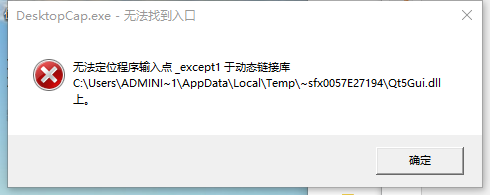
谷歌浏览器XP版无法定位程序输入点怎么办?
你有没有在安装谷歌浏览器的时候遇到各种问题呢,你知道谷歌浏览器无法定位程序输入点是怎么回事呢?来了解谷歌浏览器无法定位程序输入点的解决方法,大家可以学习一下。

如何在基本操作系统上安装 Google Chrome
Web 浏览器是任何操作系统的重要应用程序。不是因为我真的需要它来工作,而是我们实际上花在它上面的时间比花在另一个应用程序上的时间要多。这主要是因为互联网是人们工作、娱乐和休闲的参考。此外,许多工作是通过互联网完成的,因此,网络浏览器是强制性的。

如何在 Google Chrome 中恢复中断的下载?
对 Chrome 中的下载中断感到沮丧?了解如何在 Google Chrome 中成功恢复失败的下载。

谷歌浏览器怎么设置兼容性视图
谷歌浏览器怎么设置兼容性视图?下面就让小编给大家带来谷歌浏览器设置兼容性视图简单方法一览,感兴趣的朋友就来看看了解一下吧。
如何在 Chrome 中保存标签?
Chrome 是 Windows 和 Linux 操作系统中广泛使用的网络浏览器。Chrome 提供了多项功能,让您的工作更轻松。如果 Chrome 崩溃,它可以很好地记住您打开了哪些标签。但是,如果您必须在几天和几周后使用某些标签,Chrome 提供了保存您将来需要的标签的功能。在 Chrome 中保存标签的一种简单方法是为该标签添加书签。

如何使用键盘快捷键启动 Chrome 书签?
书签可让您快速访问您喜爱的网站。Chrome 的键盘快捷键让书签触手可及。这是您必须知道的技巧。

如何使用Google Chrome 中的自定义搜索引擎?
您可以创建自定义搜索引擎以从 Chrome 的地址栏中搜索任何网站。以下是如何实现这一点。
如何在Google Chrome的发行版,测试版和开发版本之间切换?
如何在Google Chrome的发行版,测试版和开发版本之间切换?小编这就教你方法,超级简单!