google浏览器下载安装及浏览器多设备登录操作方法

1. 下载安装Google浏览器:
- 访问Google官方网站(https://www.google.com/chrome/)并选择适合您操作系统的版本进行下载。
- 下载完成后,双击安装文件,按照提示完成安装过程。
2. 多设备登录操作:
- 在您的所有设备上,打开同一个Google账户页面(https://accounts.google.com/)。
- 在页面右上角点击“登录”按钮,然后输入您的Google账户信息进行登录。
- 登录成功后,您可以在所有设备上使用相同的Google账户进行操作。

Google Chrome浏览器多语言支持详细说明
本文详细说明Google Chrome浏览器的多语言支持功能,介绍语言切换、界面设置等操作,帮助用户实现跨语言无障碍浏览,提升使用的便利性和舒适度。
谷歌浏览器打开网页时提示证书错误的安全设置教程
谷歌浏览器提示证书错误时,用户可以查看证书详情,调整系统时间,清除浏览器缓存,或导入受信任证书,确保访问安全网站。
谷歌浏览器新手下载安装注意事项详解
谷歌浏览器新手下载安装需注意关键事项。用户按步骤操作可避免常见错误,保证浏览器安全稳定运行,并顺利使用各项功能。

谷歌浏览器下载带宽管理调整策略
分享谷歌浏览器下载带宽管理与调整策略,实现网络资源合理分配,提升下载体验。

Chrome浏览器下载安装包断点续传指南
介绍Chrome浏览器下载安装包断点续传的使用方法,保障下载过程稳定。
谷歌浏览器如何屏蔽广告弹窗
弹窗广告干扰浏览,本文介绍多种谷歌浏览器屏蔽广告弹窗的高效技巧和插件推荐,帮助用户净化浏览环境,提高上网体验。
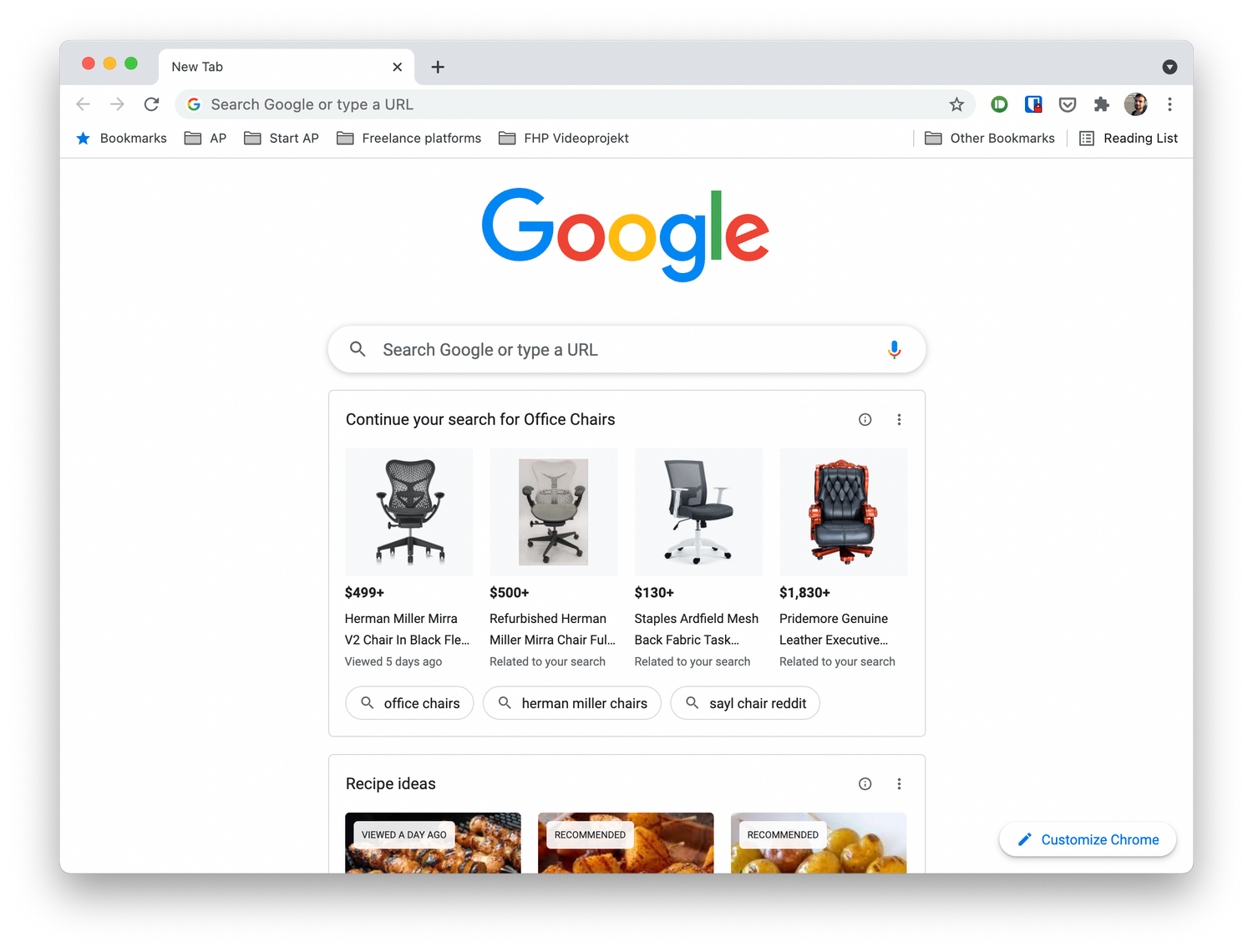
如何在Ubuntu 16.04中安装Google Chrome?
谷歌Chrome是谷歌开发的一款快速、安全、免费的网络浏览器。我们可以通过安装扩展和Web应用来扩展Google Chrome的功能;我们也可以安装主题来改变它的外观。
如何解决此计算将不会再收到Google Chrome更新提示的方法?
相信很多用户还在坚持使用已经被微软放弃的Windows XP和Windows Vista。而很多人已经习惯使用Windows 2003了。
如何下载chrome 谷歌浏览器最新版离线安装包?
目前市面上的浏览器种类繁多,但基本可以分为以IE为首的三叉戟内核阵营,以FireFox为代表的Gecko内核阵营,以及本文提到的chrome(谷歌Chrome)采用的Webkit内核阵营。
怎么下载谷歌浏览器_谷歌浏览器快速下载方法
你有没有想要知道的谷歌浏览器使用技巧呢呢,你知道谷歌浏览器要怎么下载吗?来了解谷歌浏览器下载的具体步骤,大家可以学习一下。
如何下载 Google Chrome 离线安装程序
如何下载 Google Chrome 离线安装程序?当您点击官方Google Chrome 下载页面上的下载 Chrome 按钮时,网络安装程序会下载到您的系统。
谷歌浏览器的安装与配置_谷歌浏览器安装教程
想使用谷歌浏览器却不会下载安装?拥有了谷歌浏览器却不会使用?快来学习如何安装及配置谷歌浏览器吧。
如何在谷歌浏览器中突出显示和分享来自网站的报价?
有时您想突出显示和分享网站上的部分文本,无论是与朋友、同事还是在社交媒体上。虽然您始终可以使用简单的突出显示工具来实现此目的,但 Google Chrome 正在测试一种时尚的卡片功能,可让您轻松分享来自网站的报价。
如何在谷歌浏览器中启用图像延迟加载?
延迟加载是仅在查看之前加载媒体文件(如图像)的功能。通常,当您打开网页时,浏览器会尝试从服务器获取全部内容。大图像很容易消耗高带宽,尤其是在移动设备上。但是,如果它们位于页面底部并且您根本没有查看它们,那么这显然是一种资源浪费,并且您需要为消耗互联网带宽而付出代价。
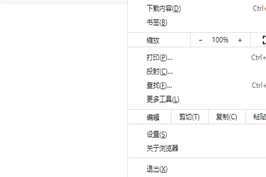
谷歌浏览器登录后没有响应_谷歌浏览器没有响应解决方案
你有没有在使用谷歌浏览器的时候遇到各种问题呢,你知道谷歌浏览器登录后没有响应是怎么回事呢?来了解谷歌浏览器登录后没有响应的解决方法,大家可以学习一下。
如何禁用Chrome书签栏中的应用和阅读列表?
谷歌Chrome提供了许多默认功能,这些功能可能并不适用于所有用户。书签栏是浏览器界面中出现在所有选项卡上的项目之一。这个书签栏包含不同类型的项目,同样默认包含一些项目。应用和阅读列表是默认占据Chrome书签栏的两个项目。
如何在所有 Chrome 扩展中搜索危险的 unsafe-eval?
在本指南中,我将向您展示如何在所有已安装的 Chrome 扩展程序中搜索危险的 unsafe-eval 内容安全策略。该方法也适用于安装在其他浏览器中的扩展,前提是扩展文件可以纯文本格式读取。
谷歌浏览器的开发者工具有哪些功能?(功能详解)
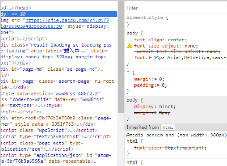
谷歌开发者工具的功能特别多特别齐全,小编也不敢说全部都能运用自如,接下来小编就带你认识一下谷歌浏览器的开发者工具吧!