
Chrome浏览器官方最新版快速安装及配置方法教程

1. 下载并安装chrome浏览器:首先,你需要从官方网站(https://www.google.com/chrome/)下载适用于你的操作系统的Chrome浏览器。根据你的操作系统选择相应的版本进行下载。
2. 打开Chrome浏览器:下载完成后,双击安装文件,按照提示完成安装过程。安装完成后,点击“立即启动”按钮,开始使用Chrome浏览器。
3. 配置Chrome浏览器:在首次启动Chrome浏览器时,你可能需要输入一些信息来验证身份。请按照提示完成身份验证步骤。
4. 自定义设置:在Chrome浏览器中,你可以根据需要调整浏览器的设置。点击菜单栏中的“设置”(通常表示为齿轮图标),然后选择“高级设置”。在这里,你可以调整隐私、安全、同步等选项。
5. 添加和管理书签:你可以在Chrome浏览器中添加和管理书签。点击菜单栏中的“书签”,然后点击“新建书签”或“导入书签”。你还可以删除或移动书签。
6. 管理插件和扩展程序:Chrome浏览器支持插件和扩展程序,可以帮助你扩展浏览器的功能。点击菜单栏中的“更多工具”,然后选择“扩展程序”。在这里,你可以安装和管理插件和扩展程序。
7. 自定义主题和外观:Chrome浏览器提供了多种主题和外观选项,让你可以根据自己的喜好调整浏览器的外观。点击菜单栏中的“设置”,然后选择“外观”。在这里,你可以更改主题、颜色方案、字体等。
8. 保存网页内容:当你浏览网页时,可以点击右键,选择“另存为”或“复制链接”将网页内容保存到本地。这样,你就可以在其他设备上访问这些内容。
9. 使用快捷键:Chrome浏览器提供了丰富的快捷键,可以帮助你更高效地使用浏览器。你可以查阅Chrome浏览器的快捷键列表,了解常用的快捷键操作。
通过以上步骤,你应该已经成功安装了Chrome浏览器并进行了基本的配置。你可以根据个人需求继续探索更多功能和设置。
谷歌浏览器下载及设置步骤解析
谷歌浏览器下载安装后的配置往往被忽视,而合理的设置能让操作事半功倍。深入解析获取安装资源的路径,并分享如何优化默认搜索引擎、配置无痕模式以及开启增强型安全浏览的方法,通过精细化设置步骤,全方位提升您的上网隐私系数与内容获取效率。

如何通过浏览器直接下载安装谷歌浏览器最新版本
指导用户通过浏览器直接下载安装谷歌浏览器最新版本,实现快速便捷安装。

Chrome浏览器下载任务无法删除历史记录怎么办
用户若发现 Chrome 浏览器的下载历史无法删除,应排查清理权限、同步设置影响或浏览器数据损坏问题,必要时可重置浏览器状态。
google Chrome浏览器下载完成后隐私模式优化操作
google Chrome浏览器提供隐私模式优化操作,用户可通过下载完成后的设置提升隐身浏览体验,增强个人数据保护和上网安全性。
Chrome浏览器如何在打开多个标签页时节省系统资源
在使用Chrome浏览器的时候,有许多用户不明白Chrome浏览器如何在打开多个标签页时节省系统资源,为了帮助大家更好地使用Chrome浏览器,本文提供了一份操作指南,一起来看看吧。
谷歌浏览器视频播放异常卡顿原因及解决方案
谷歌浏览器播放视频卡顿可能与插件冲突、系统资源占用或网络状态有关,用户可通过硬件加速设置及扩展管理提升播放流畅度。
谷歌浏览器版本详细信息怎么查看
想要查看谷歌浏览器详细的版本信息,我们可以在地址栏输入chrome: version按回车键进行查看。

怎么下载chromium最新版本?<下载与安装方法>
Chromium是Google主导开发的一款网页浏览器,基于KHTML的Webkit渲染引擎,以BSD许可证等多重自由版权发行并开放源代码。
如何在谷歌浏览器中打开阅读清单
如何在谷歌浏览器中打开阅读清单?下面就让小编给大家带来谷歌浏览器打开阅读清单详细教程,有需要的朋友快来看看了解一下吧。
谷歌浏览器怎么上传视频
谷歌浏览器怎么上传视频?下面我就给大家带来谷歌浏览器上传视频详细教程一览,还不清楚的朋友可以看看下面详细的教程。

谷歌浏览器的下载及使用教程_谷歌浏览器下载攻略
你会下载谷歌浏览器吗?你会使用谷歌浏览器吗?谷歌浏览器的便捷功能你都知道吗?如果不是很清楚的话就来一起学学吧!
谷歌浏览器标签页搜索功能怎么启用
谷歌浏览器标签页搜索功能怎么启用?接下来小编就给大家带来谷歌浏览器使用标签页搜索功能方法步骤,有需要的朋友赶紧来看看了解一下吧。

如何在 Chrome 中管理自定义缩放级别?
您知道可以为每个网页设置自定义缩放级别吗?每个浏览器都具有缩放功能,可让您减小或增加网页的大小。把它应用在正确的地方,它可以让你的浏览生活更轻松。

怎么打开chrome浏览器插件商店
怎么打开chrome浏览器插件商店?接下来小编给大家带来chrome浏览器开启插件商店操作步骤,有需要的朋友赶紧来看看吧。

谷歌浏览器闪退是什么原因
谷歌浏览器闪退是什么原因?接下来小编就给大家带来谷歌浏览器闪退常见原因及解决方法,有需要的朋友赶紧来看看吧。
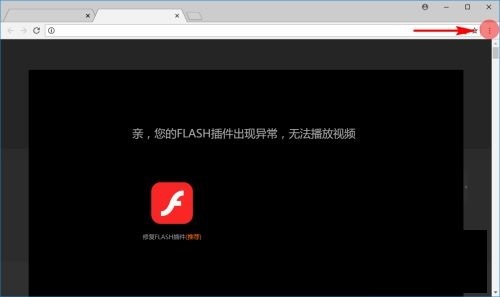
谷歌浏览器flash无法使用怎么办
你有没有在使用谷歌浏览器的时候遇到各种问题呢,你知道谷歌浏览器flash无法使用是怎么回事呢?来了解谷歌浏览器flash无法使用的解决方法,大家可以学习一下。
浏览器cookie是什么意思
本篇文章给大家带来关于浏览器cookie详细功能与介绍,有需要的朋友赶紧来看看了解一下吧。
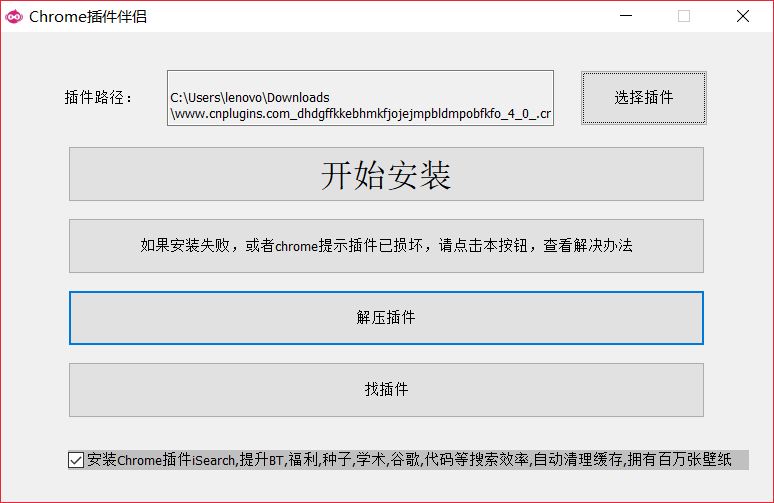
Chrome浏览器无法安装插件怎么办?<解决办法>
现在大部分使用浏览器有google浏览器、搜狗浏览器、360安全浏览器等,虽然国内环境无法正常登录google账户、无法访问应用商店,但是google浏览器搜索速度很快且操作方式很简单,用户可以轻松、快速访问自己最常访问的网站,也因此google浏览器深受广大网友的青睐。





