Chrome浏览器启动速度提升方法和系统优化技巧
一、系统优化技巧
1. 清理缓存和Cookies
- 手动清理:在Chrome的设置中,找到“高级”选项卡,然后点击“清除浏览数据”。在这里,你可以选择清除历史记录、缓存、cookies等。
- 自动清理:安装第三方扩展如“Clean Master”,它可以自动检测并清理浏览器中的无用文件和数据。
2. 关闭不必要的标签页
- 使用快捷键`Ctrl + Shift + T`打开标签页管理器,关闭不常用的标签页。
- 通过设置,可以自定义哪些标签页是“最近使用的”,哪些是“不再使用的”,从而减少内存占用。
3. 更新操作系统和应用
- 定期检查操作系统的更新,确保所有软件都是最新版本。
- 对于Chrome浏览器,确保其版本是最新的,因为新版本通常包含性能改进和错误修复。
4. 使用磁盘清理工具
- 使用系统自带的磁盘清理工具(如Windows的“磁盘清理”),定期删除临时文件和系统垃圾。
- 对于Chrome浏览器,可以使用第三方工具如CCleaner进行更彻底的清理。
二、Chrome浏览器启动速度提升方法
1. 优化启动设置
- 在Chrome的设置中,找到“启动时”部分,取消勾选“启动时运行其他程序”和“启动时显示Google Chrome标志”。
- 在“启动时”部分,还可以调整“启动时搜索Google”的设置,以减少启动时的网络请求。
2. 使用轻量级或极速模式
- 在启动Chrome时,可以选择“轻量级”或“极速模式”,这些模式会限制一些功能,但可以显著提高启动速度。
- 在某些情况下,关闭某些插件或扩展也可以加快启动速度。
3. 使用开发者工具
- 在Chrome的菜单栏中,点击“更多工具”,然后选择“开发者工具”。
- 在开发者工具中,可以使用“控制台”来查看和修改Chrome的行为,这有助于找出并解决启动缓慢的问题。
4. 更新和重置
- 确保Chrome浏览器的更新是最新的,这有助于修复已知的性能问题。
- 如果问题依旧存在,可以尝试重置浏览器设置,这将清除所有自定义设置,恢复到默认状态。
通过上述系统优化技巧和Chrome浏览器启动速度提升方法,可以有效提升电脑的运行速度和用户体验。
谷歌浏览器网页隐私泄露防范策略
介绍谷歌浏览器防范网页隐私泄露的多种策略,帮助用户保护个人信息安全,提升上网隐私保护水平。
google Chrome浏览器自动更新失败怎么办
Google Chrome浏览器自动更新失败时,用户可尝试重启浏览器、关闭防火墙或手动下载安装最新版本。
谷歌浏览器如何提升视频播放的图像清晰度
谷歌浏览器通过支持更高分辨率的视频解码和增强图像处理,显著提升视频播放中的图像清晰度。提供更加清晰、真实的画面,确保用户享受最佳的视觉体验。
google浏览器断点续传设置方法及技巧
讲解google浏览器断点续传的详细设置方法和实用技巧,确保下载过程不中断,提高续传效率。
谷歌浏览器下载安装包版本切换操作指南
分享谷歌浏览器下载安装包版本切换的详细操作指南,帮助用户灵活管理不同版本,满足多样化使用需求。

google浏览器网页视频无法全屏的修复方法
google浏览器网页视频无法全屏,多因插件或系统设置问题,结合本教程修复方法,帮助用户恢复正常全屏播放功能。

如何关闭谷歌浏览器拦截下载功能?关闭谷歌浏览器拦截下载功能新手指南
在这个浏览器纷繁复杂的时代,谷歌Chrome是我们日常生活中经常使用的软件。作为一款高效安全的浏览器,谷歌Chrome备受用户青睐。

如何自动升级Google chrome浏览器
如何自动升级Google chrome浏览器?Google浏览器用了很久了,但是我还没有考虑升级Google浏览器的问题。

chrome浏览器下载乱码怎么办?<解决方法>
我们在电脑上下载一些容量比较小的资源时通常会选择使用浏览器来下载,可是很多使用英文界面的谷歌浏览器或者360极速浏览器的用户在下载文件后发现文件名变成了乱码,遇到这种情况该怎么办呢?会出现文件名乱码很显然是编码的问题,这是因为(页面内容web content)的字符集编码与实际网页html文件编码不一致导致的。
chrome谷歌浏览器XP版怎么下载离线安装包?
作为最受欢迎的三大浏览器之一,谷歌chrome拥有大量的用户,但它有一个缺点,就是一般用户只能在线安装,安装后找不到安装程序。

谷歌浏览器个人资料发生错误怎么办
谷歌浏览器个人资料发生错误怎么办?接下来就让小编给大家带来谷歌浏览器个人资料错误问题方法技巧,感兴趣的朋友快来看看吧。
如何升级Chrome内核?快速升级Chrome内核的方法
由于谷歌的一些网站(如Gmail、YouTube等。)每隔一段时间就会停止支持旧版chrome,其实只是一个升级的提示。无需升级即可使用。
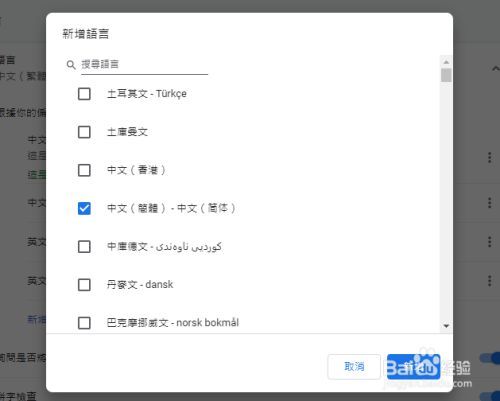
谷歌浏览器打开后是繁体字该怎么办
你有没有在使用谷歌浏览器的时候遇到各种问题呢,你知道谷歌浏览器设置页面都是繁体字是怎么回事呢?来了解谷歌浏览器设置页面都是繁体字的解决方法,大家可以学习一下。
微软Edge浏览器成为全球第二大PC浏览器
微软Edge浏览器成为全球第二大PC浏览器:在换用Chromium内核后,微软新Edge已经跃居为全球第二大PC浏览器,并得到不少用户的好评。
如何在 Google Chrome 中启用 NTP 自定义菜单版本 2?
Google Chrome提供了一个新选项,可让您修改新标签页的外观(简称 NTP)。此自定义菜单称为版本 2,可在 Chrome 76 和更高版本中使用。基本上,该功能通过保持以前的选项相同,用自定义窗口替换了经典的弹出菜单。

Brave vs Google Chrome:哪个浏览器更适合你?
谷歌Chrome和Brave浏览器你知道哪款更适合你吗,快来看看两者的差别,小编为你选出合适的一款
谷歌浏览器好用插件推荐-谷歌浏览器热门插件
谷歌浏览器好用的插件数不胜数,小编帮您竞选了5款最为优秀的插件,快来一起看看吧!

如何识别哪些Chrome 选项卡正在浪费RAM和CPU资源?
谷歌浏览器可能会占用大量资源。使用这些提示来发现哪些 Chrome 标签正在占用您 PC 的 CPU!