google Chrome下载安装后如何设置定时清除缓存

1. 打开Chrome浏览器。
2. 点击右上角的菜单按钮(三个垂直点)。
3. 选择“设置”。
4. 在设置页面中,找到并点击“高级”选项卡。
5. 在高级设置页面中,找到并点击“隐私与安全”部分。
6. 在隐私与安全设置页面中,找到并点击“网站数据”部分。
7. 在网站数据设置页面中,找到并点击“清除浏览数据”按钮。
8. 在清除浏览数据页面中,您可以设置要清除的数据类型,包括缓存、Cookies、历史记录等。
9. 在设置完成后,点击“保存更改”按钮。
现在,您的Chrome浏览器已经设置了定时清除缓存的功能。当您访问某个网站时,该网站的缓存数据将在指定的时间后被清除。
如何在Chrome中查看网站加载的资源
本文将详细介绍如何在谷歌浏览器中查看网站加载的资源,包括通过开发者工具分析网页加载情况,帮助用户提升网站性能和优化用户体验。
Chrome浏览器插件冲突检测与解决方案
分享Chrome浏览器插件冲突的检测方法及解决方案,保障浏览器运行稳定和流畅。

谷歌浏览器稳定版iOS教育版下载及安装经验
谷歌浏览器稳定版iOS教育版下载安装快速。用户可以高效访问教育资源,保证操作安全流畅,浏览体验稳定可靠。
Chrome浏览器网页元素审查操作技巧
Chrome浏览器网页元素审查功能可提升调试效率,通过操作技巧帮助用户快速定位网页元素并进行开发调试。

谷歌浏览器怎么记住密码
谷歌浏览器怎么记住密码?不少新手用户还不清楚如何让浏览器记住密码,本篇文章就给大家带来谷歌浏览器设置记住密码方法步骤,大家千万不要错过了。

google Chrome浏览器广告弹窗屏蔽技巧和设置教程
Google Chrome浏览器支持广告弹窗屏蔽设置,有效减少骚扰广告干扰。结合详细操作技巧,帮助用户快速掌握拦截方法,打造更清爽浏览环境。

谷歌浏览器怎么下载_怎么检查自己下载的谷歌浏览器版本?
你会下载谷歌浏览器吗?你知道你电脑中的谷歌浏览器是什么版本嘛?现在就让小编来教你如何轻松下载谷歌浏览器并查看自己的谷歌浏览器是什么版本吧!
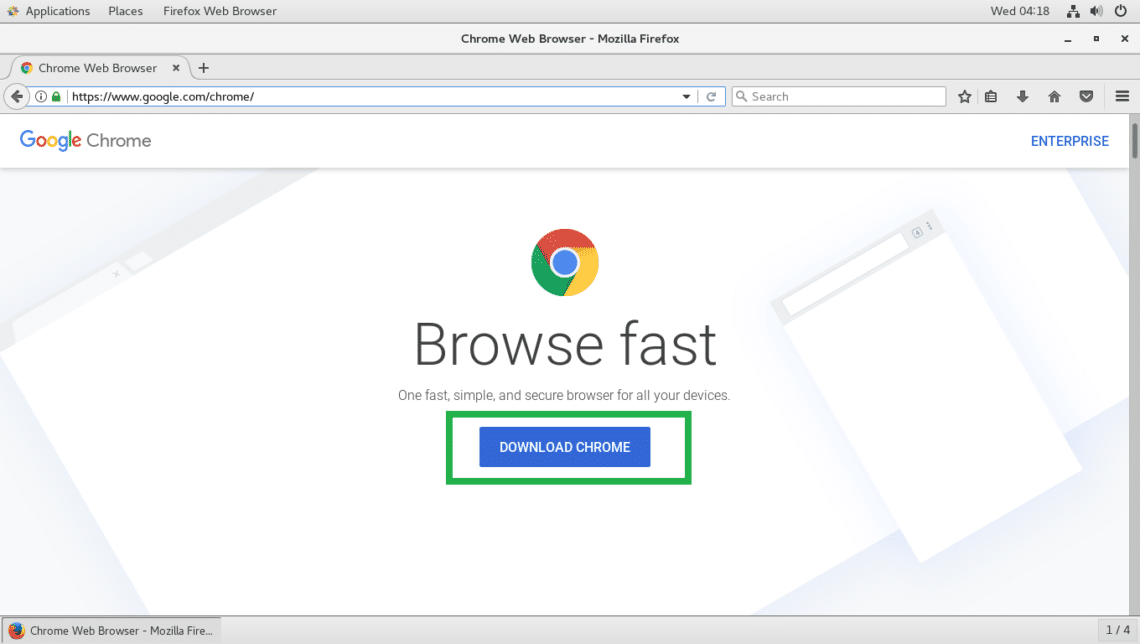
如何在 Linux Ubuntu 安装chrome浏览器?
chrome浏览器是一款可让您更快速、设计超级简洁,使用起来更加方便的网页浏览器。谷歌浏览器 Google Chrome完全免费,跨平台支持 Windows、Mac 和 Linux 桌面系统。

谷歌浏览器的安装与配置_谷歌浏览器安装教程
想使用谷歌浏览器却不会下载安装?拥有了谷歌浏览器却不会使用?快来学习如何安装及配置谷歌浏览器吧。

谷歌浏览器如何删除无用插件
本篇文章中小编给大家带来Chrome浏览器移除无用的插件新手教程,希望能够对大家有所帮助。
如何修改Mac版谷歌Chrome浏览器默认下载位置?
Google Chrome for Mac是一款使用非常广泛的浏览器,界面简洁美观,还支持无痕浏览,非常实用,现在带来google chrome for mac最新版本,功能更加完善,运行更加稳定。

如何在 Flathub 上安装谷歌浏览器?
Google Chrome 是成千上万 Linux 用户的首选浏览器。您现在可以从 Flathub 安装 Chrome 的 Flatpak 包。

如何在你的Windows桌面上制作Chrome快捷方式?
本文解释了如何在Google Chrome中创建一个网站的快捷方式,并将其添加到您的桌面、文件夹或任务栏中。
谷歌浏览器图片不显示怎么办?图片不显示解决办法
本网站提供谷歌官网正版谷歌浏览器【google chrome】下载安装包,软件经过安全检测,无捆绑,无广告,操作简单方便。

Chrome 远程桌面:如何接管某人的计算机
Chrome 远程桌面可让您控制计算机。它通过 Chrome 浏览器运行,适用于所有操作系统,并让您完全控制。在这篇文章中,我们将看看你可以用它做什么,你为什么想要,以及如何设置它。
谷歌浏览器怎么删除记录过的密码_谷歌浏览器删除密码方法
你看重你的个人隐私吗?你是否在为如何清除谷歌浏览器保存的密码而发愁,来看看小编怎么做的!
如何让你的chrome新标签页变得更好看?
如何才能让您的谷歌浏览器新标签页满足您的要求变得好看又实用呢,下载一个插件立刻实现,快来和小编一起看看吧!

如何找出谷歌首次索引网站的时间?
如果您曾经进行过研究并且需要知道 Google 何时首次将网站编入索引,那么答案并不总是显而易见的。