谷歌浏览器新功能上线使用技巧分享教程
1. 自动填充密码:
- 在登录网站时,如果需要输入用户名和密码,可以启用“自动填充”功能。
- 在地址栏输入`chrome://settings/`,然后选择“隐私和安全”,接着点击“自动填充”。
- 在“自动填充”设置中,你可以为不同的网站添加或删除自动填充的凭据。
2. 夜间模式:
- 打开浏览器后,点击右上角的三个点图标,选择“设置”。
- 在设置页面中,找到“显示”部分,并开启“夜间模式”。
- 夜间模式下,网页会调整为暗色主题,减少对眼睛的刺激。
3. 标签页分组:
- 在浏览器右上角点击三个点图标,选择“标签页”。
- 在弹出的菜单中,选择“新建组”来创建一个新的标签页组。
- 将你想要整理的标签页拖动到相应的组中。
4. 书签管理:
- 在浏览器右上角点击三个点图标,选择“书签”。
- 在书签页面中,你可以通过搜索、分类等方式管理你的书签。
- 你也可以将书签添加到收藏夹中,方便快速访问。
5. 扩展程序:
- 通过点击浏览器右上角的三个点图标,选择“更多工具”,然后选择“扩展程序”。
- 在扩展程序页面中,你可以安装和管理各种插件,如广告拦截、翻译、阅读器等。
6. 同步与备份:
- 在浏览器右上角点击三个点图标,选择“设置”。
- 在设置页面中,找到“同步与备份”选项,确保已开启相关功能。
- 你还可以手动备份你的数据,以防意外丢失。
7. 隐私保护:
- 在浏览器右上角点击三个点图标,选择“设置”。
- 在设置页面中,找到“隐私和安全”选项,确保已开启相关功能。
- 你还可以自定义哪些网站和应用可以访问你的个人信息。
8. 快捷键操作:
- 学习并熟悉浏览器的快捷键,如`ctrl + shift + n`用于新建标签页,`ctrl + shift + p`用于打开搜索框等。
- 这些快捷键可以帮助你更高效地完成日常任务。
9. 自定义主题:
- 在浏览器右上角点击三个点图标,选择“设置”。
- 在设置页面中,找到“外观”选项,选择你喜欢的主题。
- 你还可以在主题设置中调整颜色、字体等个性化选项。
10. 使用开发者工具:
- 在浏览器右上角点击三个点图标,选择“更多工具”,然后选择“开发者工具”。
- 在开发者工具中,你可以查看网页的源代码、调试脚本等。
- 这对于开发和调试网页非常有用。
总之,以上是一些谷歌浏览器新功能的使用技巧分享教程。随着谷歌浏览器的不断更新,可能会有新的功能推出,因此建议定期查看官方教程和更新日志以获取最新的信息。
如何通过Google Chrome减少不必要的页面跳转
通过减少不必要的页面跳转,优化网页加载路径,减少等待时间,提升页面加载速度和流畅度。

谷歌浏览器如何关闭视频加速功能
谷歌浏览器如何关闭视频加速功能?感兴趣的小伙伴快来和小编一起学习这篇关闭教程一览。
Chrome浏览器扩展插件安装与管理教程
Chrome浏览器扩展插件可扩展功能,通过安装与管理教程指导用户高效使用插件,提升浏览器操作体验。
Google浏览器无法启动时的手动修复安装方法
指导用户在谷歌浏览器无法启动时,如何通过手动修复完成安装。

360浏览器无法打开网页怎么办?利用自带“网络医生”一键修复
360浏览器网页打不开内置工具修复教程。详细演示如何利用360安全浏览器自带的“网络医生”一键诊断并自动修复DNS污染、LSP异常及代理劫持等常见上网故障。
google Chrome浏览器Windows版安装完整流程
google Chrome浏览器Windows版安装完整流程提供详细步骤,用户可顺利完成部署。结合优化操作,保证浏览器稳定高效运行。
如何在 Linux 中下载安装老版本的谷歌浏览器?
谷歌浏览器 Google Chrome完全免费,跨平台支持 Windows、Mac 和 Linux 桌面系统,同时也有 iOS、Android 的手机版 平板版,你几乎可以在任何智能设备上使用到它。
谷歌浏览器下载失败怎么办
你有没有在安装谷歌浏览器的时候遇到各种问题呢,你知道谷歌浏览器下载失败是怎么回事呢?来了解谷歌浏览器下载失败的解决方法,大家可以学习一下。
下载的谷歌浏览器为什么无法访问此网站?<解决方法>
Google浏览器因为干净快捷而受到很多用户的喜爱,但是在使用过程中难免会出现一些问题。

如何安装优化google浏览器
如何安装优化google浏览器?谷歌Chrome是谷歌开发的网络浏览器,提供了一个简单高效的界面。

如何让谷歌浏览器不安装到系统盘?
你有没有在使用谷歌浏览器的时候遇到各种问题呢,你知道谷歌浏览器怎么不安装到系统盘?来了解谷歌浏览器不安装到系统盘的方法,大家可以学习一下。
如何修复最常见的Google Chrome下载错误?
尽管谷歌Chrome在大多数情况下都是一个漂亮的浏览器,但有时有些事情并不像预期的那样工作,其中一些涉及文件下载。
谷歌浏览器翻译显示服务器失败_谷歌浏览器翻译失败怎么办
谷歌浏览器自带的翻译功能是十分好用的,你有没有遇到过谷歌浏览器翻译失败的情况?快来和小编一起解决吧!

如何在 Windows 上的 Chrome 中修复 YouTube 音频卡顿?
没有什么比不稳定、断断续续的音频更能破坏好的视频了。如果您在 Windows 上使用 Chrome 时在 YouTube 上遇到此问题,请参阅以下修复程序。
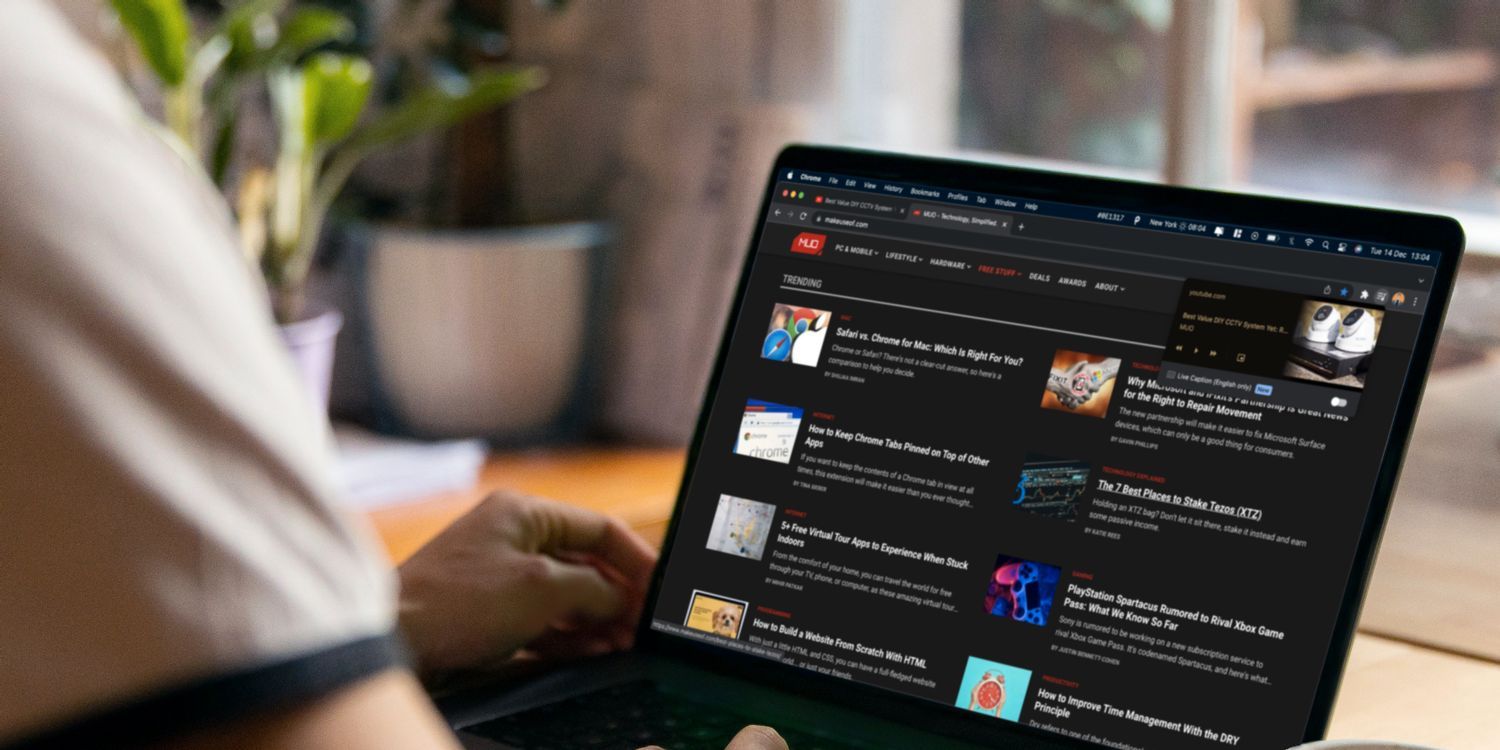
如何使用工具栏按钮在 Google Chrome 中控制播放?
对于经常在 Chrome 中播放媒体的用户,您可能希望利用 Chrome 的内置媒体按钮来控制播放。
如何在 Chrome 中调试 JavaScript?
在本文中,我们将逐步解释如何在 Chrome 中使用 DevTools 调试 JavaScript。如果你想在 Chrome 中调试你的 JavaScript 代码,那么你必须按照下面提到的这些步骤进行操作。
修复谷歌浏览器不加载图像的 7 种方法!
您的浏览器无法加载图片吗?这可能令人沮丧,但您可以尝试这些不同的方法来解决 Google Chrome 中的问题。
如何修复每个页面上的错误谷歌浏览器?<解决方法>
错误谷歌浏览器对于更新这个广受欢迎的浏览器的最新版本的用户来说是很常见的问题。