Chrome浏览器启动慢排查实用技巧分享

2. 禁用扩展程序:过多的扩展程序可能会占用大量的内存和CPU资源,导致浏览器启动缓慢。可以尝试禁用一些不必要的扩展程序。
3. 更新浏览器:确保你的浏览器是最新版本,因为新版本的浏览器通常会优化性能,提高启动速度。
4. 清理浏览器数据:在设置中清除浏览器数据,删除历史记录、缓存等无用信息,可以释放内存空间,提高启动速度。
5. 使用轻量级浏览器:如果你经常需要快速启动浏览器,可以考虑使用轻量级的浏览器,如Opera、Firefox等,这些浏览器启动速度快,占用资源少。
6. 关闭不必要的标签页:关闭不需要的标签页可以节省内存和CPU资源,提高启动速度。
7. 调整浏览器设置:根据个人需求调整浏览器设置,如字体大小、主题颜色等,可以改善浏览体验,同时不会对启动速度产生太大影响。
8. 使用Chrome浏览器优化工具:有一些第三方工具可以帮助你优化Chrome浏览器的性能,如Cleanup Tool、Speed Up Chrome等。
9. 检查硬件问题:如果以上方法都无法解决问题,可能是硬件问题导致的启动慢。可以尝试更换浏览器或检查电脑硬件是否正常。
10. 联系技术支持:如果问题依然存在,可以联系浏览器的技术支持寻求帮助。

Google Chrome浏览器隐私模式安全性评测
Google Chrome浏览器隐私模式安全性评测,全面分析隐私保护功能,有效帮助用户增强浏览隐私安全保障。
Chrome浏览器下载任务云同步与备份教程
详细讲解Chrome浏览器下载任务云同步及备份操作,保障多设备数据一致性,提升下载管理便利性。
Google浏览器下载及安装失败时日志查看教程
详细讲解Google浏览器下载及安装失败时,如何查看日志文件定位故障原因,辅助问题解决。

谷歌浏览器怎么设置付款方式
谷歌浏览器怎么设置付款方式?小编整理了谷歌浏览器自定义付款方式步骤介绍,感兴趣的用户欢迎前来学习学习。
google Chrome浏览器音视频播放优化方案对比
google Chrome浏览器音视频播放优化方案支持硬件加速和多格式兼容,实测显示播放流畅,效果优于部分竞争浏览器。
Google浏览器下载完成后浏览器安全配置和隐私保护详细教程
介绍Google浏览器下载完成后如何进行安全配置和隐私保护,帮助用户有效防护个人信息,保障上网安全,提升浏览体验。
如何修复谷歌浏览器更新检查失败错误代码3:0x80040154?
谷歌浏览器是世界上最受欢迎的浏览器之一,许多用户更喜欢将其作为Windows PC上的默认浏览器。Chrome提供了广泛的功能,使浏览体验变得愉快和容易。因此,它仍然是最值得信赖的浏览器之一。然而,就像任何其他浏览器一样,即使是Chrome也有自己的缺点,在你最需要的时候,它也同样容易出现错误和故障。

如何安装优化google浏览器
如何安装优化google浏览器?谷歌Chrome是谷歌开发的网络浏览器,提供了一个简单高效的界面。
怎样下载谷歌浏览器到电脑桌面
怎样下载谷歌浏览器到电脑桌面?谷歌浏览器是一款速度非常快的浏览器,设计非常简洁,使用起来非常方便,备受用户们的好评。
Chrome浏览器无法启动更新检查如何解决?
Chrome谷歌浏览器是目前使用人数、好评都比较高的一款浏览器了、深受用户的喜爱,追求的是全方位的快速体验。

谷歌浏览器的下载及使用教程_谷歌浏览器下载攻略
你会下载谷歌浏览器吗?你会使用谷歌浏览器吗?谷歌浏览器的便捷功能你都知道吗?如果不是很清楚的话就来一起学学吧!
如何下载官方正版谷歌浏览器
如何下载官方正版谷歌浏览器?一般我们从第三方平台下载谷歌Chrome,第三方下载的谷歌Chrome是不能自动升级的。
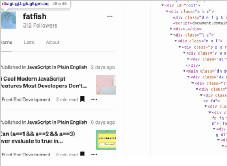
chrome浏览器经常卡死怎么解决_谷歌浏览器卡顿解决方法
谷歌浏览器总是会卡死该如何解决,小编这就为你分享解决方法
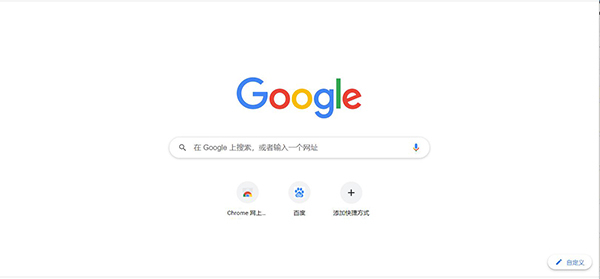
如何将 Chrome 中的下载内容自动保存到 Date 文件夹?
按日期组织下载是 Google Chrome 网络浏览器的扩展,可自动将下载保存到日期文件夹。Chrome 与其他任何浏览器一样,默认情况下会将下载内容保存到单个目录中。在 Windows 上,通常将所有内容保存到系统上的 Downloads 文件夹。
浏览器cookie是什么意思
本篇文章给大家带来关于浏览器cookie详细功能与介绍,有需要的朋友赶紧来看看了解一下吧。
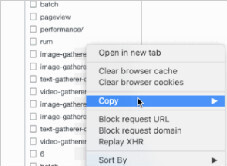
chrome高级调试技巧_前端开发用得到的小技巧
前端开发者们都喜欢使用谷歌浏览器,这就来学习谷歌浏览器的高级调试技巧吧!

如何在Linux操作系统(Wayland)上修复Google Chrome黑屏
本篇文章给大家详细介绍了在Linux操作系统(Wayland)上修复Google Chrome黑屏的详细操作方法。
如何保存、编辑和删除您的 Chrome 密码?
保存密码非常方便,自动填写您的登录信息,因此您不必记住。但是,如果您的 Google 帐户遭到入侵,您可能会丢失所有访问权限和信息,这就是我们建议使用安全密码管理器的原因。最终,您保存在Google Chrome中的密码与存储密码的设备一样安全。