Google Chrome浏览器网页翻译插件使用方法

1. 打开Chrome浏览器,访问需要翻译的网页。
2. 在地址栏输入“chrome://extensions/”并按回车键,进入Chrome扩展程序页面。
3. 点击右上角的“加载已解压的扩展程序”按钮,选择刚刚下载的谷歌翻译插件文件。
4. 安装完成后,关闭扩展程序页面,重新打开需要翻译的网页。此时,谷歌翻译插件应该已经自动加载并显示在浏览器工具栏上。
5. 点击谷歌翻译插件图标,即可开始翻译网页内容。
6. 在翻译过程中,可以随时点击插件图标切换到其他语言或返回到原始语言。
7. 翻译完成后,点击插件图标可以查看翻译结果。如果需要继续翻译,可以重复上述步骤。
8. 当不需要使用谷歌翻译插件时,可以通过以下方法禁用它:
- 在Chrome浏览器的扩展程序页面,找到谷歌翻译插件,点击其右上角的三个点图标,然后选择“禁用”。
- 在Chrome浏览器的设置页面,找到“高级”选项卡,点击“管理扩展”,然后禁用谷歌翻译插件。
请注意,谷歌翻译插件可能会受到网络连接、服务器响应速度等因素的影响,导致翻译结果的准确性和速度有所差异。

谷歌浏览器密码导入导出及管理操作教程
详细讲解谷歌浏览器密码的导入、导出及管理操作,帮助用户安全便捷地管理账号信息。
Chrome浏览器书签分类整理与同步操作教程
Chrome浏览器支持书签分类整理与同步功能,本教程分享操作方法,帮助用户高效管理收藏夹,实现跨设备同步和便捷使用。

Chrome浏览器在线安装与离线安装的区别说明
详细说明Chrome浏览器在线安装与离线安装的区别,帮助用户根据实际情况选择合适的安装方式,提升安装效率和体验。
Chrome浏览器启动速度优化实操技巧合集
Chrome浏览器启动速度影响整体操作效率。本文整理多种实操技巧合集,从插件优化到系统设置,帮助用户显著提升启动速度与使用体验。

Google Chrome如何优化内存使用
如今,仍有许多新手用户不清楚Google Chrome如何优化内存使用,于是,本文就给大家答疑解惑一下,希望可为大家带来一定的帮助。

Chrome浏览器快捷键自定义及优化方法详解教程
详细讲解Chrome浏览器快捷键的自定义与优化方法,帮助用户提升操作效率,实现个性化快捷操作。
如何下载谷歌 Chrome 67稳定版系统32|64位?
谷歌的Krishna Govind表示:“我们继续在Chrome 67的稳定版本中推广站点隔离功能。站点隔离可以提高Chrome的安全性,减少Spectre漏洞的负面影响。
如何修复最常见的Google Chrome下载错误?
尽管谷歌Chrome在大多数情况下都是一个漂亮的浏览器,但有时有些事情并不像预期的那样工作,其中一些涉及文件下载。
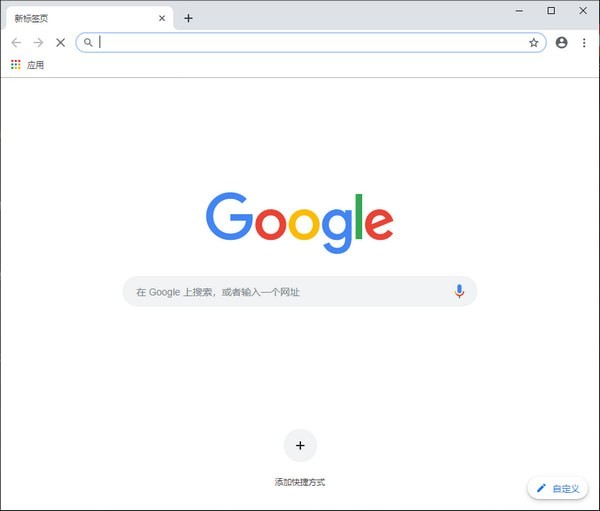
win10系统下载谷歌浏览器打不开怎么办?
谷歌浏览器是一个非常强大的网页浏览器,很多用户都在使用。但是在使用的过程中,相信很多用户都会遇到win10系统中的Google浏览器无法上网的现象,那么该怎么解决呢?
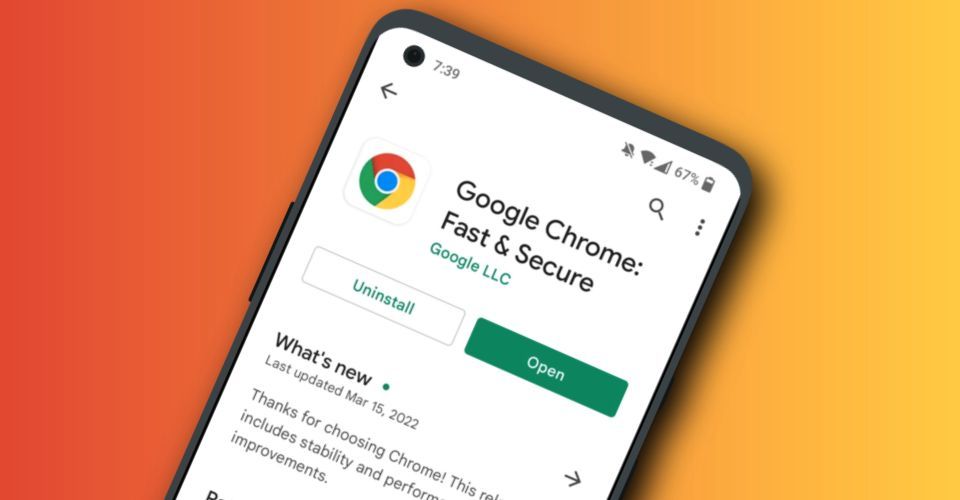
如何在安卓手机上安装Chrome浏览器?
谷歌浏览器 Google Chrome完全免费,跨平台支持 Windows、Mac 和 Linux 桌面系统,同时也有 iOS、Android 的手机版 平板版,你几乎可以在任何智能设备上使用到它。

如何在 Ubuntu 上安装 Google Chrome 60 稳定版?
Google Chrome 60 刚刚升级为 Windows、Mac 以及 Linux 平台的稳定频道版本。正如 Chrome 团队所宣布的,此版本的 Chrome 60 0 3112 78 包含许多错误修复(40 个安全修复)和改进。

什么是谷歌网络浏览器
什么是谷歌网络浏览器?Google Chrome,是一个由Google公司开发的网页浏览器。

为什么Chrome中游戏中的动画卡顿
本文将解释造成Chrome中游戏动画卡顿的原因,并提供一些有效的解决方案,帮助用户优化浏览器性能,提升游戏体验。

谷歌浏览器在哪里查看浏览器进程占用内存情况
谷歌浏览器在哪里查看浏览器进程占用内存情况?下面就向大家分享谷歌浏览器进程占用内存情况查看方法。
Chrome的实用小技巧<4个小技巧让你更懂chrome>
谷歌浏览器的小技巧快来掌握吧,小编这就带你了解各种谷歌浏览器的小技巧!
如何将 Chrome 标签页固定在其他应用程序之上?
如果您想始终查看 Chrome 选项卡的内容,此扩展程序将比您想象的更容易。
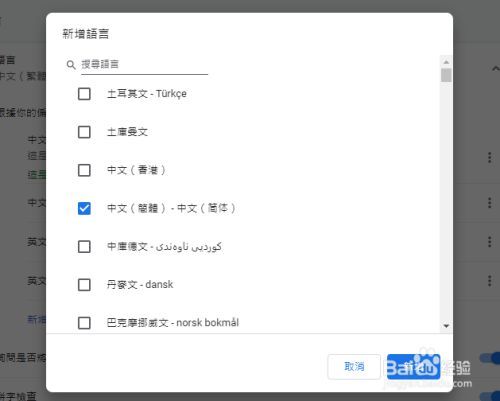
谷歌浏览器打开后是繁体字该怎么办
你有没有在使用谷歌浏览器的时候遇到各种问题呢,你知道谷歌浏览器设置页面都是繁体字是怎么回事呢?来了解谷歌浏览器设置页面都是繁体字的解决方法,大家可以学习一下。

如何将Chrome 浏览历史导出为 HTML、CSV 或 TXT?
我们通常谈论清除我们的浏览器历史记录,以免它成为窥探的牺牲品,但在擦除之前存储您的历史记录也是一个好主意。