Chrome浏览器插件下载及安装全指南
1. 打开Chrome浏览器。
2. 在地址栏输入插件的下载链接,或者直接点击“扩展”按钮(通常位于浏览器右上角)。
3. 选择“添加至Chrome”或“安装扩展程序”。
4. 等待插件下载和安装完成。
5. 安装完成后,你可以在浏览器的扩展管理页面找到并启用该插件。
以下是一些常见的Chrome浏览器插件及其安装方法:
1. 广告拦截器(Adblock Plus):
- 打开Chrome浏览器。
- 点击右上角的菜单按钮(三个垂直点)。
- 选择“更多工具”>“扩展程序”。
- 在搜索框中输入“Adblock Plus”,然后点击搜索结果中的“安装”按钮。
- 等待插件下载和安装完成。
2. 书签管理器(Bookmarks):
- 打开Chrome浏览器。
- 点击右上角的菜单按钮(三个垂直点)。
- 选择“更多工具”>“扩展程序”。
- 在搜索框中输入“Bookmarks”,然后点击搜索结果中的“安装”按钮。
- 等待插件下载和安装完成。
3. 翻译插件(Google Translate):
- 打开Chrome浏览器。
- 点击右上角的菜单按钮(三个垂直点)。
- 选择“更多工具”>“扩展程序”。
- 在搜索框中输入“Google Translate”,然后点击搜索结果中的“安装”按钮。
- 等待插件下载和安装完成。
4. 视频播放器(VLC Media Player):
- 打开Chrome浏览器。
- 点击右上角的菜单按钮(三个垂直点)。
- 选择“更多工具”>“扩展程序”。
- 在搜索框中输入“VLC Media Player”,然后点击搜索结果中的“安装”按钮。
- 等待插件下载和安装完成。
请注意,不同插件可能需要不同的安装方法,具体请参考插件的官方说明。

Chrome浏览器下载安装包无法运行解决办法
介绍Chrome浏览器下载安装包无法运行的解决方法,帮助用户排查故障恢复安装。
如何使用Chrome浏览器提高网页浏览效率
提高Chrome浏览器中网页的浏览效率,优化用户体验,提升页面加载和响应速度。

谷歌浏览器缓存过大清理及浏览器性能提升技巧
分享谷歌浏览器缓存过大导致性能下降的问题解决方法,指导用户如何有效清理缓存,提升浏览器运行速度和系统响应。
Chrome浏览器如何检测下载路径是否有效
教用户如何检测和验证Chrome浏览器设置的下载路径是否有效,防止出现文件保存失败问题。

谷歌浏览器下载时如何避免选择不稳定的安装源
谷歌浏览器下载安装时应选择可靠稳定的安装源,用户可通过官方渠道或高速镜像下载,避免文件损坏和安装失败。
谷歌浏览器页面滚动增强插件操作指南
详细介绍谷歌浏览器页面滚动增强插件的使用方法,帮助用户实现流畅便捷的网页滚动操作。
如何在电脑上下载windos版谷歌浏览器?<下载方法>
Google Chrome是广泛应用于各种设备和操作系统的浏览器。最好的是,它适用于所有操作系统。所以,无论你使用macOS、WindowsOS还是Linux,你都可以使用Chrome浏览器。你只需进入Chrome官方网站,点击下载Chrome即可在你的电脑上下载操作系统的最新更新版本。现在,你需要安装下载的文件并开始使用Chrome。
谷歌浏览器如何安装到其他磁盘_谷歌浏览器安装教学
谷歌浏览器总是强制安装到c盘,有没有什么办法安装到其他盘呢,来和小编一起学习吧!
谷歌浏览器下载一半如何续传下载?在谷歌浏览器中继续下载文件的方法
谷歌浏览器一款可让您更快速、设计超级简洁,使用起来更加方便的网页浏览器。很多用户都喜欢在电脑中下载安装使用。

如何更改Google浏览器下载地址?
如何更改Google浏览器下载地址?谷歌浏览器Google Chrome完全免费,跨平台支持 Windows、Mac 和 Linux 桌面系统。
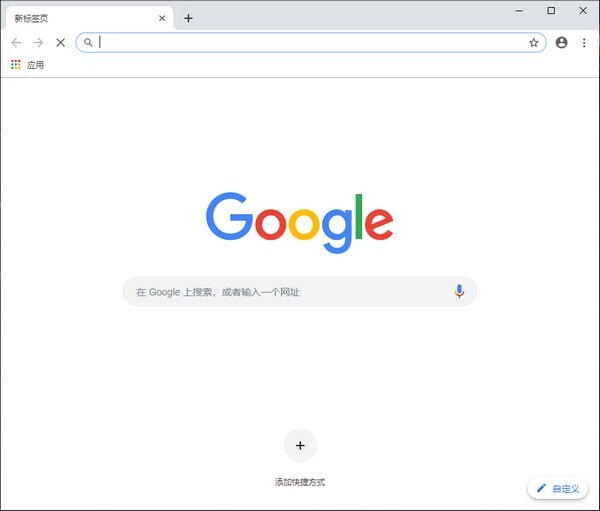
谷歌浏览器提示“无法安全下载”怎么办?<解决方法>
当我们在使用google Chrome浏览网页时,经常会遇到一些故障。例如,当一些用户使用谷歌浏览器浏览网页下载文件时,经常会被提示“无法安全地下载”问题。

什么是Chrome金丝雀版?有什么优势?
Chrome有很多你可能不知道的功能,所有最新的东西都在Chrome频道的金丝雀里。“什么是渠道?”你问?别担心,我会把它全部分解给你。
修复 Chrome 中的“检测到网络更改”错误!
在您的各种设备上通过这些修复程序摆脱 Chrome 中的网络问题。

怎么关闭谷歌浏览器的无痕模式
怎么关闭谷歌浏览器的无痕模式?下面小编就给大家介绍谷歌浏览器关闭无痕浏览模式详细步骤,还不知道如何操作的朋友快来看看吧。
谷歌浏览器怎么防关联-谷歌浏览器防关联的具体步骤分享
你有没有想要知道的谷歌浏览器使用技巧呢,你知道谷歌浏览器要怎么防关联吗?来了解谷歌浏览器防关联的具体步骤,大家可以学习一下。
使用Chrome书签的11个秘密!
Chrome书签可以让你轻松标记出你想重新访问的页面。但是,部分是因为给一个页面添加书签太容易了,书签可能会有点失控。有时很难找到你想要的书签。即使你已经掌握了基本知识,还有很多大多数人不知道的书签功能。
清除缓存是否会从 Google Chrome 中删除密码?
如果您对计算机系统的不同组件有一点点了解,那么您一定至少听说过一次高速缓存。高速缓存被定义为用于快速检索或访问最常用数据的临时存储。浏览器有一个缓存,可以帮助他们更快地获取常用数据。缓存中的数据可能包括cookies、浏览历史、密码等。
如何在谷歌浏览器中使用网络服务和预测服务?
谷歌Chrome使用各种网络服务、预加载设置和预测服务来改善浏览体验。从当你试图浏览的网站不可达时建议一个替代网站,到提前预测网络行为以加快页面加载时间。虽然这些功能提供了受欢迎的便利程度,但它们也可能给一些用户带来隐私问题。无论您对此功能持什么立场,理解它是如何工作的都是有帮助的。