Chrome浏览器多任务切换操作技巧
2. 使用侧边栏:在Chrome浏览器的右上角,有一个侧边栏,您可以在其中添加和管理您的书签、历史记录和下载等。通过点击侧边栏中的按钮,您可以快速访问这些功能。
3. 使用分屏模式:在Chrome浏览器中,您可以使用分屏模式来同时查看多个标签页。只需点击页面顶部的“视图”菜单,然后选择“分屏”即可。
4. 使用快捷键:在Chrome浏览器中,您可以使用Ctrl+左箭头或右箭头来切换到上一个或下一个标签页。同样,您还可以使用Ctrl+Home或End键来快速回到主页或关闭当前标签页。
5. 使用标签组:在Chrome浏览器中,您可以将相关的标签页添加到同一个标签组中,以便更轻松地管理。只需右键单击要添加的标签页,然后选择“添加到此标签组”。
6. 使用快捷键打开新标签页:在Chrome浏览器中,您可以使用Ctrl+N组合键来快速打开一个新标签页。
7. 使用快捷键关闭标签页:在Chrome浏览器中,您可以使用Ctrl+W组合键来快速关闭当前标签页。
8. 使用快捷键保存网页:在Chrome浏览器中,您可以使用Ctrl+S组合键来保存当前标签页的内容。
9. 使用快捷键刷新网页:在Chrome浏览器中,您可以使用F5键来刷新当前标签页的内容。
10. 使用快捷键打开历史记录:在Chrome浏览器中,您可以使用Ctrl+H组合键来打开历史记录面板,以便查看您最近访问过的网页。
谷歌浏览器网速慢怎么办
谷歌浏览器网速慢怎么办?下面就让小编给大家带来解决谷歌浏览器网速慢的方法技巧,大家快来看看学习一下吧。

为什么Chrome浏览器无法加载某些图片
为什么Chrome浏览器无法加载某些图片?这是什么原因?又有什么解决方法?本文给大家带来了详细的分析和介绍,一起看看吧。
google浏览器下载速度对比优化研究
google浏览器下载速度直接影响用户体验,文章通过对比研究提供优化方法和实测数据,帮助用户提升下载效率。
google浏览器视频播放加速插件实测攻略
google浏览器支持视频播放加速插件,用户可通过实测攻略优化播放流畅度。方法改善观看体验并减少卡顿。
谷歌浏览器标签页管理高效操作教程
谷歌浏览器支持标签页高效管理操作,用户可快速切换与整理多标签页,提高浏览体验与操作效率。
Chrome浏览器书签无法同步如何排查原因
本文分析Chrome浏览器书签同步失败的原因,提供详细排查步骤和解决方案,确保书签数据安全同步。
谷歌浏览器无法下载
本网站提供谷歌官网正版谷歌浏览器【google chrome】下载安装包,软件经过安全检测,无捆绑,无广告,操作简单方便。
谷歌浏览器的“任务管理器”在哪里
谷歌浏览器的“任务管理器”在哪里?还不了解如何开启的小伙伴可以看看下面的位置说明【图文】。帮你更好使用谷歌浏览器。
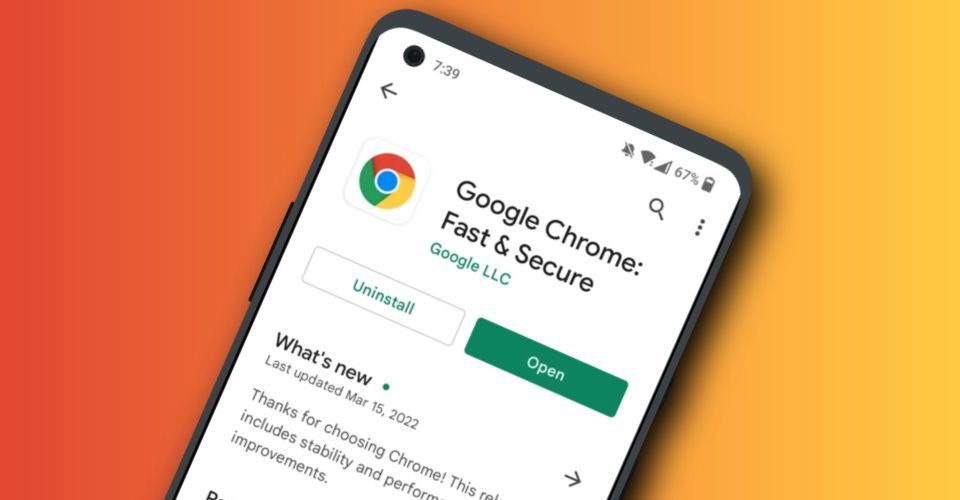
macbook下载不了谷歌浏览器是怎么回事?<解决方法>
适用于苹果的谷歌Chrome是最受欢迎的mac浏览器之一,支持多种标准和技术,包括Flash和HTML5

如何将谷歌浏览器设置为英文版
如何将谷歌浏览器设置为英文版?下面小编就给大家带来谷歌浏览器设置为英文模式教程详解,有需要的朋友不妨来看看了解一下。
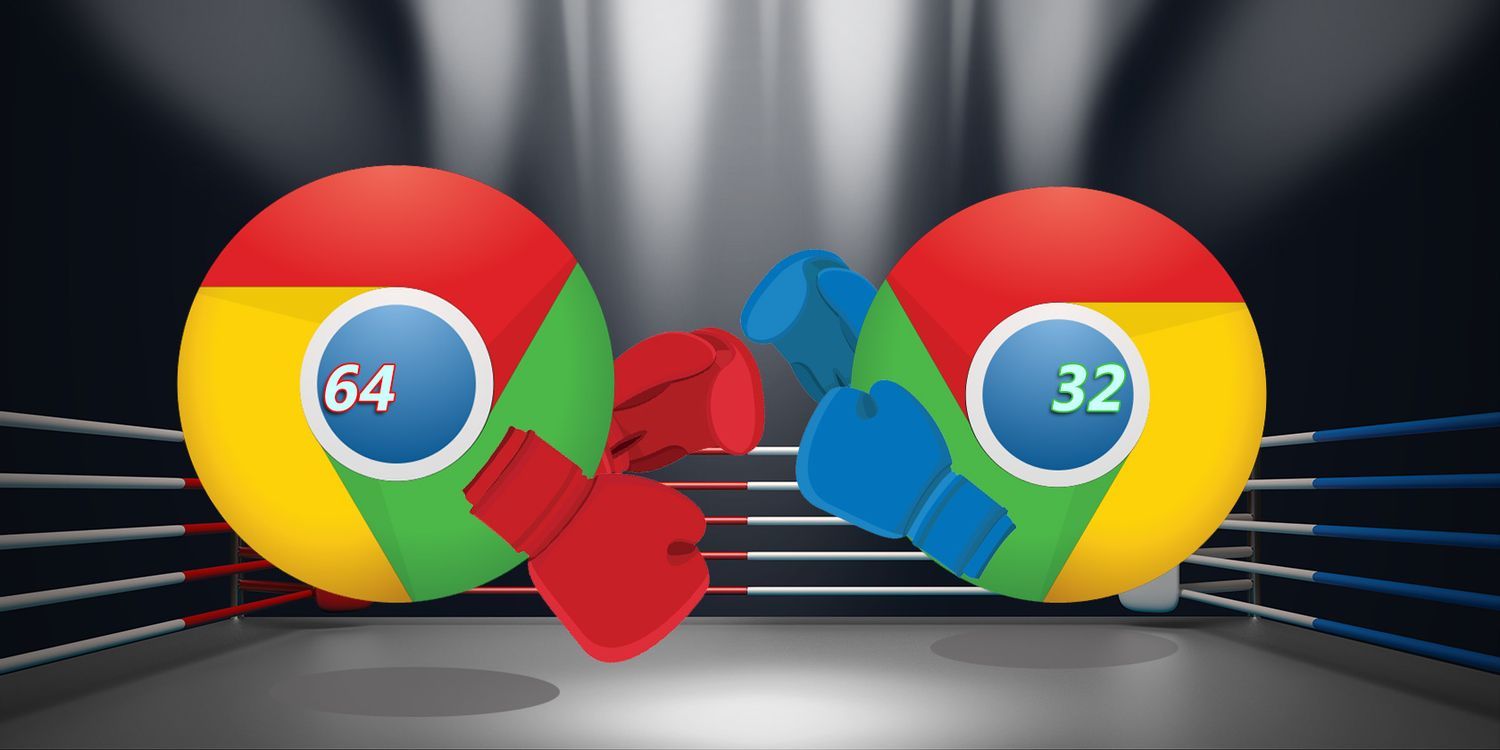
如何下载安装谷歌浏览器win64位?值得使用吗?
在具有 64 位处理器的计算机上使用 Windows 7、8 或 8 1 的任何人都可以使用 Chrome 64 位。
如何在 Flathub 上安装谷歌浏览器?
Google Chrome 是成千上万 Linux 用户的首选浏览器。您现在可以从 Flathub 安装 Chrome 的 Flatpak 包。

怎么打开chrome浏览器插件商店
怎么打开chrome浏览器插件商店?接下来小编给大家带来chrome浏览器开启插件商店操作步骤,有需要的朋友赶紧来看看吧。
如何保护 Chrome 免受 Meltdown 和 Spectre 漏洞的影响?
您可以保护 Chrome 免受Meltdown 和 Spectre 漏洞的攻击,因为这款浏览器提供了一个选项来保护您的PC免受基于网络的攻击。攻击者使用格式错误的代码来访问密钥和密码等私有数据。
如何禁用Chrome书签栏中的应用和阅读列表?
谷歌Chrome提供了许多默认功能,这些功能可能并不适用于所有用户。书签栏是浏览器界面中出现在所有选项卡上的项目之一。这个书签栏包含不同类型的项目,同样默认包含一些项目。应用和阅读列表是默认占据Chrome书签栏的两个项目。
Chrome浏览器访问https提示“您的连接不是私密连接”怎么办
Chrome浏览器访问https提示“您的连接不是私密连接”该如何解决,快来学习解决方法!
如何修复Chrome 标签页保持自动刷新?<解决方法>
自动刷新在最好的时候很烦人,但如果无人看管,它会严重破坏您的工作流程。
如何使用Google搜索提示以获得最好的结果?
如果您知道如何正确使用 Google,它就是世界上最强大的工具。让我告诉你如何在谷歌搜索上做得更好。