Chrome浏览器Mac版安装操作及优化操作流程教程
1. 准备工作:
- 确保你的Mac系统满足Chrome浏览器的最低系统要求。
- 访问Chrome的官方网站(https://www.google.com/chrome)下载适用于Mac的chrome浏览器安装包。
2. 打开终端:
- 在Mac上,点击“启动台”(Launchpad),找到并双击“Terminal”应用程序图标。
- 输入以下命令以验证是否已成功安装chrome浏览器:`chmod +x google-chrome-stable.dmg && /usr/local/bin/google-chrome-stable.dmg`。如果命令执行成功,说明Chrome已成功安装。
3. 运行安装程序:
- 双击下载的安装包(通常为`google-chrome-stable.dmg`)。
- 按照提示完成安装过程,可能需要输入管理员密码或接受许可协议。
4. 首次启动:
- 安装完成后,启动Chrome浏览器。首次启动时,你可能需要同意Google的服务条款和隐私政策。
- 设置Chrome浏览器的默认搜索引擎,可以通过点击右上角的菜单按钮(三条横线),选择“设置”>“高级”>“搜索”,然后选择“Google”。
5. 自定义设置:
- 你可以根据需要调整浏览器的设置,如主题颜色、字体大小等。
- 在“设置”>“高级”>“隐私与安全”中,可以管理浏览器的隐私设置,包括自动填充数据、Cookie和其他网站数据的保存等。
二、优化操作
1. 使用插件扩展:
- Chrome浏览器提供了丰富的插件和扩展功能,可以帮助你更高效地使用浏览器。
- 通过点击浏览器右上角的三个点图标,选择“扩展程序”,然后搜索并安装你感兴趣的插件。
2. 清理缓存:
- 定期清理浏览器缓存和历史记录,可以释放存储空间,提高浏览器性能。
- 在浏览器菜单栏中,点击“更多工具”>“清除浏览数据”,选择“清除缓存”和“清除历史记录”。
3. 更新Chrome:
- 保持Chrome浏览器的最新状态,可以确保你获得最佳的用户体验和安全性。
- 在浏览器菜单栏中,点击“更多工具”>“关于Google Chrome”,检查并更新到最新版本。
4. 使用快捷键:
- 熟悉并利用Chrome浏览器的快捷键,可以提高工作效率。
- 例如,按下`Ctrl+Shift+U`可以快速打开开发者工具。
5. 关闭不必要的标签页:
- 如果你发现某些标签页不常用,可以将其关闭或最小化,以节省内存和提高浏览速度。
- 在标签页视图中,点击右上角的“X”图标即可关闭标签页。
6. 使用无痕模式:
- 当你不需要保存任何浏览数据时,可以使用无痕模式进行浏览。
- 在地址栏输入`chrome:newtabpage=https://www.google.com/url?sa=t&source=hp&rct=j&q=&esrc=s;j&ct=news&cd=10&ved=0ahUKEwjr_z7y8vLQAhWKHbIHhfBJpAQFggcMAA&url=https%3A%2F%2Fwww.google.com%2F&ei=iVYaVgTZn9GkOATsDgDwBQ&usg=AFQjCNEuJMlR6mP7N7oSqJ7vqg7Zq_qZgA&sig2=_YzgkK1gDwAHgQgQgQgQgQgQgQgQgQgQgQgQgQgQgQgQgQgQgQ平臺&ust=1642751508034&se=1522237222000&imgrk=ts&gl=US&ogp=1&ei=iVYaVgTZn9GkOATsDgDwBQ&mt=1483399777&tykit=1&qid=1002076333&usm=ihg1&ift=rs%3A1&irq=3&linkid=1002076333&scr=0&ppv=0&psy=0&rst=0&tabt=wl&view=1&_nclk=%2F&_ndlc=%2F&_niv=%2F&_biac=%2F&_flb=%2F&_ipi=%2F&_ipiid=%2F&_ipii=%2F&_ipit=%2F&_ipits=%2F&_ipitm=%2F&_ipitmr=%2F&_ipitms=%2F&_ipitmsr=%2F&_ipitmsrl=%2F&_ipitmsru=%2F&_ipitmsrui=%2F&_ipitmsruli=%2F&_ipitmsrulii=%2F&_ipitmsrulii=%2F&_ipitmsrulii1=%2F&_ipitmsrulii1i=%2F&_ipitmsrulii1i1=%2F&_ipitmsrulii1i11=%2F&_ipitmsrulii1i111=%2F&_ipitmsrulii1i1111=%2F&_ipitmsrulii1i11111=%2F&_ipitmsrulii1i111111=%2F&_ipitmsrulii1i1111111=%2F&_ipitmsrulii1i11111111=%2F&_ipitmsrulii1i111111111=%2F&_ipitmsrulii1i1111111111=%2F&_ipitmsrulii1i11111111111=%2F&_ipitmsrulii1i111111111111=%2F&_ipitmsrulii1i1111111111111=%2F&_ipitmsrulii1i11111111111111=%2F&_ipitmsrulii1i111111111111111=%2F&_ipitmsrulii1i111111111111111=%2F&_ipitmsrulii1i111111111111111=%2F&_ipitmsrulii1i111111111111111=%%2F&_ipitmsrulii1i111111111111111=%2F&_ipitmsrulii1i11

安卓手机怎么下载谷歌浏览器官方正版?小白专属安装与配置教程
谷歌Chrome安卓正版安装需避开第三方市场的修改版。本教程为新手详细整理官方正规镜像下载路径,手把手演示APK安装、跳过Google服务依赖提示与初始权限优化3步操作;1分钟搞定正版部署。

谷歌浏览器标签页恢复功能使用技巧分享
谷歌浏览器标签页恢复功能方便用户找回误关闭标签。本文分享实用使用技巧,保障浏览连续性。
google Chrome自动翻译功能为什么会失效
详细分析了Chrome浏览器自动翻译功能失效的常见原因,提供了多种修复方法,包括检查翻译语言设置、清除缓存和更新浏览器版本等,确保用户在浏览外文网页时能顺利使用自动翻译功能,提高上网便捷性。
Google浏览器浏览历史记录无法同步修复办法
浏览历史记录无法同步是常见问题,本文将为你提供详细的修复办法,帮助恢复Google浏览器中的浏览历史数据,确保同步正常。
如何在Chrome浏览器中优化网页加载速度
提供多种方法,帮助用户通过Chrome浏览器优化网页加载速度,提升浏览体验。
如何通过Chrome浏览器启用或禁用跨网站跟踪
针对于如何通过Chrome浏览器启用或禁用跨网站跟踪这一问题,本文详细介绍了具体的操作步骤,欢迎一起学习。
如何修复最常见的Google Chrome下载错误?
尽管谷歌Chrome在大多数情况下都是一个漂亮的浏览器,但有时有些事情并不像预期的那样工作,其中一些涉及文件下载。
如何修复win7使用chrome下载文件提示“这是恶意文件,Chrome已将其拦截"?
Windows操作系统自带IE浏览器,但也有用户选择在win7系统中下载使用谷歌Chrome。
谷歌chrome浏览器网页版怎么下载?<安装教程>
就浏览器而言,相信大家都用过,也相信谷歌Chrome,这是一款在全球都非常流行的浏览器。用户使用这款浏览器可以体验到极速流畅的浏览体验。
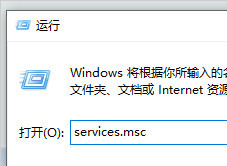
谷歌浏览器更新后安装失败怎么办_谷歌浏览器安装失败解决方法
你有没有在使用谷歌浏览器的时候遇到各种问题呢,你知道谷歌浏览器更新后重新安装失败是怎么回事呢?来了解谷歌浏览器更新后重新安装失败的解决方法,大家可以学习一下。

如何让谷歌浏览器不安装到系统盘?
你有没有在使用谷歌浏览器的时候遇到各种问题呢,你知道谷歌浏览器怎么不安装到系统盘?来了解谷歌浏览器不安装到系统盘的方法,大家可以学习一下。
国内怎么下载谷歌浏览器
国内怎么下载谷歌浏览器?Google的chorme浏览器是一款综合性能非常优秀的浏览器,但是由于一些原因,我们无法方便快捷的下载安装。

将密码导入 Chrome 的 4 种简单方法!
您刚刚切换到谷歌浏览器吗?如果是这样,您要做的第一件事就是将现有密码导入 Chrome。Google Chrome 实际上允许您从保存的 CSV 密码文件或计算机上安装的其他浏览器导入密码。无论哪种方式,将密码导入 Chrome 都很容易。
你应该使用Chrome密码管理器吗?
Chrome密码管理器好吗?有更好的选择吗? 不管你选择哪一个,你绝对应该有一个密码管理器。它们会自动处理您的所有密码,帮助您选择更好的密码,并将它们保存在一个安全的地方。谷歌浏览器内置了密码管理器。你甚至可能已经在使用它了。但是让我们打开引擎盖,看看如何充分利用它。

如何减少Chrome CPU使用率和电池消耗?
谷歌浏览器可以说是当今性能最快的浏览器,但这种速度是有代价的。

如何使用Google Chrome 中的自定义搜索引擎?
您可以创建自定义搜索引擎以从 Chrome 的地址栏中搜索任何网站。以下是如何实现这一点。
如何在 Chrome 中保存标签?
Chrome 是 Windows 和 Linux 操作系统中广泛使用的网络浏览器。Chrome 提供了多项功能,让您的工作更轻松。如果 Chrome 崩溃,它可以很好地记住您打开了哪些标签。但是,如果您必须在几天和几周后使用某些标签,Chrome 提供了保存您将来需要的标签的功能。在 Chrome 中保存标签的一种简单方法是为该标签添加书签。

如何在谷歌浏览器查看开发者工具中的网络监控
如何在谷歌浏览器查看开发者工具中的网络监控?想详细了解如何查看谷歌浏览器开发者工具的网络监控就来学习这篇查看方法指南吧。