Chrome浏览器安全补丁自动升级管理教程

1. 打开Chrome浏览器,点击右上角的菜单按钮(三个垂直点),然后选择“设置”>“关于Google Chrome”。
2. 在弹出的窗口中,点击“检查更新”按钮。这将启动一个自动下载和安装安全补丁的过程。
3. 如果您不希望自动下载和安装安全补丁,可以取消勾选“允许自动更新”选项。这样,每次您打开Chrome浏览器时,都需要手动检查并安装安全补丁。
4. 如果您希望在特定时间或条件下自动下载和安装安全补丁,可以在“设置”>“高级”>“自动更新”部分进行设置。例如,您可以设置在每天的特定时间自动下载和安装安全补丁。
5. 如果您需要手动下载和安装安全补丁,可以在“设置”>“高级”>“安全”部分找到“下载并安装安全补丁”选项。点击该选项,然后按照提示操作即可。
6. 在下载和安装安全补丁的过程中,请确保您的计算机网络连接正常,以避免因网络问题导致下载失败。
7. 安装完成后,您可以在“设置”>“高级”>“安全”部分查看已安装的安全补丁列表。如果发现有未安装的安全补丁,可以点击“安装所有安全补丁”按钮进行安装。
通过以上步骤,您可以有效地管理Chrome浏览器的安全补丁自动升级。请注意,定期检查和更新Chrome浏览器是保持系统安全的重要措施之一。

Chrome浏览器和Edge浏览器哪个更适合办公使用
Chrome和Edge浏览器在办公场景中各有优势。Chrome具有强大的插件支持,而Edge则更注重与Windows的集成。选择合适的浏览器取决于工作需求。

安卓手机谷歌浏览器下载安装步骤及注意事项
详细讲解安卓手机下载安装谷歌浏览器的完整步骤及相关注意事项,确保安装过程顺利安全。

360极速浏览器X升级了什么?新版本性能大测评
360极速浏览器X升级了什么。本文通过实测全新Chromium内核带来的启动响应速度与兼容表现,为你深度剖析新版本的核心性能提升。

电脑版浏览器官方下载最新版防坑指南:手把手认准正规无插件包
搜索引擎中充斥着各类加料篡改的浏览器下载陷阱。本防坑指南手把手教您识别官方签名、避开第三方捆绑下载器,确保下载到绝对安全、干净的最新版浏览器安装包。

华为浏览器在视频播放时音画不同步问题
华为浏览器播放网页视频出现音画延迟脱节?本文分析解码协议与渲染效率对同步的影响,提供切实有效的播放修复设置,助您恢复流畅观影效果。

Chrome浏览器如何检测并移除恶意插件
Chrome浏览器支持检测并移除恶意插件,保障浏览安全。本文介绍识别方法和清理步骤,帮助用户构建健康安全的浏览环境。

谷歌浏览器如何使用国内镜像下载?谷歌浏览器使用国内镜像方法一览
很多用户都需要使用谷歌搜索来查找一些英语学习资料,但是由于某些原因在国内无法使用。今天小编给大家分享另一种可以在国内使用Google搜索的方法,那就是使用Google镜像网站。
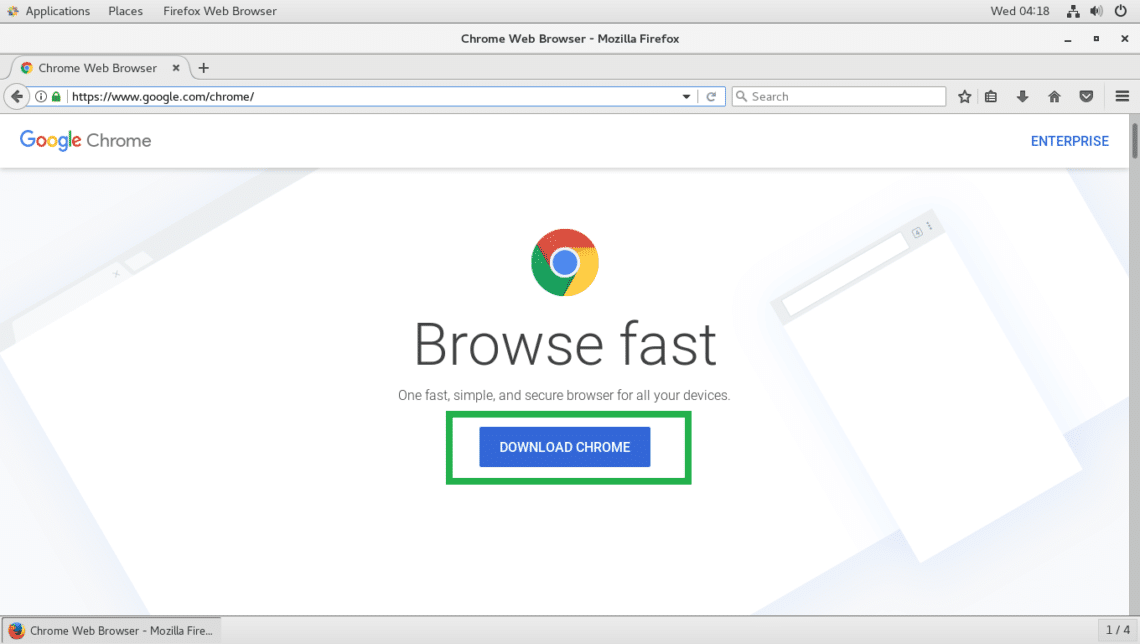
如何在 Fedora 上安装 Google Chrome 浏览器?
Fedora的默认网络浏览器是Firefox。虽然它是一个优秀的网络浏览器,但你可能更喜欢流行的谷歌Chrome浏览器。
如何访问 Chrome Beta?访问 Chrome Beta 操作技巧
Google Chrome 有四个发布渠道:Stable、Beta、Dev 和 Canary。Google Chrome 有四个发布渠道:Stable、Beta、Dev 和 Canary。

win10 系统下载chrome浏览器崩溃怎么处理?<解决方法>
Windows S10系统下chrome浏览器崩溃怎么办?这个问题主要出现在64位Chrome浏览器中,具体来说就是页面无法正常打开。

谷歌浏览器怎么开启全局模式
谷歌浏览器怎么开启全局模式?接下来就让小编给大家带来启用谷歌浏览器的全局模式详细步骤,有需要的朋友赶紧来看看了解一下吧。
Chrome浏览器无法自动更新怎么办?<解决方法>
Google Chrome是由Google开发的一款设计简单、高效的Web浏览工具。Google Chrome浏览器可以帮助你快速、安全地搜索到自己需要的内容,
chrome如何开启继续浏览上次打开的网页?
chrome浏览器有一个非常实用的功能,可以保存大家关闭浏览器时的网页内容,在下一次打开仍然可以浏览上次的网页。那么具体该如何操作呢?下面就和小编一起来看看具体的操作方法吧,希望能对大家有所帮助!

如何在智能手机上的 Chrome 中为网站添加书签?
了解如何在移动设备上的 Chrome 中为您喜爱的网站添加书签,您将永远不会忘记另一个网址。
Chrome浏览器升级后提示崩溃怎么办?<详细解决方法>
打开任何页面都提示“喔唷,奔溃啦”发生在谷歌浏览器的升级之后?不知道如何解决的话就来和小编一起学习吧
如何在 Chrome 中调整标签的音量?
Chrome 有一些用于控制标签的漂亮功能。它错过的一项功能是调整单个标签的音量。
如何使用Chrome扩展获得易于阅读的JSON树?
JSON是一种非常流行的文件格式。有时我们可能在浏览器选项卡中有一个 JSON 对象,我们需要读取它,这可能很困难。我们可能需要去搜索一个在线工具,将其转换为易于阅读的格式,以便我们能够理解它。
带你认识谷歌浏览器的调试工具!<超详细介绍>
你认识谷歌浏览器的一些很好用的基础调试工具吗,就让小编来带你认识认识吧!