谷歌浏览器解决特殊小众字体渲染异常导致排版错误修复
1. 检查浏览器的字体设置。在谷歌浏览器中,点击菜单栏的“更多工具”>“选项”,然后点击“隐私与安全”>“网站设置”。在“字体”选项卡中,确保选择了正确的字体。如果需要使用特定字体,请确保该字体已添加到浏览器中。
2. 尝试清除缓存和数据。在谷歌浏览器中,点击菜单栏的“更多工具”>“清除浏览数据”或“清除缓存”,然后选择清除所有数据。这将删除浏览器中的临时文件和缓存,可能有助于解决排版问题。
3. 更新浏览器到最新版本。访问谷歌浏览器的官方网站(https://www.google.com/chrome/),点击“更新”按钮,然后按照提示进行操作。确保安装最新版本的浏览器,以获得最新的功能和修复。
4. 尝试使用其他浏览器。如果上述方法都无法解决问题,可以尝试使用其他浏览器,如Firefox、Edge等,看看是否能够正常显示排版。
5. 如果以上方法都无法解决问题,可以考虑联系谷歌客服寻求帮助。
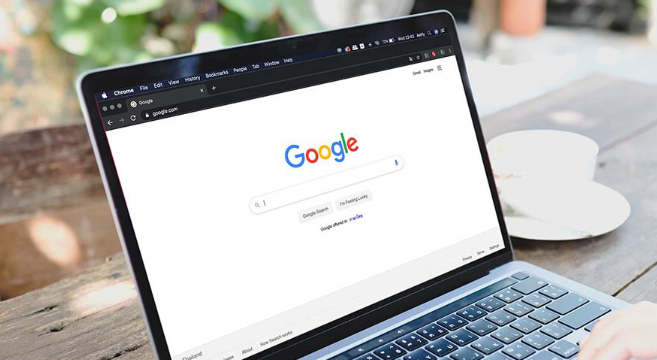
Google浏览器网页元素检查如何快速定位问题
Google浏览器介绍网页元素检查的快速定位方法,帮助用户高效排查网页问题,提高页面调试效率和准确性。
google浏览器安装包获取与安全验证实操
google浏览器下载安装包获取后需进行安全验证,本文提供实操方法,确保文件可靠完整,防止安装受损或篡改。
chrome浏览器下载安装包提示程序已停止运行怎么办
chrome浏览器下载安装包提示程序已停止运行,可能因系统兼容性或软件冲突,建议关闭杀毒软件、清理残留文件,并以管理员权限重新安装解决问题。
Chrome浏览器多账户管理安全性分析
Chrome浏览器多账户管理经过安全性分析,用户可掌握快速切换和权限设置技巧,实现账户安全稳定管理,提高浏览器使用可靠性和办公效率。

360浏览器怎么设置无痕浏览
喜欢使用360浏览器却不会开启无痕浏览模式的小伙伴快来看看这篇文章吧,教你快速打开无痕模式。
Chrome浏览器下载完成后如何导入扩展程序使用
Chrome浏览器下载完成后,通过本教程掌握扩展程序导入和使用方法,提升浏览器功能与个性化体验。
win7如何下载安装谷歌浏览器
win7如何下载安装谷歌浏览器?Chrome谷歌浏览器是目前使用人数、好评都比较高的一款浏览器了、深受用户的喜爱,追求的是全方位的快速体验。

如何在centos上安装chrome浏览器?
centos安装谷歌chrome浏览器的步骤是怎样的?centos是Linux发行版之一,centos系统默认自带Firefox。
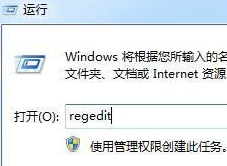
谷歌浏览器安装失败怎么办
你有没有在使用谷歌浏览器的时候遇到各种问题呢,你知道谷歌浏览器安装失败是怎么回事呢?来了解谷歌浏览器安装失败的解决方法,大家可以学习一下。
如何下载旧版的Google Chrome
如何下载旧版的Google Chrome?众所周知,由于特殊原因,谷歌Chrome的官网在国内无法正常访问,所以我们无法从官网下载谷歌Chrome的正式版。
谷歌浏览器下载、安装及配置详细教程介绍!
Google Chrome是谷歌(Google)公司研发的一个网页浏览器,该浏览器提供简单高效率的界面。其支持多标签浏览,方便用户根据需求随时打开已打开的页面进行浏览。

win10谷歌浏览器下载文件如何显示“选择文件保存路径”提示?
Google One可以让你更快,超简洁的设计,更方便使用。一般win10正式版都是用Google Chrome下载程序或者游戏提示“选择文件保存路径”,让你选择保存位置。
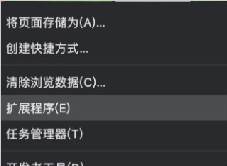
Chrome浏览器如何迁移插件_谷歌浏览器迁移插件方法
谷歌浏览器是一款非常好用的网页浏览器,当你需要更换电脑或者重装系统的时候
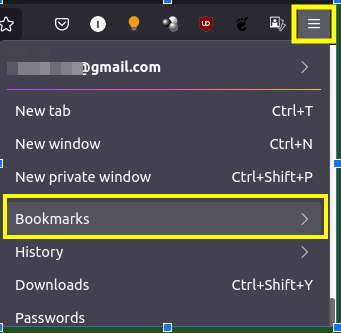
如何将书签从 Chrome 导入到 Firefox?
作为互联网用户,我们大部分时间都在与网络浏览器进行交互。在过去的几年中,Web 应用程序随着 Web 浏览器的发展而蓬勃发展。许多新的浏览器已经出现在现场。来自 Mozilla 的 Firefox 和来自 Google 的 Chrome 是互联网上最占主导地位的两种浏览器。当两者都提供非常边缘的功能时,选择其中之一的决定并不容易。

修复谷歌浏览器不加载图像的 7 种方法!
您的浏览器无法加载图片吗?这可能令人沮丧,但您可以尝试这些不同的方法来解决 Google Chrome 中的问题。

如何安装谷歌浏览器插件?<安装方法>
想学习谷歌浏览器插件安装方法吗,快来学习吧!

如何修复验证码图片不显示在谷歌浏览器
向网站表单添加验证码保护有不同的方法。使用PHP脚本添加自动生成的图像或数学问题是一种简单的方法。另一方面,最受欢迎的Google reCAPTCHA有助于保护您的表单免受垃圾邮件发送者和机器人的攻击。您可以显示一个复选框供用户选择,谷歌将自动显示图像验证时,检测到可疑的活动。
如何在Windows任务视图中查看Chrome浏览活动?
您可能是一个积极的浏览爱好者,希望在旅途中与您的内容保持联系。此外,您可能还想快速访问您不久前很容易看到的文章。遗憾的是,Windows任务视图默认只支持Microsoft Edge浏览器。但使用微软的网络活动扩展,你可以将谷歌浏览器的浏览活动与你的设备联系起来。