谷歌浏览器下载安装后设置浏览器自动同步数据

1. 打开谷歌浏览器。
2. 点击右上角的菜单按钮(三个垂直点)。
3. 选择“设置”选项。
4. 在设置页面中,找到并点击“同步”选项。
5. 在同步设置页面中,勾选“同步我的浏览数据”和“同步密码和安全设置”。
6. 点击“保存更改”按钮。
现在,谷歌浏览器已经设置为自动同步数据了。
谷歌浏览器插件快捷键设置与冲突解决方法
谷歌浏览器插件支持自定义快捷键设置,遇快捷键冲突时可通过扩展设置面板进行调整优化。

谷歌浏览器视频无法播放提示错误码如何处理
介绍谷歌浏览器视频无法播放时出现错误码的含义及解决方法,保障流畅观看体验。
2025年谷歌浏览器插件兼容性问题解决方案
提供2025年谷歌浏览器处理插件兼容性问题的综合方案,包括版本检查、开发者模式测试及替代扩展推荐。
Chrome浏览器访问速度提升及网络优化方案详细介绍
Google浏览器访问速度提升方法及网络优化方案详解,帮助用户提高网页加载速度,优化网络环境。
谷歌浏览器插件视频录制卡顿优化实战方案
提供谷歌浏览器插件在视频录制过程中出现卡顿现象的实战优化方案,改善录制性能体验。
Chrome浏览器打不开页面如何修复连接错误
针对Chrome浏览器打不开页面且出现连接错误的问题,分享实用的排查和修复技巧,保障正常访问。

如何在没有网络的情况下下载Google Chrome浏览器离线安装程序?
每次重装电脑,第一件事就是去谷歌Chrome官网下载安装程序。相信谷歌浏览器也是很多人日常工作或使用的首选。
如何在 win 10 升级chrome浏览器
如何在 win 10 升级chrome浏览器?谷歌浏览器 Google Chrome完全免费,跨平台支持 Windows、Mac 和 Linux 桌面系统。
谷歌浏览器无法下载未响应怎么办?
最近很多朋友在使用Google Chrome时,反映遇到这样的情况,就是在浏览器中想下载文件时,点击下载按钮却没有反应,导致无法正常下载。
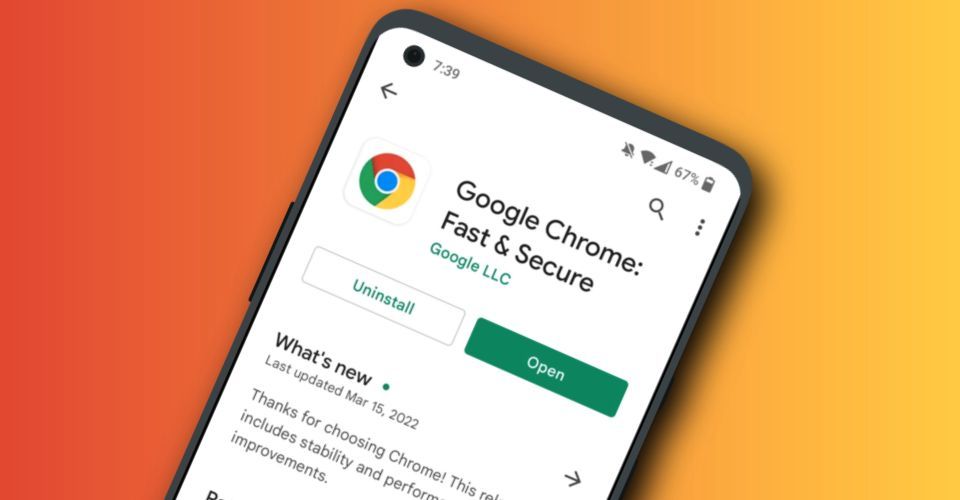
如何在 Android 上更新 Chrome
如何在 Android 上更新 Chrome?Google Chrome 是 Android 最好的网络浏览器之一。但前提是它使用最新软件保持更新!以下是检查新更新的方法。
win7如何下载安装谷歌浏览器
win7如何下载安装谷歌浏览器?Chrome谷歌浏览器是目前使用人数、好评都比较高的一款浏览器了、深受用户的喜爱,追求的是全方位的快速体验。

什么是Chrome金丝雀版?有什么优势?
Chrome有很多你可能不知道的功能,所有最新的东西都在Chrome频道的金丝雀里。“什么是渠道?”你问?别担心,我会把它全部分解给你。

谷歌浏览器闪退是什么原因
谷歌浏览器闪退是什么原因?接下来小编就给大家带来谷歌浏览器闪退常见原因及解决方法,有需要的朋友赶紧来看看吧。
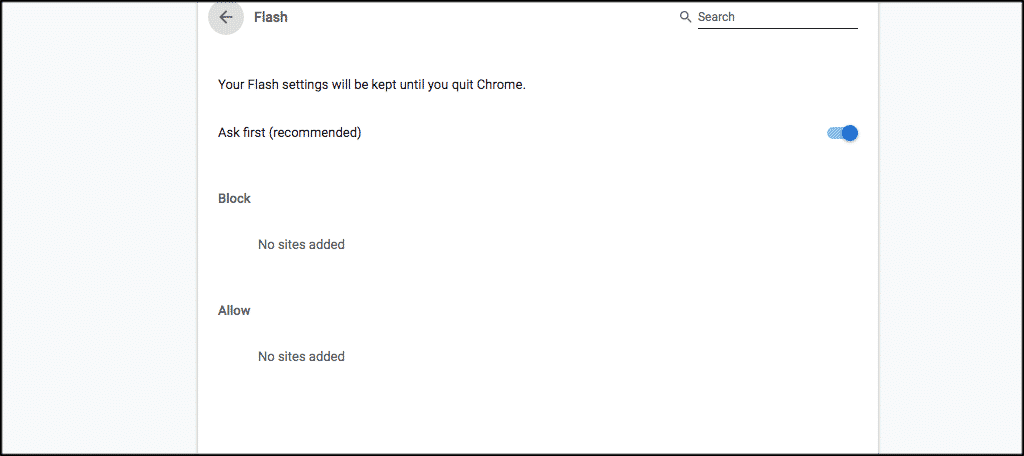
如何在 Google Chrome 中启用 Adobe Flash?
Google Chrome 浏览器只有一个插件;Adobe Flash。Chrome 已经包含了很多很棒的工具,所以这可能不在你的列表中。
如何解决谷歌Chrome浏览器空白页的问题
任何网页都打不开?谷歌浏览器网页尽是空白页?这就教您如何解决

如何查找错误日志以解决 Chrome 问题?
如果您在使用 Chrome 时遇到问题,错误日志可以帮助您排查问题。这是您可以这样做的方法。
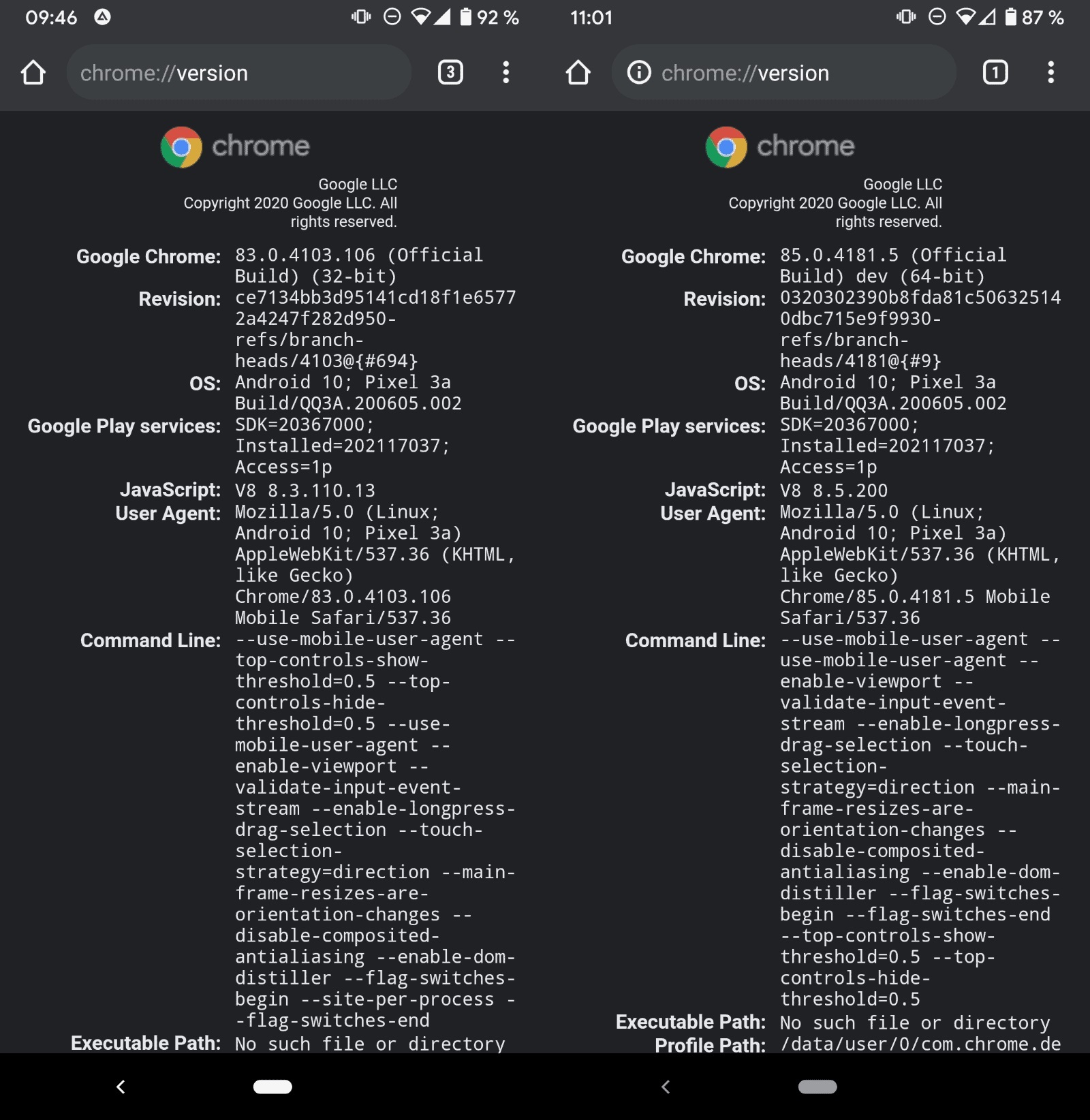
如何检查 Android 上的 Chrome 是 32 位还是 64 位?
谷歌计划在不久的将来将公司 Chrome 网络浏览器在 Android 上的安装从 32 位迁移到 64 位。虽然迁移仅限于运行 Android 10 或更高版本的设备,但它应该会对浏览器的性能和安全性产生积极影响。
Chrome浏览器升级后提示崩溃怎么办?<详细解决方法>
打开任何页面都提示“喔唷,奔溃啦”发生在谷歌浏览器的升级之后?不知道如何解决的话就来和小编一起学习吧