google浏览器下载安装及安全设置指南

1. 下载Google浏览器
- 官方网站:访问Google的官方网页,找到“Chrome”或“Google Chrome”部分。
- 选择版本:根据你的操作系统(Windows、MacOS、Linux)选择合适的Chrome版本进行下载。
- 下载链接:点击下载按钮,并等待下载完成。
- 安装程序:双击下载的文件,按照提示完成安装过程。
2. 启动Google浏览器
- 打开浏览器:双击桌面上的Chrome图标或在任务栏上右键点击后选择“打开”。
- 首次启动:首次启动时,浏览器会自动加载你的Google账户信息,确保你已经登录了账户。
3. 安全设置指南
- 隐私与安全:
- 定期检查和更新你的浏览器到最新版本,以获取最新的安全补丁。
- 避免在不安全的网络环境下使用敏感数据,如输入密码或进行在线交易。
- 启用两步验证为你的Google账户增加一层保护。
- 内容安全设置:
- 在浏览器的设置中,你可以调整内容安全设置来限制访问的网站类型。
- 这有助于防止儿童接触到不适合他们年龄的内容。
- 自动填充管理:
- 如果你经常需要填写表单或填写重复的信息,可以禁用自动填充功能。
- 这有助于保护你的个人信息不被泄露。
- 扩展和插件:
- 虽然Google浏览器提供了丰富的扩展和插件,但请谨慎使用,确保它们来自可信的来源。
- 避免安装不明来源的扩展,以防止恶意软件的侵入。
- 数据保存:
- 定期清理浏览器缓存和历史记录,以释放存储空间并提高性能。
- 注意不要删除重要的文件或数据,以免影响正常使用。
通过遵循上述指南,你可以更安全、更有效地使用Google浏览器。记得定期检查和更新你的安全设置,以确保你的设备和数据的安全。
google Chrome浏览器多版本切换操作教程
google Chrome浏览器多版本操作灵活。教程讲解切换技巧,帮助用户管理不同版本,保证兼容性与使用便利。

Chrome插件适合进行网页中的元素自动修复
推荐适合自动修复网页元素的Chrome插件,解决网页元素错位、布局异常等问题,提升网页的稳定性和兼容性。

谷歌浏览器多窗口操作方法优化策略研究
谷歌浏览器多窗口操作方法优化策略研究经过实测,提高窗口切换和多任务操作效率,为用户提供更加高效的浏览体验。

谷歌浏览器视频播放稳定性优化方法
提供谷歌浏览器视频播放优化方案,有效提升播放稳定性,改善卡顿与中断现象。
Chrome浏览器下载失败如何修复
Chrome浏览器提供下载失败的修复方法,帮助用户诊断并解决常见下载问题,保障下载任务顺利完成。

谷歌浏览器扩展权限管理及安全风险防范
谷歌浏览器扩展权限管理直接影响用户隐私和安全。本文讲解权限配置方法及风险防范策略,保障浏览器安全使用。

谷歌浏览器电脑版正确下载方法你知道吗?
Google Chrome是一款由Google公司开发的网页浏览器,该浏览器基于其他开源软件撰写,包括WebKit,目标是提升稳定性、速度和安全性,并创造出简单且有效率的使用者界面。

谷歌浏览器无法定位程序输入点
本网站提供谷歌官网正版谷歌浏览器【google chrome】下载安装包,软件经过安全检测,无捆绑,无广告,操作简单方便。
如何修复最常见的Google Chrome下载错误?
尽管谷歌Chrome在大多数情况下都是一个漂亮的浏览器,但有时有些事情并不像预期的那样工作,其中一些涉及文件下载。
32位谷歌浏览器安装不了怎么解决?<解决方法>
虽然电脑都会自带浏览器,但很多用户习惯使用自己熟悉的第三方浏览器。

如何设置谷歌浏览器的下载位置
如何设置谷歌浏览器的下载位置?在使用浏览器的过程中,每个人都会下载东西,浏览器默认会有下载位置。

谷歌浏览器安全检查在哪打开
本篇文章给大家带来开启谷歌浏览器的安全检查功能方法教学,希望能够帮助大家解决问题。

google chrome可以将密码导出到电脑本地吗
google chrome可以将密码导出到电脑本地吗?不了解的小伙伴快和小编一起看看下面的操作教程吧。
怎么关闭谷歌浏览器的自动更新_谷歌浏览器自动更新关闭方法
总有人更喜欢旧版,你知道如何禁用谷歌浏览器的自动更新吗,快来和小编学学看吧!
如何在 Chrome 中打开 PDF
如何在 Chrome 中打开 PDF?Chrome 是一种流行的网络浏览器,可为用户提供多种功能。有用的功能之一是在 Chrome 浏览器中打开 PDF。

谷歌浏览器在哪里查看浏览器进程占用内存情况
谷歌浏览器在哪里查看浏览器进程占用内存情况?下面就向大家分享谷歌浏览器进程占用内存情况查看方法。
在谷歌浏览器中如何设置主页
本篇文章给大家详细介绍谷歌浏览器设置主页的操作步骤,有需要的朋友赶紧来看看了解一下吧。
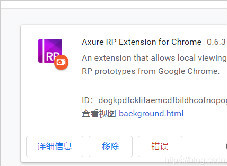
谷歌浏览器不能打开Axure原型怎么办(最新解法)
谷歌浏览器不能打开Axure原型怎么办?产品给的原型图打不开实在让人烦恼,这就快和小编一起解决问题吧!