谷歌浏览器账户信息不同步导致访问异常的修复办法

1. 检查网络连接:确保你的设备已连接到互联网,以便与谷歌服务器进行通信。
2. 清除缓存和Cookies:在浏览器的设置中,找到“隐私”或“高级设置”,然后选择“清除浏览数据”。这将删除你在浏览器中的所有数据,包括cookies和缓存。
3. 重置浏览器设置:在浏览器的设置中,找到“重置”或“高级设置”,然后选择“重置设置”。这将删除你的浏览器设置,包括账户信息。
4. 重新安装谷歌浏览器:如果以上方法都无法解决问题,你可以尝试卸载并重新安装谷歌浏览器。
5. 联系谷歌客服:如果问题仍然存在,你可以联系谷歌客服寻求帮助。他们可能会提供一些解决方案或者指导你如何解决这个问题。
Google浏览器下载扩展时浏览器崩溃的解决办法
Google浏览器下载扩展时出现崩溃的解决办法,帮助用户快速修复浏览器稳定性问题。

傲游浏览器有哪些新增功能
傲游浏览器是一款占用系统资源较少、支持多平台、功能丰富的网页浏览器。傲游,为全球用户带来的将不仅仅只是一款多功能的浏览器,更多的是一种全新的浏览体验。傲游浏览器还支持多语言,用户可根据自己需求在菜单中随时随地切换自己想要的语言。
Google Chrome如何开启实验性WebGPU加速
讲解在Google Chrome中开启实验性WebGPU加速的方法及其对图形处理性能的潜在提升,探索新技术应用。
谷歌浏览器下载完成后网页翻译快捷极致操作教程
谷歌浏览器安装完成后用户可通过极致操作实现网页快速翻译,提升浏览效率。让用户轻松掌握高效翻译方法。
如何下载谷歌浏览器适配多用户操作系统版本
介绍适配多用户操作系统环境的谷歌浏览器版本,满足不同用户分区使用需求,提升系统兼容性。
Chrome浏览器如何通过隐身模式提高网页隐私性
Chrome浏览器的隐身模式能够保护用户的隐私,防止上网过程中个人数据泄露。

谷歌浏览器怎么更新到最新版本?
谷歌浏览器怎么更新到最新版本?谷歌浏览器 Google Chrome完全免费,跨平台支持 Windows、Mac 和 Linux 桌面系统,同时也有 iOS、Android 的手机版 平板版,你几乎可以在任何智能设备上使用到它。
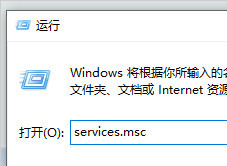
谷歌浏览器更新后安装失败怎么办_谷歌浏览器安装失败解决方法
你有没有在使用谷歌浏览器的时候遇到各种问题呢,你知道谷歌浏览器更新后重新安装失败是怎么回事呢?来了解谷歌浏览器更新后重新安装失败的解决方法,大家可以学习一下。
怎么下载PC版谷歌浏览器
怎么下载PC版谷歌浏览器?谷歌60%以上的浏览器市场份额基本上是无敌的。
Windows 10 谷歌浏览器如何禁用迅雷下载?
一位windows10系统用户反映,在谷歌Chrome中安装了Chrome插件的迅雷下载扩展后,一下载东西就启动迅雷,感觉有点烦

谷歌浏览器字体模糊不清怎么办
本篇文章给大家带来谷歌浏览器解决字体模糊不清问题详细方法教程,有需要的朋友快来了解一下吧。

谷歌浏览器的密码管理工具在哪里
谷歌浏览器的密码管理工具在哪里?有些小伙伴可能不清楚谷歌浏览器的密码管理工具在哪里,今天小编就为大家带来了具体位置说明。
谷歌浏览器怎么防关联-谷歌浏览器防关联的具体步骤分享
你有没有想要知道的谷歌浏览器使用技巧呢,你知道谷歌浏览器要怎么防关联吗?来了解谷歌浏览器防关联的具体步骤,大家可以学习一下。
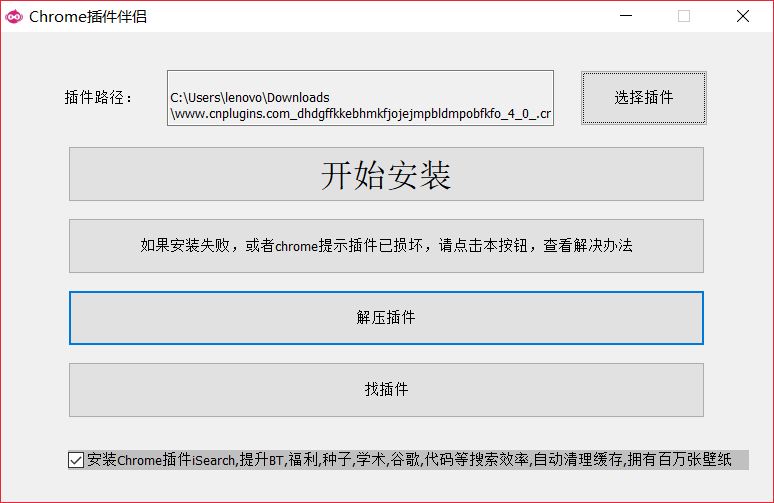
Chrome浏览器无法安装插件怎么办?<解决办法>
现在大部分使用浏览器有google浏览器、搜狗浏览器、360安全浏览器等,虽然国内环境无法正常登录google账户、无法访问应用商店,但是google浏览器搜索速度很快且操作方式很简单,用户可以轻松、快速访问自己最常访问的网站,也因此google浏览器深受广大网友的青睐。
谷歌浏览器下载文件很慢怎么办
你有没有在使用谷歌浏览器的时候遇到各种问题呢,你知道谷歌浏览器下载文件速度很慢是怎么回事呢?来了解谷歌浏览器下载文件速度很慢的解决方法,大家可以学习一下。

如何修复每个页面上的错误谷歌浏览器?<解决方法>
错误谷歌浏览器对于更新这个广受欢迎的浏览器的最新版本的用户来说是很常见的问题。
如何在 Chrome 中打开 PDF
如何在 Chrome 中打开 PDF?Chrome 是一种流行的网络浏览器,可为用户提供多种功能。有用的功能之一是在 Chrome 浏览器中打开 PDF。
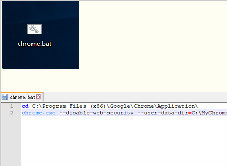
谷歌浏览器该如何设置跨域_谷歌浏览器跨域问题解决
谷歌浏览器最近前端开发用到的跨域功能似乎又出了问题,快来和小编学习如何解决跨域问题