Chrome浏览器视频播放缓冲优化操作步骤分享
2. 使用在线视频播放器:许多在线视频网站提供了自己的播放器,这些播放器通常具有缓冲优化功能。例如,YouTube、优酷等网站都提供了自己的视频播放器,你可以将它们设置为默认播放器,以实现缓冲优化。
3. 使用第三方视频播放器:除了VLC和在线视频播放器外,还有一些第三方视频播放器也具有缓冲优化功能。例如,PotPlayer、MxPlayer等。你可以在Chrome浏览器中安装这些播放器,并将它们设置为默认播放器,以实现缓冲优化。
4. 调整视频质量:降低视频质量可以减轻浏览器的负担,从而减少缓冲时间。你可以通过调整视频质量设置来实现这一目标。例如,将视频质量设置为“高清”或“超清”,而不是“标清”。
5. 关闭不必要的标签页:关闭其他标签页可以减少浏览器的渲染负担,从而减少缓冲时间。你可以通过右键点击浏览器窗口,选择“标签页管理器”来管理标签页。
6. 更新浏览器:保持浏览器的最新版本可以确保其性能得到优化,从而减少缓冲时间。你可以通过Chrome浏览器的“帮助”菜单中的“关于Google Chrome”来检查并更新你的浏览器。
7. 使用VPN:使用VPN可以隐藏你的IP地址,从而减少服务器的负载,从而减少缓冲时间。然而,这可能会影响视频的加载速度,因此请谨慎使用。
8. 清理缓存和Cookies:清除浏览器的缓存和Cookies可以释放内存,从而减少缓冲时间。你可以通过Chrome浏览器的“设置”菜单中的“清除浏览数据”来清除缓存和Cookies。
9. 使用硬件加速:启用硬件加速可以提高视频播放速度,从而减少缓冲时间。你可以通过Chrome浏览器的“设置”菜单中的“高级”选项来启用硬件加速。
10. 使用开发者工具:通过Chrome浏览器的开发者工具,你可以查看和分析视频播放的性能,从而找到可能的瓶颈并进行优化。

Google浏览器网页内容自动翻译功能使用教程
Google浏览器自动翻译功能助力多语言网页浏览,提升信息获取效率。本文详细讲解开启和使用方法,方便用户轻松浏览外语内容。
谷歌浏览器如何加速页面加载
有一些用户不知道谷歌浏览器如何加速页面加载?于是,本文给大家带来了详细的解答,希望可以帮助大家提升浏览体验。
如何通过Google Chrome提升网页的动态效果
了解通过Google Chrome提升网页动态效果的方法,优化视觉体验,适合追求高质量网页显示的用户。
Mac系统google Chrome浏览器安装及常用功能介绍
Mac系统google Chrome浏览器安装及常用功能介绍,帮助用户快速掌握浏览器关键操作,提升日常使用效率。
google Chrome浏览器快速下载和安装流程
google Chrome浏览器可快速下载安装,用户按流程操作,实现极速部署和高效启用,同时确保浏览器功能完整、稳定运行和安全使用。
Google Chrome浏览器扩展兼容性检测
介绍Google Chrome浏览器扩展兼容性检测方法,帮助用户避免插件冲突,保障浏览器稳定运行。
谷歌浏览器如何删除无用插件
本篇文章中小编给大家带来Chrome浏览器移除无用的插件新手教程,希望能够对大家有所帮助。

谷歌浏览器更新提示0x80040902错误代码怎么解决?
Google Chrome是谷歌(Google)公司研发的一个网页浏览器,该浏览器提供简单高效率的界面。其支持多标签浏览,方便用户根据需求随时打开已打开的页面进行浏览。
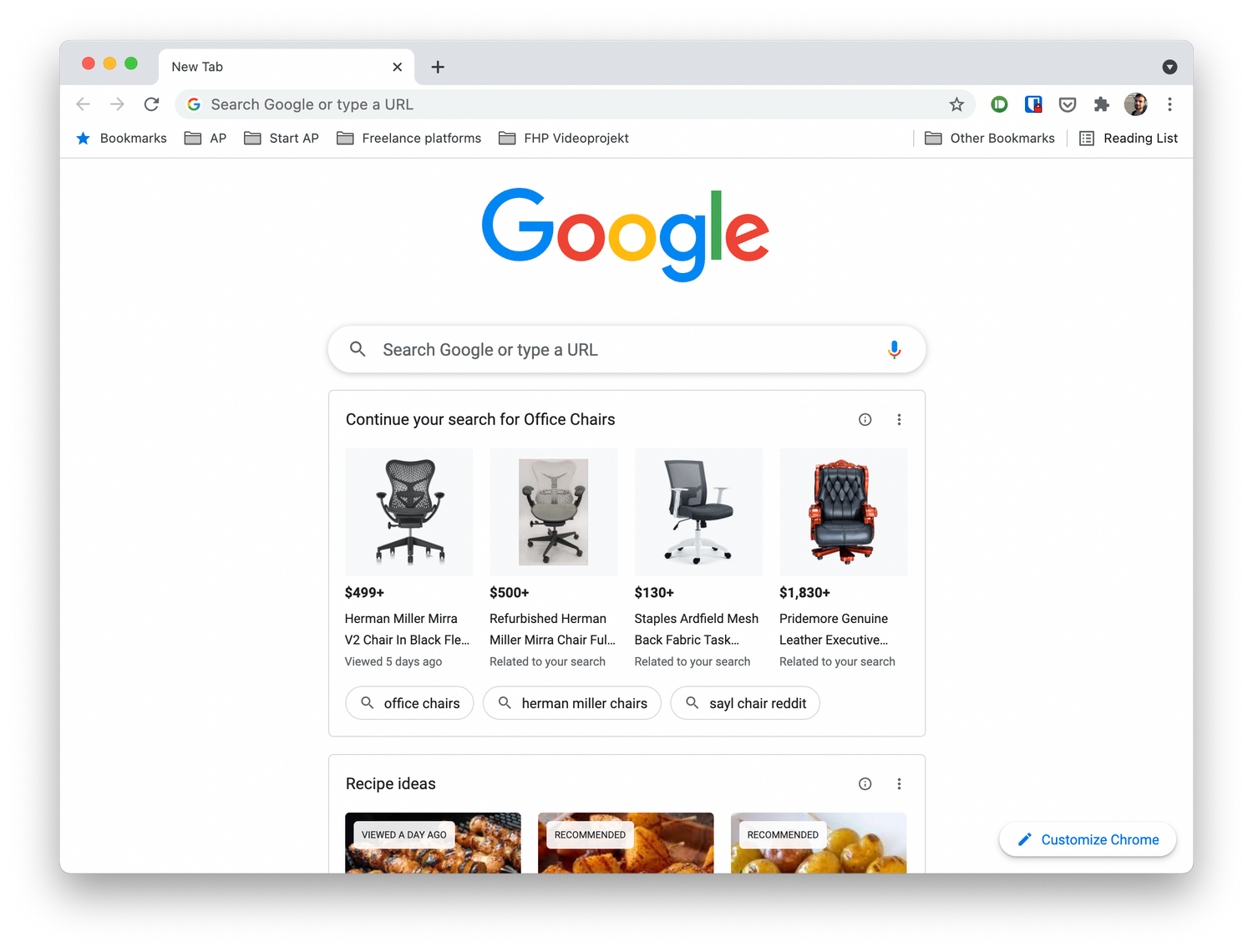
如何在Ubuntu 16.04中安装Google Chrome?
谷歌Chrome是谷歌开发的一款快速、安全、免费的网络浏览器。我们可以通过安装扩展和Web应用来扩展Google Chrome的功能;我们也可以安装主题来改变它的外观。

如何在 Ubuntu 上安装 Google Chrome 60 稳定版?
Google Chrome 60 刚刚升级为 Windows、Mac 以及 Linux 平台的稳定频道版本。正如 Chrome 团队所宣布的,此版本的 Chrome 60 0 3112 78 包含许多错误修复(40 个安全修复)和改进。
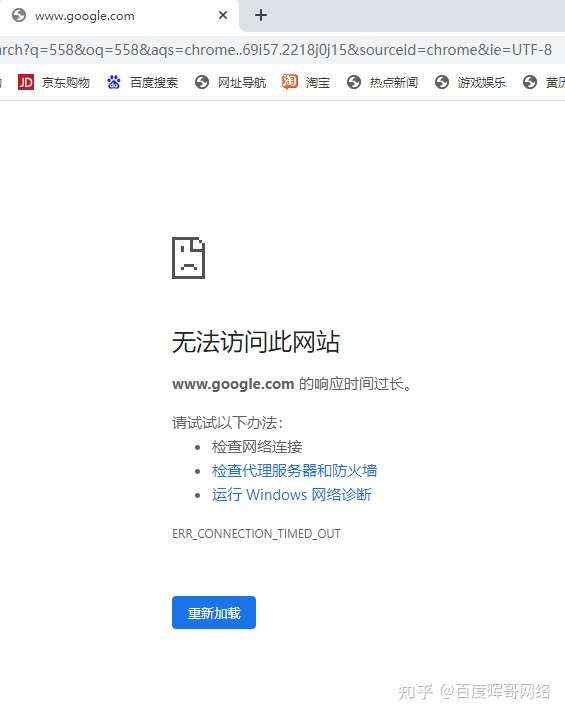
下载谷歌浏览器时无法访问网页怎么办?
你有没有在使用谷歌浏览器的时候遇到各种问题呢,你知道谷歌浏览器下载谷歌浏览器时无法访问网页是怎么回事呢?来了解谷歌浏览器下载谷歌浏览器时无法访问网页的解决方法,大家可以学习一下。
如何下载企业版谷歌浏览器
如何下载企业版谷歌浏览器?Google Chrome,又称Google浏览器,是个由Google(谷歌)公司开发的网页浏览器。

如何使用谷歌浏览器调试 CSS?
您的浏览器包含一组功能强大的 Web 开发和设计工具。了解如何更改您正在查看的任何网页的样式。
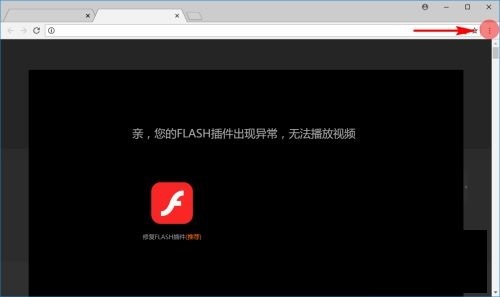
谷歌浏览器flash无法使用怎么办
你有没有在使用谷歌浏览器的时候遇到各种问题呢,你知道谷歌浏览器flash无法使用是怎么回事呢?来了解谷歌浏览器flash无法使用的解决方法,大家可以学习一下。
如何使用Chrome扩展“Workspace”恢复谷歌的旧图标?
谷歌上个月将其云计算、生产力和协作工具套件重新命名为“Workspace”,并在其产品套件中推出了徽标更新。
如何在 Chrome 中为文件类型设置特定的下载文件夹?
保持您的下载文件夹井井有条可能很麻烦,但是当您可以自动将某些文件类型下载到专门分配的文件夹时会容易得多。
Chrome 远程桌面:如何接管某人的计算机
Chrome 远程桌面可让您控制计算机。它通过 Chrome 浏览器运行,适用于所有操作系统,并让您完全控制。在这篇文章中,我们将看看你可以用它做什么,你为什么想要,以及如何设置它。
谷歌浏览器升级失败该怎么办
你有没有在使用谷歌浏览器的时候遇到各种问题呢,你知道谷歌浏览器升级失败是怎么回事呢?来了解谷歌浏览器升级失败的解决方法,大家可以学习一下。