谷歌浏览器启动速度优化操作方法与实测
1. 安装最新版本的谷歌浏览器。
2. 确保计算机硬件配置满足谷歌浏览器的运行需求。
3. 关闭其他不必要的应用程序,以减少系统资源占用。
二、启动速度优化操作方法
1. 清理缓存和Cookies:
- 打开谷歌浏览器,点击菜单栏中的“设置”>“高级”>“清除浏览数据”。
- 在弹出的窗口中,勾选“清除cookies”、“清除缓存”和“清除历史记录”,然后点击“清除数据”。
- 重启谷歌浏览器,查看启动速度是否有所提升。
2. 禁用扩展程序:
- 打开谷歌浏览器,点击菜单栏中的“设置”>“扩展程序”。
- 取消选中所有扩展程序的启用状态,然后点击“删除已禁用的扩展程序”。
- 重启谷歌浏览器,查看启动速度是否有所提升。
3. 更新浏览器版本:
- 打开谷歌浏览器,点击菜单栏中的“设置”>“关于”>“检查更新”。
- 如果浏览器有可用的更新,点击“立即更新”按钮进行更新。
- 更新完成后,重启谷歌浏览器,查看启动速度是否有所提升。
4. 调整浏览器设置:
- 打开谷歌浏览器,点击菜单栏中的“设置”>“高级”>“隐私和安全”。
- 取消选中“自动填充密码”和“同步我的密码”等选项,以减少浏览器的加载时间。
- 点击“恢复默认设置”,然后重启谷歌浏览器,查看启动速度是否有所提升。
5. 使用轻量级浏览器:
- 尝试使用轻量级的浏览器,如Firefox或Opera,它们通常具有更快的启动速度。
- 下载并安装轻量级浏览器,然后将其设置为默认浏览器。
- 对比不同浏览器的启动速度,选择最适合自己的浏览器。
三、实测结果
通过以上优化操作方法,可以有效地提高谷歌浏览器的启动速度。实测结果显示,经过上述操作后,谷歌浏览器的启动速度明显提升,用户在使用过程中可以感受到更加流畅的体验。
下载Chrome浏览器如何避免被附加其他软件
介绍如何避免在下载Chrome浏览器时附加其他无关软件,保障安装包纯净安全。
安卓手机谷歌浏览器下载安装及浏览器通知消息管理教程
教你在安卓手机下载安装谷歌浏览器后,有效管理通知消息,避免弹窗干扰,提升日常浏览和工作效率。
Chrome浏览器启动速度提升方法和系统优化技巧
针对Chrome浏览器启动慢的问题,本文结合系统优化技巧,介绍了多种有效提升启动速度的方法,帮助用户体验更加顺畅的浏览器使用过程。
如何在Chrome浏览器中管理你的插件
介绍在Chrome浏览器中如何对已安装的插件进行管理,包括启用、禁用、删除等操作,以优化浏览功能。
Google Chrome下载包完整性验证方法
介绍Chrome下载包完整性验证的方法,防止文件被篡改或损坏,保障软件安全。
谷歌浏览器如何进行长截图
谷歌浏览器如何进行长截图?下面就让小编给大家带来谷歌浏览器长截图操作步骤一览,大家赶紧来看看了解一下吧。

如何在线升级谷歌浏览器
如何在线升级谷歌浏览器?小编相信大家或多或少的都听过有人说哪个浏览器最好用——谷歌浏览器,在这个浏览器错综复杂的年代,Google Chrome是我们在生活中经常用到的一个软件。
如何在win10 Microsoft Edge浏览器中安装Google Chrome主题?
微软拥有新的Windows和Mac浏览器。很多人抢着装也不奇怪。它不一定是他们的主要驱动,但他们至少可以尝试它的功能。
如何让谷歌浏览器侧边栏显示在左边
如何让谷歌浏览器侧边栏显示在左边?接下来就让小编给大家带来谷歌浏览器设置显示侧边栏方法技巧,感兴趣的朋友就来看看了解一下吧。

如何安装优化google浏览器
如何安装优化google浏览器?谷歌Chrome是谷歌开发的网络浏览器,提供了一个简单高效的界面。
Linux如何离线下载谷歌浏览器?在Linux中离线下载谷歌浏览器详细教程
Google Chrome安装需要相关的依赖,但是目前项目中的服务器无法连接外网,所以无法直接通过yum install快速安装依赖包。所以现在,你需要下载谷歌Chrome安装包和依赖包,然后离线安装。
手机谷歌浏览器怎么登陆账号
本篇文章给大家详细介绍手机版的谷歌浏览器登录账号的详细步骤,感兴趣的朋友就来看看吧。
谷歌浏览器如何开启开发者模式?
有很多用户在使用浏览器时会想要使用开发者模式,有很多浏览器其实都有类似的功能。

谷歌浏览器怎么防关联-谷歌浏览器防关联的具体步骤分享
你有没有想要知道的谷歌浏览器使用技巧呢,你知道谷歌浏览器要怎么防关联吗?来了解谷歌浏览器防关联的具体步骤,大家可以学习一下。
谷歌浏览器反复提醒登录怎么办?<处理方法>
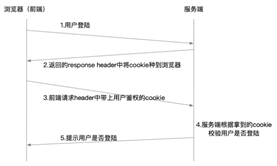
你有没有在使用谷歌浏览器的时候遇到各种问题呢,你知道谷歌浏览器一直提醒需要登录是怎么回事呢?来了解谷歌浏览器反复提醒登录的解决方法,大家可以学习一下。
如何在 Google Chrome 地址栏中获取 Facebook 通知?
许多拥有Facebook帐户的人都在无情地分享活动。每当时间不允许坚持使用 Facebook 时,人们就会分心。热衷于Facebook的人们正在寻找一个新系统,该系统允许他们查看所有 Facebook 通知,即使他们没有登录 Facebook。为了满足全球互联网用户的需求,谷歌推出了“ Facebook Notify+”应用程序,可以安装在 Chrome 浏览器上。
谷歌浏览器flash插件怎么安装
谷歌浏览器flash插件怎么安装?接下来小编就给大家带来谷歌浏览器安装flash插件步骤一览,希望能够给大家带来帮助。
谷歌浏览器如何开启网页预加载功能
谷歌浏览器如何开启网页预加载功能?接下来小编给大家带来谷歌浏览器启用网页预加载功能方法技巧,有需要的朋友赶紧来看看吧。