谷歌浏览器缓存清理快捷操作详解

1. 打开谷歌浏览器,点击左上角的菜单按钮(三条横线图标)。
2. 在弹出的菜单中,找到并点击“设置”选项。
3. 在设置页面中,向下滚动到“高级”选项卡。
4. 在高级选项卡中,找到并点击“清除浏览数据”按钮。
5. 在清除浏览数据的页面中,勾选需要清除的缓存类型,如cookies、历史记录、缓存文件等。
6. 点击“清除数据”按钮,开始清理缓存。
7. 等待清理完成,然后关闭设置页面。
8. 返回谷歌浏览器主界面,你会发现缓存已经被清理了。
注意:在进行缓存清理时,请确保已经保存了重要数据,以免丢失。同时,清理缓存可能会影响一些网站的正常访问,建议在非工作时间进行清理。

谷歌浏览器扩展插件兼容性检测操作实测解析
谷歌浏览器在扩展插件使用中可能出现兼容问题,教程结合实测讲解检测与优化技巧,帮助用户减少冲突并提升稳定性。
如何通过Chrome浏览器减少页面加载过程中的延迟
分享在Chrome浏览器中通过优化网络连接、减少不必要的渲染阻塞等方法,有效减少页面加载过程中的延迟,使页面加载更加流畅,提升用户体验。
Windows系统chrome浏览器下载攻略
chrome浏览器在Windows系统提供下载与安装攻略,步骤详细,帮助用户快速完成安装并保证浏览器稳定高效运行。

谷歌浏览器插件是否支持网页按兴趣自动聚合
谷歌浏览器插件支持根据用户兴趣自动聚合网页内容,实现个性化推荐,提升浏览体验。
如何通过google浏览器提升网页的图像加载速度
通过Google浏览器提升网页的图像加载速度,采用图片压缩、延迟加载等优化方法,确保图片快速显示,避免影响网页加载时间,提升用户体验和页面响应速度。

如何通过Chrome浏览器调试网络请求的性能问题
本文将针对于如何通过Chrome浏览器调试网络请求的性能问题这一问题,做一个详细的解答,希望这篇操作指南对大家有所帮助!

谷歌浏览器安装错误代码“0xa0430721”该怎么办
谷歌浏览器安装时报错“0xa0430721”是怎么回事呢,小编这就带你解决问题
如何更新谷歌浏览器
如何更新谷歌浏览器?如果您想确保您使用的是最新版本的 Google Chrome 浏览器,以下是在桌面、Apple iOS 和 Android 设备上检查和更新的方法。
ubuntu 12.04 LTS 安装chrome问题及解决方法详解!
谷歌浏览器 Google Chrome完全免费,跨平台支持 Windows、Mac 和 Linux 桌面系统,同时也有 iOS、Android 的手机版 平板版,你几乎可以在任何智能设备上使用到它。

怎么找到Chrome浏览器的阅读清单功能
本篇文章给大家带来Chrome浏览器打开阅读清单功能教程详解,感兴趣的朋友快来看看了解一下吧。
谷歌chrome浏览器金丝雀版怎么下载安装?
Google chrome是一款快速、安全且免费的网络浏览器,能很好地满足新型网站对浏览器的要求。
win10系统如何使用谷歌浏览器下载软件?
不同的操作系统使用浏览器的体验会有所不同。如果用户现在使用的是win10操作系统,那么在使用谷歌Chrome时如何下载想要的软件来使用呢?这是很多用户想知道的问题。用户可以自由使用手机在平台上搜索自己想要的软件,然后安装使用。
如何解决 Google Chrome 中的“Err Connection Reset”错误?
如果 Chrome 一直显示“错误连接重置”消息,请尝试使用这些方法进行故障排除。
如何在谷歌Chrome中预览链接
之前,我们已经解释了如何使用iPhone中的默认链接预览功能。遗憾的是,链接预览在谷歌Chrome这样的桌面浏览器中用得不多。如果你在谷歌浏览器中错过了预览链接,那么这里是你可以启用的方法。
Chrome语法怎么用
到目前为止,Grammarly是我最喜欢的提高写作的Chrome扩展。
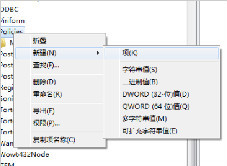
Chrome浏览器升级后提示崩溃怎么办?<详细解决方法>
打开任何页面都提示“喔唷,奔溃啦”发生在谷歌浏览器的升级之后?不知道如何解决的话就来和小编一起学习吧
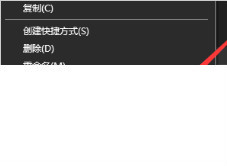
怎么关闭谷歌浏览器的自动更新_谷歌浏览器自动更新关闭方法
总有人更喜欢旧版,你知道如何禁用谷歌浏览器的自动更新吗,快来和小编学学看吧!
如何使用Chrome远程桌面获得虚拟技术支持?
由于许多人在家工作,远离他们的IT团队,因此很难通过一条消息或视频电话来解决问题。有时,最好的选择是虚拟技术支持,但这些系统中的许多都很昂贵,需要您是企业用户或管理员才能访问它们。进入Chrome Remote Desktop,这是一个免费的基于网络的应用程序,旨在通过谷歌帐户提供和接受虚拟技术支持。以下是如何访问和使用该功能来给予和接受技术支持。