华为浏览器手机端恶意下载文件自动拦截提醒机制

1. 检测:当用户尝试下载一个未知或可疑的文件时,华为浏览器会首先检测该文件是否来自可信的来源。如果文件来自已知的、受信任的网站,则不会进行拦截。
2. 拦截:如果检测到文件可能来自恶意网站,华为浏览器会立即拦截该文件。这可以防止用户下载恶意软件或病毒。
3. 提醒:在拦截过程中,华为浏览器会向用户发送一条通知,告知用户该文件已被拦截,并建议用户不要继续下载。这可以帮助用户避免下载恶意文件。
4. 反馈:用户可以在华为浏览器的设置中查看拦截记录,了解哪些文件被拦截以及拦截的原因。这有助于用户了解浏览器的安全状况,并在必要时采取进一步措施。
5. 更新:华为浏览器会定期检查其安全库,以识别新的恶意网站和文件。如果发现新的恶意网站或文件,华为浏览器会及时更新其拦截规则,确保始终为用户提供最佳的安全保护。
总之,华为浏览器手机端的恶意下载文件自动拦截提醒机制是一种有效的安全功能,旨在保护用户的设备免受恶意软件和病毒的侵害。通过这种方式,用户可以确保他们的设备始终保持安全状态。
如何在谷歌浏览器中解决无法打开新窗口的问题
解决谷歌浏览器中无法打开新窗口的问题,检查浏览器设置、插件干扰和安全设置,恢复新窗口打开功能。通过清理缓存、重置浏览器或更新Chrome版本,确保正常浏览和新窗口的快速打开。

Chrome浏览器下载完成后浏览器工具栏自定义操作教程
Chrome浏览器提供工具栏自定义操作教程,用户可以根据个人习惯调整布局,增加快捷按钮,实现操作效率提升和界面使用体验优化。
谷歌浏览器下载加速技巧及相关插件评测
谷歌浏览器下载加速技巧及插件评测介绍,深入解析提升下载速度的方法和工具,助力用户在使用Chrome时获得更快、更稳定的下载体验。

Chrome浏览器下载安装包版本管理及更新策略分析
Chrome浏览器下载安装包的版本管理与更新策略对软件稳定性至关重要。文章分析管理方法,指导用户合理维护浏览器版本。
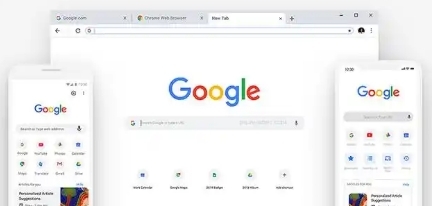
Google Chrome下载地址怎么避免跳转
介绍如何防止Google Chrome下载地址被跳转到非官方页面,保障下载安装包来源的正规安全。
谷歌浏览器插件管理与优化建议
提供谷歌浏览器插件管理与优化建议,帮助用户更高效地管理插件,避免插件冲突,提升插件的使用体验,增强浏览器的功能与性能。

谷歌浏览器安装失败怎么办_谷歌安装失败解决方法
你有没有在使用谷歌浏览器的时候遇到各种问题呢,你知道谷歌浏览器安装失败是怎么回事呢?来了解谷歌浏览器安装失败的解决方法,大家可以学习一下。

google chrome下载的文件名显示乱码怎么办?<解决方法>
如何快速解决win 7下Chrome浏览器下载的乱码文件名问题?我们知道有些论坛附件在Chrome浏览器下载,文件名会显示为乱码。

如何更新谷歌浏览器的开发版?更新谷歌浏览器开发版新手指南
Chrome 很受欢迎,因为它提供了一个简单的业务指南。作为面向业务的浏览器,它遵循自动更新范式,可在各种企业环境中提供简单稳定的更新。“稳定版”和“测试版”频道都有 Chrome 更新,这些更新已经可用。
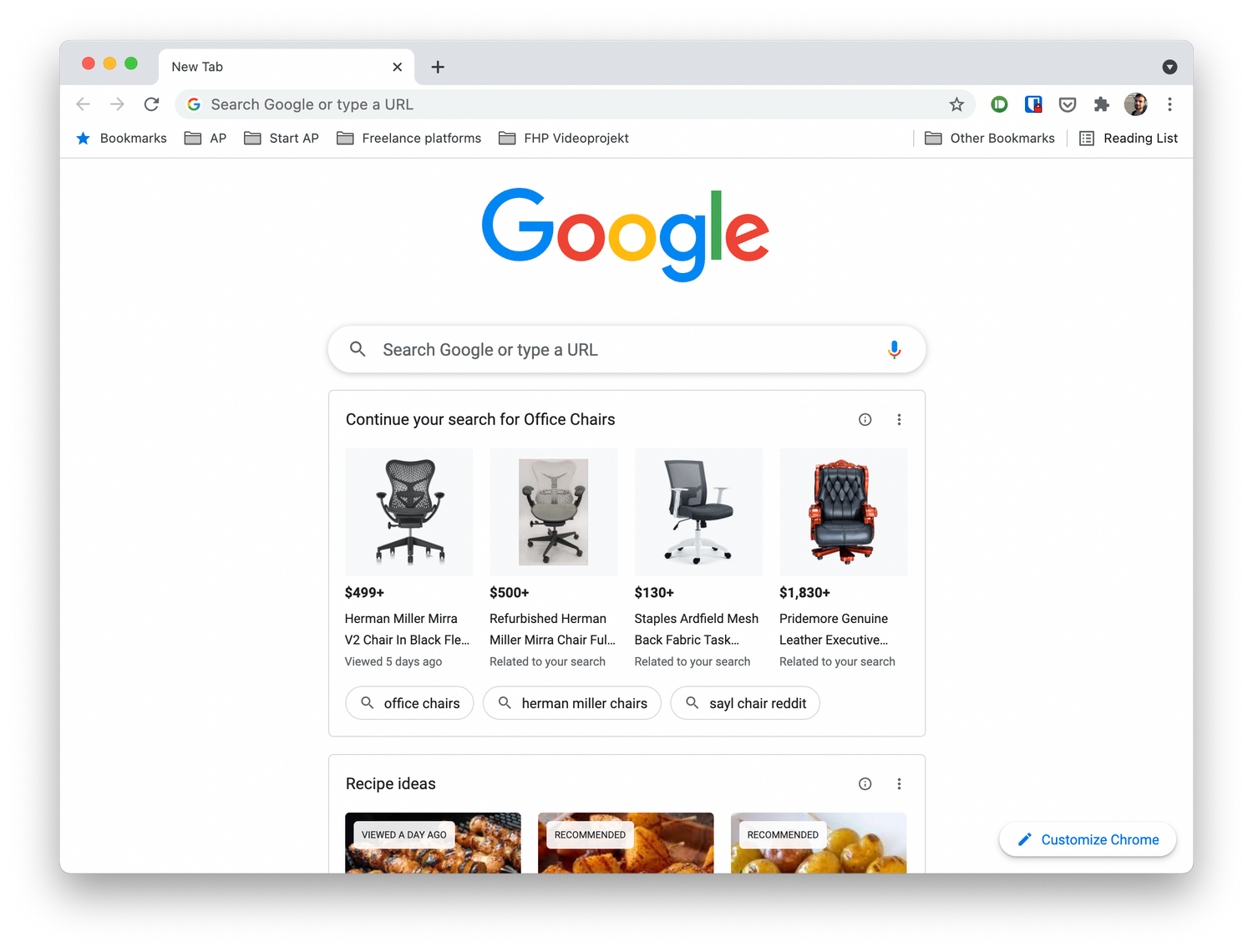
如何在Ubuntu 16.04中安装Google Chrome?
谷歌Chrome是谷歌开发的一款快速、安全、免费的网络浏览器。我们可以通过安装扩展和Web应用来扩展Google Chrome的功能;我们也可以安装主题来改变它的外观。
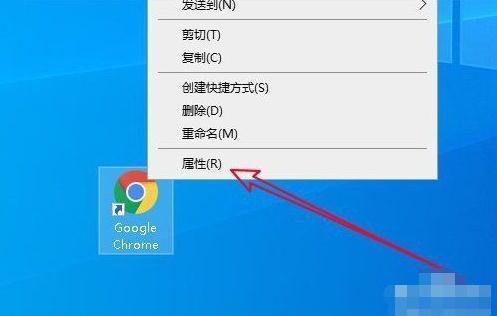
谷歌浏览器打不开_谷歌浏览器启动失败怎么办
我想大家都应该了解并知道谷歌浏览器吧,谷歌浏览器真是一款非常便捷好用的浏览器软件,但是你们知道谷歌浏览器打不开是因为什么吗?

谷歌浏览器怎么开启无痕浏览
本篇文章给大家整理了谷歌浏览器无痕浏览器模式说明以及开启无痕浏览模式的详细操作步骤,大家千万不要错过了。

如何查找错误日志以解决 Chrome 问题?
如果您在使用 Chrome 时遇到问题,错误日志可以帮助您排查问题。这是您可以这样做的方法。

Chrome 远程桌面:如何接管某人的计算机
Chrome 远程桌面可让您控制计算机。它通过 Chrome 浏览器运行,适用于所有操作系统,并让您完全控制。在这篇文章中,我们将看看你可以用它做什么,你为什么想要,以及如何设置它。

如何更改iOS版Chrome中的默认搜索引擎?
本文解释了如何在使用Chrome浏览器在iOS设备上,如苹果手机或者苹果平板电脑。说明涵盖iOS 12及以后版本。

chrome开启画中画白(黑)屏怎么办_画中画白(黑)屏解决方法
大家有没有遇到chrome开启画中画白(黑)屏的问题,你知道如何解决吗,来和小编一起解决问题吧
Chrome新标签页怎么把假搜索框改成真的?
谷歌浏览器是网络上最受欢迎的浏览器。然而,它有一些奇怪的功能,会让用户感到厌烦。其中最烦人的是新的标签页,默认情况下会显示许多快捷方式和一个谷歌搜索框。
你现在应该改变的9个隐藏的Chrome设置
有很多方法可以让Chrome发挥更大作用。我们还将包括如何打开Chrome的实验设置,即所谓的标志,以及如果你想重新开始,如何将Chrome重置为默认设置。