Chrome浏览器如何禁用后台运行应用程序

1. 打开Chrome浏览器。
2. 点击右上角的菜单按钮(三个垂直点)。
3. 在弹出的菜单中选择“设置”。
4. 在设置页面中,找到并点击“隐私和安全”选项。
5. 在隐私和安全设置页面中,找到并点击“网站设置”选项。
6. 在网站设置页面中,找到并点击“添加新网站”按钮。
7. 输入你想要阻止后台运行的应用程序的名称或URL。
8. 点击“添加”按钮。
9. 返回到隐私和安全设置页面,找到并点击“网站设置”选项。
10. 在网站设置页面中,找到并点击“阻止的网站”部分。
11. 在阻止的网站列表中,找到你刚刚添加的应用程序名称或URL,然后点击“阻止”按钮。
12. 完成上述步骤后,你的Chrome浏览器将不再允许该应用程序在后台运行。

谷歌浏览器视频缓存文件在哪
谷歌浏览器视频缓存文件在哪?本篇文章就给大家带来查看谷歌浏览器视频缓存文件方法详解,有需要的朋友快来看看了解一下吧。
谷歌浏览器不支持flash插件怎么办
谷歌浏览器不支持flash插件怎么办?下面就让小编给大家说说解决不支持flash插件问题方法介绍,有需要的朋友赶紧来学习一下吧。

谷歌浏览器无法连接插件服务器是为什么
谷歌浏览器无法连接插件服务器通常由网络故障、防火墙限制或服务器维护引起,用户可检查网络设置及安全软件配置。

如何禁用Chrome浏览器的硬件加速
本文将为大家介绍一下如何禁用Chrome浏览器的硬件加速,如果你想知道怎么禁用硬件加速功能,可以来看看本文的详细内容。

谷歌浏览器网页加载速度不稳定怎么解决
页面加载不稳定可能由网络环境、DNS设置或浏览器缓存问题引起,本文提供优化策略与工具辅助提速。
Chrome浏览器下载更新后功能亮点解析操作详解
Chrome浏览器下载更新后带来多项功能亮点,本教程详解新版本功能及操作技巧,帮助用户快速掌握并充分利用新特性。
如何升级Chrome内核?快速升级Chrome内核的方法
由于谷歌的一些网站(如Gmail、YouTube等。)每隔一段时间就会停止支持旧版chrome,其实只是一个升级的提示。无需升级即可使用。

如何在 Kali Linux 上安装 Google Chrome 浏览器?
在 Kali 上安装 Google Chrome 非常简单,但并不像你想象的那么简单。由于 Chrome 是一个封闭源代码的 Web 浏览器,因此无法从默认软件包存储库安装它。不用担心,您将通过几个简短的步骤了解如何安装它。
如何处理 Chrome 中“可能很危险”的下载提示?
本文帮助你了解如何处理在 Internet 上下载某些文件时 Google Chrome 显示的“可能有危险”提示。
如何下载安装谷歌浏览器2022电脑最新版?
谷歌浏览器2022电脑最新版是一款专业实用的浏览器软件,软件功能齐全,浏览的速度极快,给用户带来最佳的浏览体验,实用方便、快捷、安全、无毒,用户可以轻松的使用。

如何下载谷歌浏览器离线包
如何下载谷歌浏览器离线包?Chrome是一款非常好用的浏览器。从最开始只是IT人员用,到现在全名流行。

如何在 macbookpro 上安装谷歌浏览器?<安装教程>
Google Chrome for Mac是一款使用非常广泛的浏览器,界面简洁美观,还支持无痕浏览,非常实用。
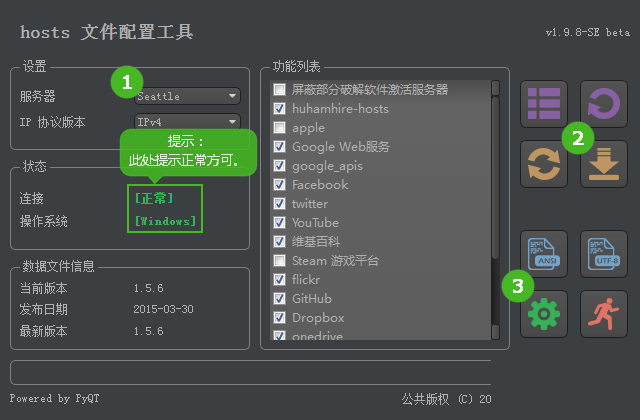
谷歌浏览器谷歌应用商店打不开怎么办?下载商店插件办法!
你有没有在使用谷歌浏览器的时候遇到各种问题呢,你知道谷歌浏览器谷歌应用商店打不开是怎么回事呢?来了解谷歌浏览器谷歌应用商店打不开的解决方法,大家可以学习一下。
如何修复谷歌浏览器的问题?
像大多数网络浏览器一样,谷歌浏览器偶尔会有错误,但几乎总是有简单的解决方案。谷歌和Chrome社区都提供了解决谷歌Chrome问题的指导和方法。以下是九个最常见的问题以及每个问题的解决方案。
如何在 Chrome 中显示证书详细信息?
谷歌正在发展。在取消用户对浏览器中安装的某些插件的控制后,该公司将有关网站安全证书的信息移动到大多数用户可能永远找不到的地方。互联网上越来越多的网站转向 https。
谷歌浏览器的network分别是什么功能?<带你认识谷歌浏览器开发工具>
本文旨在带大家初步认识谷歌浏览器的Network的功能,内容简单,好好学习吧!

手机谷歌浏览器怎么设置播放器
手机谷歌浏览器怎么设置播放器?接下来小编就给大家带来手机谷歌浏览器播放器详细设置教程,有需要的朋友不妨来本站看看了解一下。
谷歌浏览器总是崩溃怎么解决_谷歌浏览器崩溃处理步骤
你的谷歌浏览器会总是出现崩溃或是无响应的情况吗?如果会的话不如来学学该怎么解决吧!