UC浏览器如何彻底清理掉下载列表里的顽固死链任务释放

1. 清除缓存和数据:在UC浏览器的设置中,找到“清除缓存”和“清除数据”选项,然后按照提示操作。这将删除浏览器中的临时文件和数据,包括下载列表中的死链。
2. 手动删除下载列表:打开UC浏览器的下载管理界面,找到需要删除的死链任务,点击“删除”按钮。这样可以直接从下载列表中移除该任务。
3. 使用第三方清理工具:可以使用一些第三方清理工具来帮助清除下载列表中的死链。这些工具通常具有更强大的功能,可以更彻底地清理下载列表。
4. 更新UC浏览器版本:如果下载列表中的死链是由于浏览器版本过低导致的,可以尝试更新UC浏览器到最新版本。新版本通常会修复一些已知问题,包括死链问题。
5. 联系UC浏览器客服:如果以上方法都无法解决问题,可以尝试联系UC浏览器的客服寻求帮助。他们可能会提供专业的解决方案来帮助您清理下载列表中的死链。
谷歌Chrome浏览器下载安装包下载及工具使用
谷歌Chrome浏览器提供丰富实用工具,本文详细讲解下载安装包及工具使用技巧,帮助用户提高浏览效率和操作便利性。
华为浏览器智慧识屏功能怎么识别图片中文字
华为浏览器深度融入鸿蒙智慧视觉体系。在浏览包含外文或长段落的网页图片时双指长按屏幕,系统可在0 3秒内高亮识别全部文本,支持一键分词、快速复制与即时转译,操作极为便捷。
Chrome蜜蜂群体决策优化应急通信网络
探讨Chrome浏览器如何借鉴蜜蜂群体决策机制优化应急通信网络,提高通信效率和稳定性,为紧急情况下的通信提供有力支持。

Google浏览器多设备同步操作技巧经验
Google浏览器支持多设备同步功能,用户可以轻松实现书签、历史记录和扩展的无缝共享。本篇内容结合操作技巧与实用经验,帮助你快速掌握同步设置,提升跨平台使用效率。

微软Edge浏览器官方电脑版下载:新版本AI提效与垂直标签体验
微软Edge浏览器官方电脑版正规下载与亮点体验。详细介绍新版本原生集成Copilot大模型AI提效与垂直标签页多任务管理的绝佳体验。

2026年老设备续命:实测Win7老电脑用什么浏览器流畅还不卡?
微软停止支持Win7后多数新版软件难以平稳运行。本文精选3款基于精简内核打造且持续提供基础安全补丁的经典桌面工具,在低配老硬件上依然秒开。

如何停止谷歌chrome浏览器更新?<解决方法>
谷歌chrome更新非常频繁,以下是停止更新的方法。在线停止更新的方法有很多,但是Google chrome更新很顽固即使服务停止,更新仍在进行。

怎么下载chromium最新版本?<下载与安装方法>
Chromium是Google主导开发的一款网页浏览器,基于KHTML的Webkit渲染引擎,以BSD许可证等多重自由版权发行并开放源代码。

如何快速安装Chrome driver
如何快速安装Chrome driver?谷歌浏览器 Google Chrome完全免费,跨平台支持 Windows、Mac 和 Linux 桌面系统,同时也有 iOS、Android 的手机版 平板版,你几乎可以在任何智能设备上使用到它。
如何将 Chrome 更新至 v96.0.4664.110以修复关键安全问题?
黑客一直在寻找利用漏洞的方法,尤其是在浏览器方面。由于谷歌浏览器在全球拥有数十亿用户,难怪该应用程序的主动安全问题对于解决至关重要。
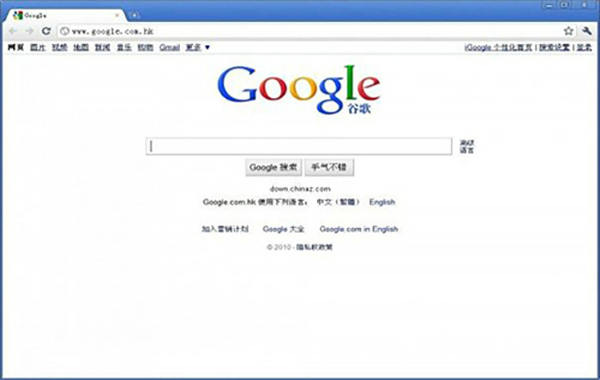
如何在电脑安装谷歌浏览器
如何在电脑安装谷歌浏览器?谷歌的 Chrome 浏览器拥有十几亿的活跃用户,也是目前市场份额最大、兼容性最好的网页浏览器。

电脑版xp怎么下载并安装google chrome?
Google chrome是一款快速、安全且免费的网络浏览器,能很好地满足新型网站对浏览器的要求。Google Chrome的特点是简洁、快速。
如何第一次铸造一个Chrome标签?
Chromecast能够从任何电视上播放电影、电视节目、音乐等内容,这非常酷。你也可以从你的电脑投射到你的电视上。您还可以将电视变成一个巨型显示器,通过电脑或移动设备进行控制。您可以将电话屏幕、计算机中的浏览器选项卡或设备中的媒体投射到电视上。如果你正在寻找如何设置一个基本的Chrome角色,这里有谷歌的向导。这篇文章将一步一步地向你展示如何从Chrome标签直接转换到你想要的任何设备上。
如何在 Chrome 中调试 JavaScript?
在本文中,我们将逐步解释如何在 Chrome 中使用 DevTools 调试 JavaScript。如果你想在 Chrome 中调试你的 JavaScript 代码,那么你必须按照下面提到的这些步骤进行操作。
如何在 Chrome 中为文件类型设置特定的下载文件夹?
保持您的下载文件夹井井有条可能很麻烦,但是当您可以自动将某些文件类型下载到专门分配的文件夹时会容易得多。
你应该使用Chrome密码管理器吗?
Chrome密码管理器好吗?有更好的选择吗? 不管你选择哪一个,你绝对应该有一个密码管理器。它们会自动处理您的所有密码,帮助您选择更好的密码,并将它们保存在一个安全的地方。谷歌浏览器内置了密码管理器。你甚至可能已经在使用它了。但是让我们打开引擎盖,看看如何充分利用它。

如何修复Windows版Google Chrome上的ERR ADDRESS UNREACHABLE错误?
Chrome 是世界上最受欢迎的浏览器,但它也存在问题。以下是如何修复 Windows 中的 ERR_ADDRESS_UNREACHABLE 错误。
如何使用Chrome的新广告拦截器屏蔽广告?
谷歌浏览器现在有自己的内置广告拦截器。为了消除任何混淆,谷歌解释了 Chrome 的新广告拦截器是如何工作的